PDF 转 PPT 是一项在服务器上运行的在线转换服务,能够将 PDF 页面转换为同尺寸的 PPTX 幻灯片。您可以上传最多五个文件,选择提取可编辑文本或保留整页图片,并为每个文件下载一份独立的演示文稿。该工具免费使用,无需创建账户,也不会在生成的幻灯片上添加水印。
PDF 转 PowerPoint 可以做什么
把横向文字放进可编辑文本框
选择“可编辑文本”选项后,每页会生成一张幻灯片。页面图片会保留原有的视觉设计,而原文字位置则会加入可编辑文本框。这样您就可以在 PowerPoint 中直接修改提取出的横向文字,轻松更新演示内容。
保留常见的文字样式与排版
转换过程会尽量保留原始文字的字号、粗体、斜体和颜色。由于某些字体可能无法在演示文稿中直接使用,原始字体会被映射为 Calibri、Arial 或 Times New Roman 等常见的 PowerPoint 字体,因此个别字体的外观可能略有不同。
用仅图片模式固定整页版面
当您选择“仅图片”时,每一页 PDF 会成为一张只包含完整页面图片的幻灯片。幻灯片上的内容不会移动,也不能进行编辑。这种模式非常适合优先维持原始视觉版面、不需要修改任何文字的演示文件。
一次转换多个独立演示文稿
每个 PDF 文件会分别转换成一个独立的 PPTX 文件,而不是合并为同一份演示文稿。您一次最多可加入 5 个文件,合计不超过 200 页和 95 MB。当多个文件转换完成后,系统会将其打包为 ZIP 文件供您下载。
明确扫描件与旋转文字的结果
扫描版页面没有文字层可供提取,因此生成的幻灯片只会包含图片。本工具不执行 OCR 识别,竖排或旋转的文字也不会转为文本框。此外,原文档中的表格、图形和形状不会变成原生的 PowerPoint 对象,而是作为背景图片保留。
如何在线PDF 转 PowerPoint
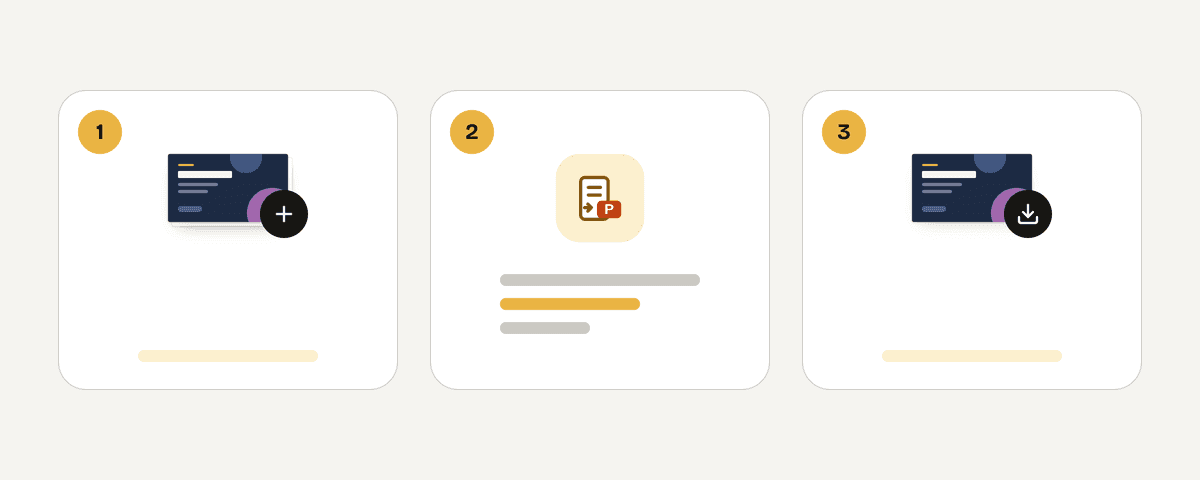
添加要转换为 PowerPoint 的 PDF
点击“选择 PDF 文件”按钮并添加一个或多个文档。每次操作最多支持 5 个文件,总页数不超过 200 页,总大小限制在 95 MB 以内。如果文件过大而无法转换,建议您先使用拆分 PDF 工具将其分成较小的部分。
选择可编辑文本或仅图片
保持默认的“可编辑文本”以生成带有可编辑文本框的幻灯片,或者选择“仅图片”来制作固定的页面图像幻灯片。如果您不需要修改文字,或者希望每一页都作为单张图片完整保留,请使用第二个选项。
开始生成独立的 PPTX 文件
点击“转换为 PowerPoint”按钮开始处理文件。每个 PDF 页面将成为一张与原页面尺寸相同的幻灯片。请注意,大文件可能需要几分钟才能转换完成,尤其是当您的文件中包含大量页面时,请耐心等待。
下载完成的 PowerPoint 演示文稿
当单个 PDF 转换完成后,您可以直接下载 PPTX 文件,并在 PowerPoint 中打开并编辑演示文稿。如果您一次转换了多个文件,所有完成的演示文稿将打包在一个 ZIP 文件中一并下载。
文件在欧盟服务器内存中安全处理
PDF Toucan 会通过 HTTPS 加密连接将您的文件发送到位于欧盟的服务器上。整个 PDF 转 PPT 的转换过程仅在内存中进行,您的文件绝对不会被写入磁盘或进行长期储存。当您下载结果后,原始文件和生成的演示文稿会立即删除;如未下载,系统最晚会在 10 分钟后自动清除数据。您无需创建账户即可使用此服务,且最终的 PowerPoint 文件不会带有任何水印。由于这是在服务器端运行的工具,处理较大的文件可能需要几分钟时间。
在位于欧盟的服务器内存中处理。文件绝不存储:下载结果后即删除(最迟在 10 分钟后)。
PDF 转 PowerPoint – 常见问题
怎样把 PDF 转换成 PPTX?
上传您的文档,选择“可编辑文本”或“仅图片”,然后点击“转换为 PowerPoint”。转换器会为每个页面创建一张同尺寸的幻灯片。完成后下载 PPTX 文件,多个文件则会以 ZIP 格式下载。
PDF 转 PPT 可以免费使用吗?
可以。您可以免费将 PDF 转换为 PPTX,无需注册账户,下载的演示文稿也没有水印。每次转换最多可包含 5 个文件,总计不超过 200 页,且上传的文件总大小需在 95 MB 以内。
转换后的 PowerPoint 文字能编辑吗?
能编辑。只要原文档包含可提取的横向文字,并选择了“可编辑文本”选项,这些文字就会变成 PowerPoint 文本框。转换会尽量保留原有的字号、粗体、斜体和颜色,而页面的其余部分则作为背景图片保留。
扫描版 PDF 为什么不能转成可编辑文字?
因为扫描件通常没有可供提取的文字层,所以它们只能保持图片状态。此工具不具备 OCR 功能,无法将扫描图像中的可见单词转换为可编辑的文本框。不过,其他包含可提取文字的页面仍可正常转换。
如何让 PDF 转 PPT 时尽量保留格式?
选择“仅图片”模式可以完美保留所有视觉格式,因为每一页都会变成一张固定的图片幻灯片。如果选择“可编辑文本”,工具会用常见字体替换原始字体,并将表格和图形作为背景图片保留,以最大程度维持原貌。
一次最多可以转换多少个 PDF 页面?
每次转换最多支持 200 个页面。这 200 页可以分布在最多 5 个文件中,且总大小不能超过 95 MB。如果您的文件超出了这些限制,系统会提示文件过大,建议您先将其拆分后再重试。
如果您需要对文档进行其他处理,PDF Toucan 还提供了多种实用的在线工具。例如,您可以使用拆分 PDF 将较大的文档分成较小部分,或通过压缩 PDF 减少文件大小。此外,我们还支持 PowerPoint 转 PDF 以及 PDF 转 Word,帮助您轻松应对各种文档转换需求。
最后更新:2026年9月24日