Konversi ppt ke pdf adalah proses di server yang mengubah presentasi PPTX menjadi dokumen PDF sambil mempertahankan tata letak slide. Tambahkan satu atau beberapa presentasi, lalu unduh hasilnya sebagai satu PDF. PDF Toucan memproses file di server Uni Eropa, tanpa perlu membuat akun dan tanpa menambahkan watermark pada dokumen hasil.
Yang dapat Anda lakukan dengan Ubah PPT ke PDF
Pertahankan tata letak slide saat menjadi PDF
Setiap slide dalam presentasi PPTX diubah menjadi satu halaman PDF dengan tata letak yang tetap terjaga. Posisi judul, kotak teks, gambar, dan bentuk mengikuti susunan slide yang kamu buat. Hasilnya lebih praktis untuk dibagikan, dicetak, atau dikirim sebagai lampiran.
Gabungkan beberapa presentasi menjadi satu PDF
Tambahkan lebih dari satu file PPTX bila materi kamu tersebar di beberapa presentasi. Konversi powerpoint ke pdf ini menggabungkan seluruh presentasi menjadi satu dokumen PDF. Cara ini membantu saat kamu perlu mengirim materi rapat, bagian presentasi tim, atau beberapa deck sekaligus.
Konversi PPTX tanpa membuat akun
Kamu tidak perlu mendaftar, memasukkan alamat email, atau membuat profil untuk mengubah presentasi. Cukup buka halaman ini, pilih file PPTX, mulai proses, lalu simpan PDF hasilnya. Input yang didukung adalah PPTX dan format keluarannya adalah PDF.
Unduh PDF tanpa watermark
File PDF hasil konversi tidak diberi watermark, cap promosi, atau halaman tambahan. Slide kamu tetap menjadi fokus dokumen. Karena itu, powerpoint ke pdf gratis ini dapat dipakai saat kamu perlu menyiapkan materi untuk pengajar, rekan kerja, klien, atau peserta acara.
Gunakan konversi gratis di browser
PDF Toucan menyediakan layanan gratis tanpa batas harian untuk alat yang digunakan melalui browser. Iklan membantu mendukung layanan ini. Kamu dapat melakukan konversi ppt ke pdf online gratis saat diperlukan, tanpa langkah pembayaran atau pendaftaran akun di tengah proses.
Ubah PPT ke PDF online - begini caranya
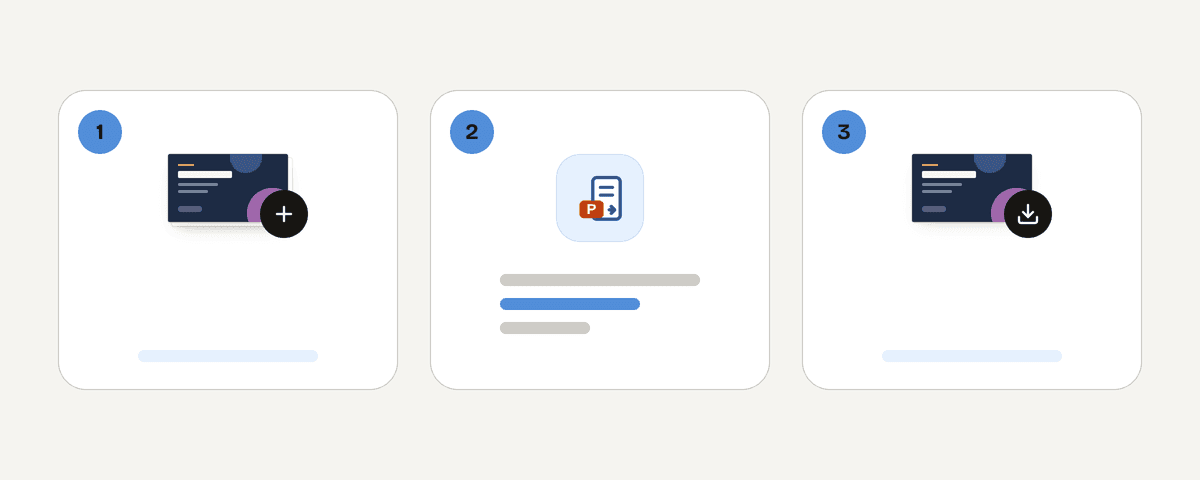
Tambahkan file PPTX yang ingin diubah
Klik tombol "Pilih file PowerPoint" dan pilih presentasi dari perangkat kamu. Hanya file PPTX yang dapat diproses. Kamu juga dapat menambahkan beberapa presentasi jika ingin menjadikannya satu file PDF.
Mulai konversi presentasi ke PDF
Setelah file siap, tekan tombol "Konversi presentasi ke PDF". File dikirim melalui HTTPS ke server untuk diproses dalam memori. Tata letak slide dipertahankan saat setiap slide dibuat menjadi halaman PDF.
Unduh PDF gabungan
Saat proses selesai, unduh dokumen PDF ke perangkat kamu. Jika kamu mengunggah beberapa file PPTX, hasilnya berupa satu PDF gabungan. Buka file tersebut untuk memeriksa halaman sebelum membagikannya melalui email atau unggahan.
Kompres PDF bila ukuran file perlu diperkecil
Presentasi dengan banyak gambar dapat menghasilkan PDF berukuran besar. Jika lampiran email atau formulir unggahan membatasi ukuran file, gunakan Kompres PDF setelah konversi. Untuk menyatukan PDF dengan dokumen lain, kamu dapat memakai Gabungkan PDF.
Apa yang terjadi pada file presentasi kamu
Alat ini berjalan di server, sehingga file PPTX dikirim dari perangkat kamu melalui koneksi HTTPS ke server di Uni Eropa. File diproses hanya di memori dan tidak ditulis ke disk atau disimpan sebagai arsip. File PPTX serta PDF hasilnya dihapus segera setelah kamu mengunduh hasil konversi. Jika hasil tidak diunduh, file tetap dihapus paling lambat dalam 10 menit. Tidak ada akun yang perlu dibuat, sehingga proses ini tidak dikaitkan dengan profil pengguna. Bila presentasi berisi materi yang sangat sensitif, tetap pertimbangkan dengan cermat sebelum mengirim file ke layanan online, sebagaimana saat mengirim lampiran lewat email.
Diproses dalam memori di server kami di Uni Eropa. File Anda tidak pernah disimpan: dihapus segera setelah Anda mengunduh hasilnya (paling lambat setelah 10 menit).
Ubah PPT ke PDF – pertanyaan umum
Bagaimana cara ubah PPT ke PDF gratis?
Caranya, pilih file PPTX, mulai konversi, lalu unduh PDF hasilnya. Layanan ppt ke pdf gratis ini tidak meminta akun dan tidak menambahkan watermark. Iklan mendukung layanan PDF Toucan, sementara alat browser tersedia tanpa batas harian.
Apakah file PPTX bisa diubah menjadi PDF tanpa daftar?
Ya, bisa. Tidak ada langkah pendaftaran, permintaan email, atau pembuatan profil. Kamu cukup menambahkan presentasi PPTX, menjalankan konversi, dan menyimpan file PDF yang sudah selesai dibuat ke perangkat kamu.
Bisakah beberapa file PowerPoint digabung menjadi satu PDF?
Ya, bisa. Tambahkan beberapa file PPTX dalam satu proses, lalu presentasi tersebut akan digabungkan menjadi satu dokumen PDF. Ini berguna bila materi presentasi berasal dari beberapa file dan perlu dikirim sebagai satu lampiran.
Apakah tata letak slide tetap sama setelah konversi?
Ya, tata letak slide dipertahankan selama proses konversi. Setiap slide menjadi satu halaman PDF, dengan elemen seperti teks, gambar, dan bentuk tetap mengikuti susunan presentasi. Sebaiknya buka PDF hasilnya untuk memeriksa seluruh halaman sebelum mengirimkannya.
Kenapa PowerPoint tidak bisa dikonversi ke PDF?
Penyebab yang paling umum adalah format file. Alat ini hanya menerima PPTX, bukan format presentasi lain. File yang rusak atau belum selesai diunduh juga dapat gagal diproses. Periksa ekstensi file, simpan kembali sebagai PPTX, lalu coba unggah lagi.
Bagaimana mengirim presentasi sebagai PDF?
Ubah dulu presentasi PPTX menjadi PDF, kemudian lampirkan PDF yang sudah diunduh ke pesan kamu. Mengirim dari PowerPoint ke PDF membantu penerima melihat materi dalam tata letak slide yang sama. Jika ukuran dokumen terlalu besar, gunakan Kompres PDF terlebih dahulu.
Apakah konversi PPT ke PDF bisa dilakukan di ponsel?
Ya, bisa dilakukan melalui browser di ponsel atau tablet selama kamu dapat mengakses file PPTX dari perangkat tersebut. Pilih presentasi dari folder unduhan atau aplikasi penyimpanan, jalankan konversi, lalu simpan PDF hasilnya ke perangkat.
Setelah ubah powerpoint ke pdf, kamu dapat melanjutkan pekerjaan dokumen di situs yang sama. Gunakan Gabungkan PDF untuk menyatukan hasil konversi dengan dokumen lain, Kompres PDF untuk mengecilkan ukuran file, atau Atur PDF bila kamu perlu mengelola halaman PDF yang sudah jadi.
Terakhir diperbarui 19 September 2026