เปรียบเทียบ PDF คือการตรวจหาความต่างระหว่างเอกสารสองเวอร์ชันในเบราว์เซอร์ของคุณ. เลือก PDF เวอร์ชันเก่าและใหม่เพื่อดูคำที่เพิ่มหรือลบทีละคำ หากเป็นไฟล์สแกนที่ไม่มีข้อความอ่านได้ ระบบจะเทียบภาพหน้าแทน PDF Toucan ใช้ฟรี ไม่ต้องมีบัญชี และไม่มีลายน้ำ
สิ่งที่ทำได้ด้วย เปรียบเทียบ PDF
เห็นคำที่เพิ่มและลบระหว่างสองเวอร์ชัน
ไฟล์แรกคือเวอร์ชันเก่า และไฟล์ที่สองคือเวอร์ชันใหม่ ระบบเปรียบเทียบข้อความทีละคำ เพื่อแยกเนื้อหาที่มีเฉพาะในฉบับเก่าออกจากเนื้อหาที่เพิ่มในฉบับใหม่ คุณจึงตรวจการแก้ไขตามบริบทของแต่ละหน้าได้ง่ายขึ้น
เทียบเอกสารสแกนจากภาพของแต่ละหน้า
เมื่อไม่พบข้อความที่อ่านได้ใน PDF ระบบจะเปรียบเทียบภาพของแต่ละหน้าแทน วิธีนี้เหมาะกับเอกสารที่สแกนจากกระดาษ ผลลัพธ์จะแสดงหน้าหรือพื้นที่ที่ต่างกันในเชิงภาพ แทนรายการคำที่เพิ่มและลบ
ดูหน้าที่เพิ่ม ลบ และเปลี่ยนได้ทีละหน้า
ผลการเปรียบเทียบระบุหน้าที่เปลี่ยน เพิ่มใหม่ หรือถูกลบออกจากเวอร์ชันใหม่ได้ คุณสามารถไปยังความเปลี่ยนแปลงก่อนหน้าหรือถัดไปเพื่อตรวจทีละรายการ หากไม่พบหน้าที่ตรงกัน ระบบอาจแจ้งว่าข้อความย้ายไปหน้าข้างเคียง
สลับลำดับไฟล์เก่าและไฟล์ใหม่ก่อนเริ่ม
ตรวจลำดับไฟล์ก่อนเริ่ม เพราะไฟล์แรกเป็นเวอร์ชันเก่า ส่วนไฟล์ที่สองเป็นเวอร์ชันใหม่ หากเลือกสลับกัน ให้ใช้คำสั่งสลับเวอร์ชัน เพื่อให้ป้ายคำที่เพิ่ม คำที่ลบ และหน้าที่เปลี่ยนแสดงถูกต้อง
ดาวน์โหลดรายงานความแตกต่างเป็น PDF
เมื่อดูผลเสร็จ คุณดาวน์โหลดความแตกต่างเป็น PDF ได้ รายงานจะบันทึกผลระหว่างไฟล์เก่าและไฟล์ใหม่ที่เลือกไว้ เหมาะสำหรับเก็บเป็นหลักฐานการตรวจทานหรือส่งต่อให้ผู้เกี่ยวข้อง
เปรียบเทียบได้ครั้งละสองไฟล์เท่านั้น
เครื่องมือนี้ออกแบบมาเพื่อเทียบเอกสารสองเวอร์ชันโดยตรง เลือก PDF ได้ครั้งละสองไฟล์ คือไฟล์เก่าหนึ่งไฟล์และไฟล์ใหม่หนึ่งไฟล์ จึงช่วยให้ผลการตรวจสอบการแก้ไข PDF มีลำดับชัดเจน
วิธี เปรียบเทียบ PDF ออนไลน์
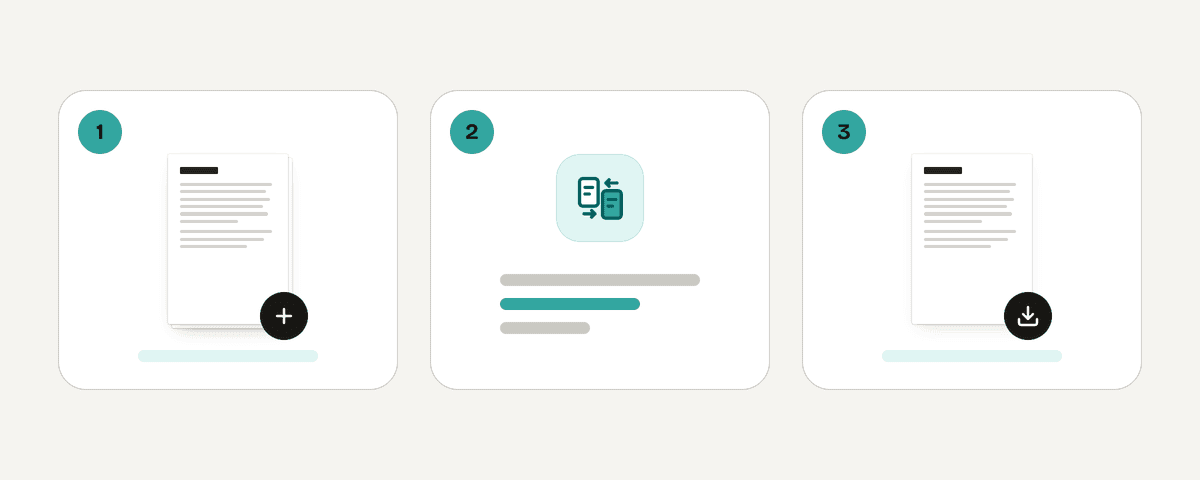
เลือก PDF เวอร์ชันเก่าและเวอร์ชันใหม่
กด “เลือกไฟล์ PDF” แล้วเลือกเอกสารสองไฟล์ที่ต้องการตรวจทาน เลือกฉบับก่อนหน้าเป็นไฟล์แรก และฉบับที่แก้ไขแล้วเป็นไฟล์ที่สอง ระบบรับได้เพียง 2 PDF ต่อการเปรียบเทียบหนึ่งครั้ง
สลับไฟล์เมื่อเลือกเวอร์ชันผิดลำดับ
ตรวจว่าไฟล์แรกเป็นเวอร์ชันเก่า และไฟล์ที่สองเป็นเวอร์ชันใหม่ หากลำดับกลับกัน ให้สลับเวอร์ชันก่อนเริ่ม เพื่อให้ผลลัพธ์ระบุสิ่งที่เพิ่มและสิ่งที่ลบได้ตรงกับการแก้ไขจริง
เริ่มเปรียบเทียบข้อความหรือภาพหน้า
กด “เปรียบเทียบ PDF” เพื่อวิเคราะห์เอกสาร ระบบจะเทียบข้อความทีละคำเมื่อพบข้อความที่อ่านได้ หากไม่พบข้อความ จะเปรียบเทียบภาพของแต่ละหน้าและแสดงความแตกต่างที่พบ
ตรวจดูคำ หน้า และพื้นที่ที่เปลี่ยน
ใช้มุมมองความแตกต่างเพื่อตรวจคำที่มีเฉพาะในเวอร์ชันเก่าหรือใหม่ แล้วไปยังการเปลี่ยนแปลงก่อนหน้าหรือถัดไปได้ คุณยังดูหน้าที่เปลี่ยน เพิ่มใหม่ หรือลบออก รวมถึงพื้นที่ที่ต่างกันในโหมดภาพ
บันทึกรายงานผลการเปรียบเทียบเป็น PDF
หลังตรวจผลเรียบร้อย ให้เลือกดาวน์โหลดความแตกต่างเป็น PDF เพื่อบันทึกรายงานไว้ รายงานเป็นไฟล์ PDF แยกต่างหากที่สรุปผลระหว่างเวอร์ชันเก่าและใหม่ของเอกสารที่คุณเลือก
ไฟล์ PDF อยู่บนอุปกรณ์ของคุณระหว่างการเปรียบเทียบ
การเปรียบเทียบทำงานภายในเบราว์เซอร์ด้วยกลไกประมวลผลภายในเครื่องที่ทำงานใน web worker ไฟล์ PDF ที่เลือกจึงอยู่บนอุปกรณ์และไม่ถูกอัปโหลดเพื่อประมวลผล คุณใช้เปรียบเทียบ PDF กับ PDF Toucan ได้ฟรีโดยไม่ต้องสร้างบัญชี และระบบไม่เพิ่มลายน้ำลงในไฟล์หรือรายงาน โฆษณาช่วยสนับสนุนเครื่องมือบนเบราว์เซอร์นี้ ควรเปิดหน้านี้ค้างไว้จนกว่าการเปรียบเทียบและดาวน์โหลดรายงานจะเสร็จสิ้น
ทำงานในเบราว์เซอร์: ไฟล์จะไม่ออกจากอุปกรณ์ของคุณ
เปรียบเทียบ PDF – คำถามที่พบบ่อย
เปรียบเทียบ PDF สองไฟล์เพื่อหาจุดต่างได้อย่างไร?
ทำได้โดยเลือกไฟล์เวอร์ชันเก่าก่อน แล้วเลือกเวอร์ชันใหม่เป็นไฟล์ที่สอง จากนั้นกด “เปรียบเทียบ PDF” ระบบจะเทียบข้อความทีละคำ หากไม่พบข้อความที่อ่านได้ จะเทียบภาพหน้าและแสดงหน้าหรือพื้นที่ที่ต่างกันแทน
ใช้เครื่องมือเปรียบเทียบ PDF ออนไลน์ฟรีได้ไหม?
ได้ คุณใช้งานในเบราว์เซอร์ได้ฟรีโดยไม่ต้องมีบัญชี ไฟล์ที่เลือกจะอยู่บนอุปกรณ์ระหว่างการประมวลผล และระบบไม่เพิ่มลายน้ำลงใน PDF ต้นฉบับหรือรายงานความแตกต่างที่ดาวน์โหลด
ผลลัพธ์จะแสดงการเปลี่ยนแปลงอะไรบ้าง?
ผลลัพธ์จะแสดงคำที่มีเฉพาะในเวอร์ชันเก่าหรือเฉพาะในเวอร์ชันใหม่ รวมถึงหน้าที่เปลี่ยน เพิ่มใหม่ และถูกลบ สำหรับเอกสารสแกน ผลลัพธ์อาจแสดงภาพหน้าหรือพื้นที่ที่แตกต่างกันแทนรายการคำ
ทำไมเอกสารสแกนจึงถูกเปรียบเทียบเป็นภาพหน้า?
เพราะเอกสารสแกนมักไม่มีข้อความที่อ่านได้สำหรับการเทียบทีละคำ เมื่อไม่พบข้อความ ระบบจึงใช้ภาพที่แสดงผลของแต่ละหน้ามาเปรียบเทียบ เพื่อช่วยหาความต่างในเชิงภาพระหว่างเอกสารสองเวอร์ชัน
ดาวน์โหลดรายงานความแตกต่างเป็น PDF ได้หรือไม่?
ได้ เมื่อการเปรียบเทียบเสร็จสิ้น คุณเลือกดาวน์โหลดความแตกต่างเป็น PDF ได้ รายงานจะเก็บผลการเทียบระหว่างไฟล์เก่าและไฟล์ใหม่ที่เลือกไว้ เพื่อใช้บันทึกหรือส่งต่อผลการตรวจทานเอกสาร
เปรียบเทียบ PDF มากกว่าสองไฟล์พร้อมกันได้ไหม?
ไม่ได้ เครื่องมือนี้เปรียบเทียบได้ครั้งละสองไฟล์เท่านั้น ได้แก่เวอร์ชันเก่าหนึ่งไฟล์และเวอร์ชันใหม่หนึ่งไฟล์ จึงควรเปรียบเทียบทีละคู่เวอร์ชัน เพื่อให้ตรวจสอบการเปลี่ยนแปลงได้ชัดเจน
หน้าที่เพิ่มใหม่หรือถูกลบจะปรากฏในผลเปรียบเทียบหรือเปล่า?
ปรากฏ ระบบระบุหน้าที่เพิ่มใหม่ในไฟล์เวอร์ชันใหม่ และหน้าที่ถูกลบเมื่อเทียบกับเวอร์ชันเก่าได้ นอกจากนี้ยังอาจแจ้งเมื่อไม่พบหน้าที่ตรงกัน เพื่อช่วยให้คุณตรวจสอบความต่างของโครงสร้างเอกสาร
อัปเดตล่าสุด 20 กันยายน 2569