บีบอัด PDF คือการลดขนาดไฟล์ PDF บนเซิร์ฟเวอร์ โดยปรับข้อมูลในเอกสารให้ใช้พื้นที่น้อยลงตามตัวเลือกที่คุณเลือก. เพิ่มได้ทั้งไฟล์เดียวและหลายไฟล์ เลือกระดับการลดขนาด คุณภาพรูปภาพ หรือทำภาพเป็นขาวดำ แล้วดาวน์โหลดผลลัพธ์แยกตามไฟล์ เหมาะสำหรับเอกสารสแกน งานนำเสนอ และ PDF ที่มีภาพจำนวนมาก PDF Toucan ใช้งานฟรี ไม่ต้องมีบัญชี และไม่มีลายน้ำ.
สิ่งที่ทำได้ด้วย บีบอัด PDF ให้เล็กลง
เลือกระดับการบีบอัดให้ตรงกับงาน
เลือกบีบอัดสูงเมื่อคุณต้องการไฟล์เล็กที่สุด แต่คุณภาพรูปภาพจะลดลงชัดเจน เลือกบีบอัดแบบสมดุล ซึ่งเป็นตัวเลือกแนะนำ หากต้องการให้ไฟล์เล็กลงมากและภาพยังคมชัด หรือเลือกบีบอัดเล็กน้อยเมื่ออยากรักษาคุณภาพให้แทบไม่เปลี่ยน แม้ขนาดไฟล์จะลดลงเพียงเล็กน้อย.
กำหนดคุณภาพรูปภาพก่อนลดขนาดไฟล์
ตั้งค่าคุณภาพรูปภาพเป็น ต่ำ ดี หรือ ดีมาก เพื่อให้เหมาะกับเนื้อหาในเอกสาร หาก PDF มีภาพถ่าย สแกน หรือภาพประกอบจำนวนมาก การเลือกคุณภาพที่เหมาะสมช่วยควบคุมความคมชัดควบคู่กับการลดขนาดไฟล์ได้ คุณจึงปรับผลลัพธ์ให้เหมาะกับการส่งงานหรือการแชร์ต่อได้.
ทำรูปภาพเป็นขาวดำเพื่อลดไฟล์เพิ่ม
เปิดตัวเลือกทำเป็นขาวดำเมื่อสีของรูปภาพไม่จำเป็น ระบบจะเปลี่ยนรูปภาพเป็นเฉดสีเทา ซึ่งอาจช่วยให้ไฟล์เล็กลงอีก โดยสีของข้อความจะไม่เปลี่ยน ตัวเลือกนี้เหมาะกับเอกสารสแกน รายงาน หรือเอกสารที่มีภาพสีจำนวนมากแต่ไม่ต้องพึ่งพารายละเอียดของสี.
บีบอัดหลาย PDF โดยไม่รวมเอกสาร
เพิ่ม PDF หลายไฟล์ในครั้งเดียวได้เมื่อมีเอกสารหลายชุดที่ต้องเตรียมส่ง ระบบจะประมวลผลแต่ละไฟล์แยกกัน ไม่รวมหน้า ไม่เปลี่ยนลำดับเอกสาร และให้ผลลัพธ์เป็น PDF คนละไฟล์ คุณจึงจัดการเอกสารหลายรายการได้โดยยังคงโครงสร้างเดิมของแต่ละฉบับไว้.
ตรวจสอบได้เมื่อไฟล์ลดขนาดไม่ได้อีก
PDF บางไฟล์อาจถูกบีบอัดมาอย่างมีประสิทธิภาพแล้ว หรือมีเนื้อหาที่ลดต่อได้ไม่มากโดยไม่เปลี่ยนแปลงเอกสาร ในกรณีนี้ระบบจะแจ้งว่าไม่สามารถลดขนาดได้อีก และให้คุณดาวน์โหลดไฟล์เดิมโดยไม่เปลี่ยนแปลง จึงไม่ต้องกังวลว่าไฟล์จะถูกปรับโดยไม่จำเป็น.
ดูขนาดก่อนและหลังการบีบอัด
หลังประมวลผล คุณจะเห็นขนาดของไฟล์เดิมและไฟล์ใหม่ รวมถึงปริมาณที่ลดลงเมื่อเอกสารลดขนาดได้ ข้อมูลนี้ช่วยให้ตัดสินใจได้ทันทีว่าผลลัพธ์เหมาะกับการแนบอีเมล อัปโหลด หรือแชร์หรือไม่ หากเพิ่มหลายไฟล์ คุณยังตรวจผลของแต่ละไฟล์แยกกันได้.
วิธี บีบอัด PDF ให้เล็กลง ออนไลน์
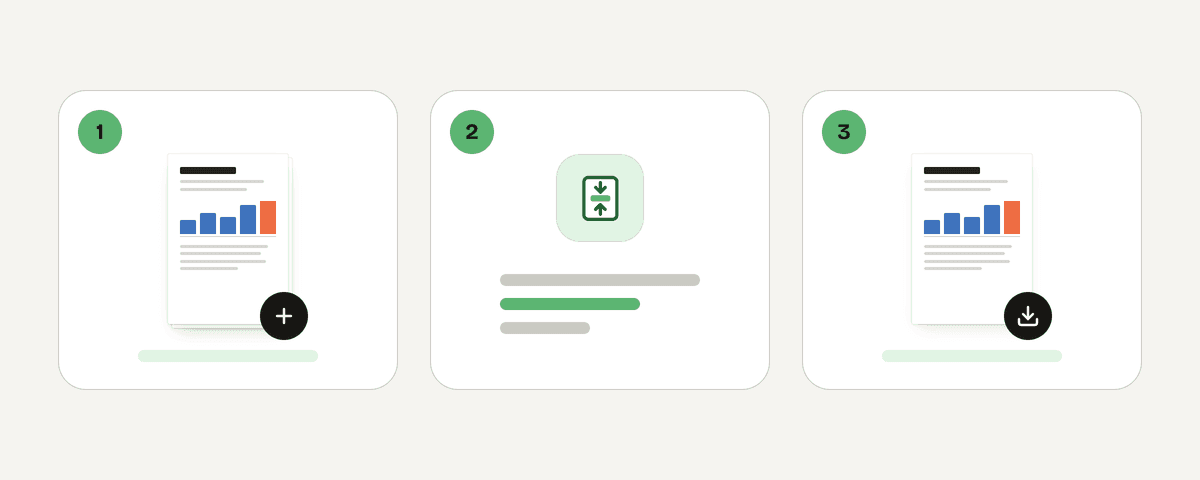
เพิ่ม PDF ที่ต้องการลดขนาด
กด “เลือกไฟล์ PDF” แล้วเลือกเอกสารหนึ่งไฟล์หรือหลายไฟล์จากอุปกรณ์ของคุณ ระบบรับไฟล์ PDF และเก็บแต่ละไฟล์ไว้เป็นรายการแยกกันตลอดกระบวนการ หากต้องการรวมเอกสารเป็นฉบับเดียว ให้ใช้เครื่องมือ รวม PDF แทน.
เลือกระดับการบีบอัดและคุณภาพภาพ
เลือกบีบอัดสูง แบบสมดุล หรือแบบเล็กน้อยตามความสำคัญของขนาดไฟล์และรายละเอียดภาพ จากนั้นกำหนดคุณภาพรูปภาพเป็น ต่ำ ดี หรือ ดีมาก แบบสมดุลเหมาะกับเอกสารส่วนใหญ่ เพราะช่วยลดขนาดได้มากโดยที่ภาพยังคมชัด.
เปิดขาวดำเมื่อไม่จำเป็นต้องใช้สี
เลือกทำเป็นขาวดำหากรูปภาพสีไม่ใช่ส่วนสำคัญของเอกสาร รูปภาพจะเปลี่ยนเป็นสีเทาและอาจช่วยลดขนาดได้เพิ่มขึ้น ข้อความที่มีสีจะไม่ถูกเปลี่ยน ตัวเลือกนี้มักเหมาะกับไฟล์สแกนและเอกสารที่มีภาพจำนวนมาก.
ประมวลผลไฟล์แต่ละฉบับแยกกัน
เริ่มการบีบอัดหลังตรวจสอบตัวเลือกแล้ว หากคุณเพิ่มหลายไฟล์ ระบบจะใช้การตั้งค่าที่เลือกกับแต่ละ PDF แยกกัน เอกสารจะไม่ถูกรวมเข้าด้วยกัน และลำดับหน้าของไฟล์ต้นฉบับจะไม่เปลี่ยน.
ดาวน์โหลด PDF ที่บีบอัดแล้ว
ตรวจสอบขนาดก่อนและหลังการประมวลผล แล้วดาวน์โหลดผลลัพธ์ของแต่ละไฟล์ได้เลย หากไฟล์ใดลดขนาดไม่ได้ ระบบจะให้ดาวน์โหลดไฟล์นั้นในสภาพเดิม ใช้งานได้ฟรี ไม่ต้องสมัครบัญชี และไฟล์ที่ดาวน์โหลดไม่มีลายน้ำ.
PDF ของคุณถูกจัดการอย่างไรระหว่างการบีบอัด
ไฟล์ PDF ของคุณจะถูกส่งผ่าน HTTPS ไปยังเซิร์ฟเวอร์ของ PDF Toucan ในสหภาพยุโรปเพื่อประมวลผล การลดขนาดทำงานในหน่วยความจำ ไฟล์จึงไม่ถูกเขียนลงดิสก์และไม่ถูกจัดเก็บไว้บนเซิร์ฟเวอร์ เมื่อคุณดาวน์โหลดผลลัพธ์ ไฟล์จะถูกลบทันที หากไม่มีการดาวน์โหลด ไฟล์จะถูกลบอย่างช้าที่สุดภายใน 10 นาที การประมวลผลบนเซิร์ฟเวอร์จำเป็นสำหรับการสร้างไฟล์ PDF ที่ลดขนาดแล้ว โดยระบบจัดการไฟล์เฉพาะเท่าที่จำเป็นต่อการทำงานนี้.
ประมวลผลในหน่วยความจำบนเซิร์ฟเวอร์ของเราใน สหภาพยุโรป ไฟล์จะไม่ถูกเก็บ และถูกลบทันทีที่คุณดาวน์โหลดผลลัพธ์ (ไม่เกิน 10 นาที)
บีบอัด PDF ให้เล็กลง – คำถามที่พบบ่อย
บีบอัด PDF ให้เหลือ 100KB ได้ไหม?
ได้ แต่ไม่สามารถรับประกันขนาด 100KB ได้ เพราะขนาดสุดท้ายขึ้นกับจำนวนหน้า รูปภาพ ฟอนต์ และระดับการบีบอัดเดิมของไฟล์ ลองเลือกบีบอัดสูงร่วมกับตัวเลือกทำเป็นขาวดำหากสีของภาพไม่จำเป็น เพื่อเพิ่มโอกาสให้ไฟล์เล็กลง.
ทำไมลดขนาดไฟล์ PDF แล้วขนาดไม่ลด?
เป็นไปได้ว่าไฟล์ถูกบีบอัดมาอย่างมีประสิทธิภาพแล้ว หรือมีเนื้อหาที่ลดต่อไม่ได้มากโดยไม่เปลี่ยนแปลงเอกสาร หากระบบไม่พบส่วนที่ลดได้อย่างเหมาะสม จะส่งคืนไฟล์เดิมให้ดาวน์โหลดแทนการปรับไฟล์โดยไม่จำเป็น.
ถ้าอยากย่อไฟล์ PDF แต่ภาพยังชัด ควรเลือกอะไร?
ควรเลือกบีบอัดแบบสมดุล เพราะช่วยให้ไฟล์เล็กลงมากและรูปภาพยังคมชัด เหมาะกับเอกสารส่วนใหญ่ หากคุณให้ความสำคัญกับคุณภาพมากเป็นพิเศษ ให้เลือกบีบอัดเล็กน้อย ซึ่งคุณภาพแทบไม่เปลี่ยน แต่ขนาดไฟล์จะลดลงน้อยกว่า.
บีบอัด PDF ฟรี ต้องสมัครสมาชิกหรือไม่?
ไม่ต้องสมัครสมาชิก คุณสามารถใช้งานเพื่อลดขนาด PDF ได้ฟรี และผลลัพธ์ไม่มีลายน้ำ โฆษณาช่วยสนับสนุนเครื่องมือและบริการบนเว็บไซต์ จึงไม่จำเป็นต้องสร้างบัญชีก่อนเพิ่มไฟล์หรือดาวน์โหลดเอกสารที่ประมวลผลแล้ว.
เลือกบีบอัดสูงแล้วคุณภาพไฟล์จะเป็นอย่างไร?
ไฟล์จะมีขนาดเล็กที่สุดเท่าที่ตัวเลือกนี้ทำได้ แต่คุณภาพรูปภาพจะลดลงชัดเจน จึงเหมาะเมื่อข้อจำกัดขนาดสำหรับอีเมลหรือการอัปโหลดสำคัญกว่ารายละเอียดของภาพ หากยังต้องการภาพคมชัด ควรเลือกบีบอัดแบบสมดุลแทน.
เปลี่ยน PDF เป็นขาวดำช่วยลดขนาดได้จริงไหม?
ได้ โดยเฉพาะ PDF ที่มีรูปภาพสีจำนวนมาก เพราะรูปภาพจะถูกเปลี่ยนเป็นเฉดสีเทาและอาจใช้พื้นที่น้อยลง สีของข้อความจะไม่เปลี่ยน ผลที่ลดได้จริงขึ้นกับชนิดและจำนวนรูปภาพในเอกสาร รวมถึงการบีบอัดที่มีอยู่เดิม.
อัปโหลด PDF หลายไฟล์เพื่อบีบอัดพร้อมกันได้ไหม?
ได้ เพิ่มหลายไฟล์ในครั้งเดียว เลือกการตั้งค่าเดียวกัน แล้วให้ระบบประมวลผลแต่ละไฟล์แยกกันได้ ผลลัพธ์จะยังเป็น PDF คนละไฟล์ ไม่ได้รวมเป็นเอกสารเดียว และคุณสามารถดาวน์โหลดผลลัพธ์แยกตามไฟล์หลังประมวลผลเสร็จ.
หลังลดขนาดไฟล์แล้ว คุณอาจใช้ รวม PDF เพื่อรวมเอกสารที่เกี่ยวข้องเป็นฉบับเดียว ใช้ ป้องกัน PDF ก่อนส่งเอกสารที่ต้องการตั้งรหัสผ่าน หรือใช้ PDF เป็นรูปภาพ เมื่อต้องการนำแต่ละหน้าไปใช้เป็นไฟล์ภาพ เลือกขั้นตอนต่อไปให้เหมาะกับวิธีที่คุณต้องการส่งต่อหรือจัดเก็บเอกสาร.
อัปเดตล่าสุด 20 กันยายน 2569