Il confronto PDF è l’analisi di due versioni eseguita direttamente nel browser. PDF Toucan confronta esattamente due PDF: il primo è la versione vecchia, il secondo quella nuova. Il testo viene analizzato parola per parola; se un documento è scansionato o non contiene testo selezionabile, vengono confrontate le immagini delle pagine. È gratuito, senza account e senza filigrana.
Cosa puoi fare con Confronta due PDF
Parole aggiunte e rimosse affiancate
Per confrontare testi PDF, il primo file viene letto come versione vecchia e il secondo come versione nuova. La vista differenze mostra parola per parola i contenuti presenti solo nel vecchio documento e quelli aggiunti nel nuovo. Puoi così verificare ogni revisione nel suo contesto.
Confronto visivo per PDF scansionati
Se non viene trovato testo nel documento, il confronto passa alla modalità visiva. Invece delle singole parole, vengono confrontate le immagini delle pagine e vengono segnalate le pagine o le aree diverse. È utile quando devi comparare due PDF ottenuti da scansioni.
Pagine aggiunte, rimosse o modificate
Il confronto file PDF distingue le pagine modificate dalle nuove pagine e dalle pagine rimosse. Può inoltre indicare quando non esiste una pagina corrispondente, ad esempio se il testo è stato spostato nelle pagine vicine. Hai un quadro più chiaro anche delle variazioni di impaginazione.
Navigazione tra tutte le modifiche
Usa i comandi per passare alla modifica precedente o successiva senza cercare manualmente nel documento. La legenda colori aiuta a riconoscere contenuti aggiunti, rimossi e modificati. Nella vista differenze puoi controllare pagina per pagina ciò che cambia tra le due versioni.
Scambio rapido tra vecchia e nuova versione
L’ordine dei file determina il significato delle differenze: il primo è vecchio, il secondo è nuovo. Se li hai scelti al contrario, puoi scambiare la versione vecchia e quella nuova prima di iniziare. In questo modo aggiunte e rimozioni vengono indicate nella direzione corretta.
Report delle differenze da scaricare
Al termine del confronto PDF puoi creare un report in formato PDF con le differenze rilevate. Il documento riporta il confronto tra i file selezionati, incluse le informazioni sulle pagine e le modifiche trovate. Puoi conservarlo come traccia della revisione o condividerlo con chi deve controllarla.
Confronta due PDF online: ecco come fare
Scegli la versione vecchia e quella nuova
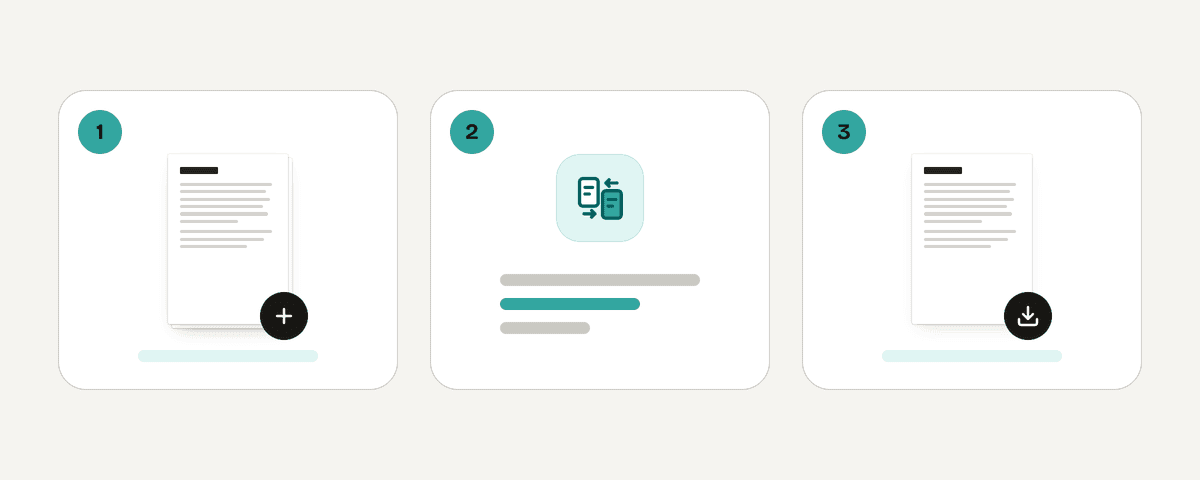
Fai clic su “Seleziona file PDF” e scegli i due documenti. Aggiungi prima il file meno recente e poi quello aggiornato. Puoi confrontare due PDF alla volta: eventuali file aggiuntivi non vengono inclusi.
Scambia i file se sono nell’ordine sbagliato
Controlla che il primo documento sia la versione vecchia e il secondo la versione nuova. Se hai invertito l’ordine, usa il comando di scambio prima di proseguire. Così il risultato indicherà correttamente ciò che è stato aggiunto o rimosso.
Avvia il confronto tra i due PDF
Fai clic su “Confronta i PDF” per analizzare i documenti. Quando il testo è disponibile, il confronto avviene parola per parola. Se manca testo leggibile, vengono confrontate le immagini delle pagine per rilevare le differenze visive.
Esamina le differenze pagina per pagina
Consulta la vista differenze e spostati tra le modifiche segnalate. Puoi verificare parole aggiunte o rimosse, pagine diverse, pagine nuove e pagine eliminate. La legenda colori chiarisce il tipo di modifica mostrata.
Scarica il report delle modifiche
Dopo la revisione, scegli “Scarica le differenze in PDF”. Il report scaricato conserva il risultato del confronto tra versione vecchia e nuova. Attendi la preparazione del PDF senza chiudere la pagina.
I tuoi PDF restano sul dispositivo
Il confronto viene eseguito interamente nel browser tramite un motore locale che lavora in un web worker. I PDF selezionati restano sul tuo dispositivo e non vengono caricati per il confronto. PDF Toucan non richiede la creazione di un account e non aggiunge filigrane ai file o al report scaricato. Lo strumento è gratuito; gli annunci contribuiscono a finanziare gli strumenti nel browser. Poiché l’elaborazione avviene localmente, tieni aperta la pagina fino al completamento del confronto e del download del report. Non ci sono limiti giornalieri per gli strumenti nel browser.
Funziona nel browser: il file non lascia mai il dispositivo.
Confronta due PDF – domande frequenti
Come posso confrontare due PDF e trovare le differenze?
Seleziona prima la versione meno recente e poi quella aggiornata, quindi fai clic su “Confronta i PDF”. Lo strumento confronta il testo parola per parola quando è disponibile; per i documenti senza testo leggibile confronta invece le immagini delle pagine.
Il confronto PDF online gratis richiede un account?
No. Puoi usare il confronto PDF online gratis senza creare un account. L’elaborazione avviene nel browser, i file restano sul dispositivo e non viene aggiunta alcuna filigrana ai PDF selezionati o al report delle differenze.
Quali modifiche mostra il confronto tra documenti PDF?
Mostra le parole presenti solo nella versione vecchia o solo nella nuova, oltre a pagine modificate, aggiunte e rimosse. Per i PDF scansionati, può segnalare pagine o aree che differiscono visivamente invece di indicare singole parole.
Perché il mio PDF viene confrontato come immagine di pagina?
Il confronto visivo viene usato quando non viene trovato testo leggibile in un documento. È una situazione comune nei PDF scansionati. In questa modalità vengono messe a confronto le immagini renderizzate delle pagine, non il contenuto testuale parola per parola.
Posso scaricare un report con le differenze trovate?
Sì. Dopo aver esaminato i risultati, puoi scegliere “Scarica le differenze in PDF”. Il file scaricato contiene il report del confronto tra le versioni selezionate, con le informazioni sulle pagine e sulle modifiche rilevate.
Si possono confrontare più di due PDF alla volta?
No. Lo strumento permette di confrontare due PDF alla volta: una versione vecchia e una nuova. Se provi ad aggiungere altri file, quelli aggiuntivi non vengono inclusi nel confronto.
Le pagine aggiunte o rimosse vengono segnalate?
Sì. I risultati indicano le nuove pagine presenti nella versione aggiornata e le pagine rimosse rispetto alla versione vecchia. Possono anche segnalare l’assenza di una pagina corrispondente quando il testo è stato spostato nelle pagine vicine.
Ultimo aggiornamento: 19 settembre 2026