Convertire Excel in PDF trasforma un foglio XLSX in un documento PDF e l’elaborazione avviene su server. Con PDF Toucan carichi uno o più file, adatti la tabella alla larghezza della pagina e scarichi un PDF più comodo da condividere o stampare. Il servizio è gratuito, non richiede account e non aggiunge filigrane.
Cosa puoi fare con Convertire Excel in PDF
Adatta ogni tabella alla larghezza della pagina
Quando una tabella è larga, le ultime colonne rischiano di restare fuori dalla stampa o di essere difficili da consultare. Qui viene adattata alla larghezza della pagina PDF, così i dati restano visibili da un margine all’altro. È pratico per convertire Excel in PDF senza colonne tagliate.
Mantieni unite le colonne correlate
Etichette, valori, quantità e totali devono rimanere affiancati per avere senso a colpo d’occhio. La disposizione conserva unite le colonne della tabella, evitando separazioni scomode tra dati collegati. Ogni riga resta più facile da seguire, anche quando il foglio contiene molte informazioni.
Continua le tabelle lunghe su più pagine
Un elenco lungo non si interrompe alla fine della prima pagina. Le righe che non trovano spazio proseguono nelle pagine successive del PDF, nell’ordine del foglio di calcolo. Puoi quindi passare da Excel a PDF per listini, report o esportazioni estese senza perdere la continuità della tabella.
Rendi più leggibili i fogli molto larghi
Le tabelle ampie vengono rese più grandi e più facili da leggere nel documento finale, invece di ridursi a caratteri troppo piccoli. Numeri, intestazioni e valori restano più chiari sia sullo schermo sia sulla carta. È utile quando devi inviare un prospetto a chi non usa il file XLSX originale.
Riunisci più fogli di calcolo in un PDF
Puoi caricare più file XLSX nello stesso passaggio e ottenere un unico PDF. Riunisci, per esempio, report periodici, prospetti di reparti diversi o più esportazioni da allegare a un messaggio. Invece di distribuire vari file separati, condividi un solo documento pronto da consultare.
Convertire Excel in PDF online: ecco come fare
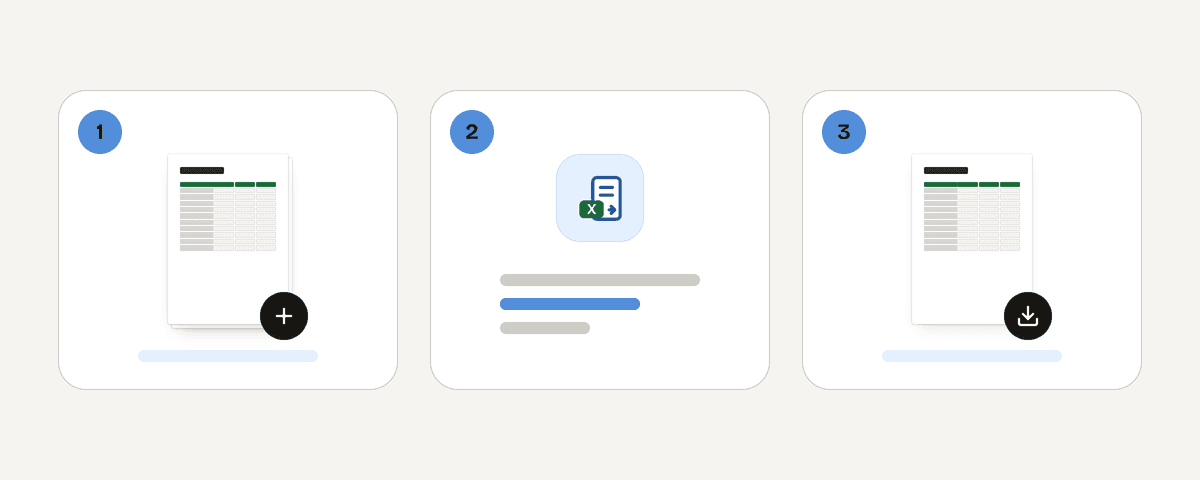
Carica uno o più file XLSX
Trascina i file nell’area di caricamento oppure scegli il pulsante “Seleziona file Excel”. Lo strumento accetta file XLSX e consente di aggiungerne più di uno. Non devi installare programmi né creare un account per iniziare.
Adatta la tabella alla pagina PDF
Il convertitore adatta la tabella alla larghezza della pagina. Le colonne correlate restano insieme e le tabelle che superano una pagina continuano in quelle successive. Così puoi salvare foglio Excel in PDF con una disposizione pensata per la lettura.
Crea un PDF leggibile dai fogli caricati
Avvia il processo con il pulsante “Converti i fogli di calcolo in PDF”. I file vengono elaborati sui server nell’Unione europea e più fogli di calcolo possono diventare un unico PDF.
Scarica il PDF dei tuoi fogli di calcolo
Al termine, scarica il documento sul computer o sul telefono. Il PDF non contiene filigrane e non è associato a un profilo, perché non è richiesto alcun account. Dopo il download, il file caricato viene eliminato dal server.
Cosa succede al file XLSX durante la conversione
Per convertire Excel in PDF, il file XLSX lascia il tuo dispositivo e viene inviato tramite HTTPS ai server di PDF Toucan nell’Unione europea. L’elaborazione avviene in memoria: il file non viene scritto su disco né archiviato. Viene eliminato non appena scarichi il risultato e, in ogni caso, entro 10 minuti. Non essendo previsto un account, il documento non viene collegato a un profilo utente. Il servizio è gratuito e gli annunci contribuiscono a finanziare il sito. Se il foglio contiene dati particolarmente riservati, valuta se uno strumento online è adatto al tuo caso.
Elaborato in memoria sui nostri server nella Unione europea. Il file non viene mai archiviato: viene eliminato appena scarichi il risultato (entro 10 minuti).
Convertire Excel in PDF – domande frequenti
Come convertire un Excel in PDF gratis?
Carica uno o più file XLSX, avvia la conversione e scarica il PDF risultante. Puoi convertire Excel in PDF gratis senza creare un account e senza filigrane sulle pagine. Le tabelle vengono adattate alla larghezza della pagina per mantenere leggibili le colonne.
È possibile convertire Excel in PDF senza registrazione?
Sì. Non servono registrazione, indirizzo email o accesso con un account. Carichi i file XLSX, crei il PDF e lo scarichi. Il file viene eliminato quando il download è completato oppure, al più tardi, entro 10 minuti.
Quali formati di foglio di calcolo sono accettati?
Il formato accettato è XLSX e il risultato è un file PDF. Se hai un formato diverso, salvalo prima come XLSX dal tuo programma di fogli di calcolo. Puoi convertire più file XLSX in PDF durante lo stesso utilizzo.
Le colonne Excel vengono tagliate nel PDF?
No. La tabella viene adattata alla larghezza della pagina anziché tagliata ai margini. Le colonne restano unite e le righe che superano il fondo della pagina proseguono in quella successiva, così il foglio completo entra nel PDF.
Si possono unire più fogli di calcolo in un PDF?
Sì. Carica diversi file XLSX e ottieni un unico PDF. Questa funzione è utile per raccogliere report mensili, esportazioni o documenti di più reparti in un allegato solo, più semplice da inviare e archiviare.
Come gestire una tabella Excel molto larga?
La tabella viene adattata alla larghezza della pagina PDF e resa più facile da leggere. Non devi impostare manualmente aree di stampa: il convertitore mantiene insieme le colonne e lascia proseguire le tabelle lunghe sulle pagine successive.
Perché il file Excel non viene convertito in PDF?
Il file deve essere in formato XLSX e deve poter essere letto correttamente. Un file danneggiato, protetto da password, troppo grande o un’interruzione della connessione possono impedire il processo. Salva una nuova copia XLSX e prova a caricarla di nuovo.
Dopo la conversione, puoi completare il documento con gli strumenti correlati di PDF Toucan. Usa Unisci PDF per aggiungere il PDF dei fogli a una copertina o ad altri documenti. Se il file finale è troppo pesante per l’invio, prova Comprimi PDF. Anche questi strumenti sono gratuiti, senza account e senza filigrane.
Ultimo aggiornamento: 19 settembre 2026