Comparar PDF é uma tarefa executada no navegador para identificar diferenças entre duas versões de um documento. Adicione a versão antiga e a nova para ver palavras removidas e adicionadas lado a lado ou, em arquivos digitalizados sem texto identificável, comparar as imagens das páginas. No PDF Toucan, o processo é grátis, não exige conta e não adiciona marca-d'água.
O que você pode fazer com Comparar PDF
Veja palavras adicionadas e removidas lado a lado
O primeiro arquivo é tratado como versão antiga, e o segundo como versão nova. Quando há texto identificável, a comparação ocorre palavra por palavra. Assim, você vê o conteúdo que aparece somente na antiga e o que foi incluído somente na nova, com contexto para revisar cada alteração.
Compare PDFs digitalizados pela imagem da página
Se nenhum texto for encontrado em um documento, a comparação passa para o modo visual. Em vez de buscar palavras, ela confronta as imagens renderizadas das páginas e indica páginas ou áreas diferentes. É uma forma prática de comparar dois PDFs quando o conteúdo veio de digitalização.
Navegue por cada alteração encontrada
Use os controles de alteração anterior e próxima alteração para percorrer os resultados. A visualização de diferenças ajuda a inspecionar mudanças de texto, páginas alteradas, páginas novas e páginas removidas. Quando uma página não tem correspondente, o resultado também pode sinalizar essa situação.
Confirme a ordem entre versão antiga e nova
A ordem dos arquivos define como as diferenças são classificadas. Se as versões forem escolhidas ao contrário, troque a versão antiga e a nova antes de começar. Dessa forma, palavras removidas, palavras adicionadas e mudanças de páginas aparecem na direção esperada.
Identifique páginas adicionadas, removidas ou alteradas
Além do conteúdo dentro das páginas, o resultado mostra quando uma página foi adicionada à versão nova, removida dela ou modificada. Em alguns casos, o texto pode ter sido movido para páginas vizinhas, sem uma página correspondente direta entre os documentos.
Baixe um relatório das diferenças em PDF
Depois de revisar o resultado, gere um PDF com a comparação das versões selecionadas. O relatório registra as diferenças encontradas e facilita guardar ou compartilhar a revisão. Você pode comparar PDF online grátis sem criar uma conta e sem marca-d'água no arquivo gerado.
Como comparar PDF online
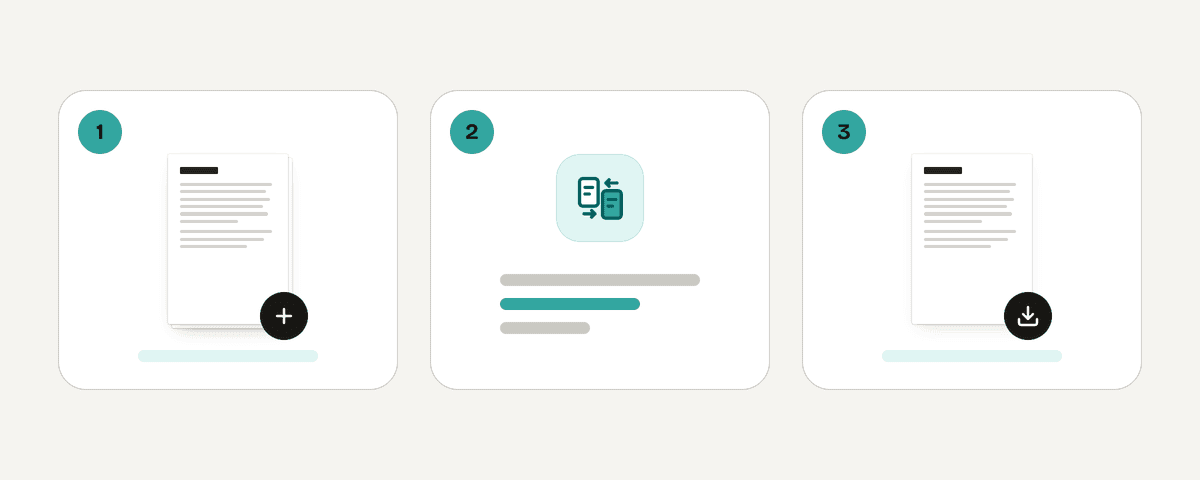
Selecione a versão antiga e a nova
Clique em “Selecionar arquivos PDF” e escolha os dois documentos que deseja revisar. Adicione primeiro a versão anterior e, depois, a versão mais recente. É possível comparar somente dois PDFs por vez; arquivos extras não são adicionados.
Troque a ordem dos arquivos se preciso
Confira se o primeiro PDF corresponde à versão antiga e o segundo à versão nova. Caso tenha selecionado na ordem errada, use o controle para trocar as versões antes da análise. Isso mantém corretas as indicações de conteúdo adicionado e removido.
Inicie a comparação de texto ou imagem
Clique em “Comparar os PDFs” para iniciar a análise. Documentos com texto identificável são comparados palavra por palavra. Se não houver texto no documento, as imagens das páginas serão comparadas para apontar diferenças visuais.
Revise as diferenças em cada página
Percorra as alterações encontradas para examinar palavras exclusivas da versão antiga ou da nova, páginas modificadas e páginas incluídas ou removidas. A legenda de cores e os controles de navegação ajudam você a localizar cada mudança no resultado.
Baixe o relatório das diferenças
Ao terminar a revisão, escolha a opção para baixar as diferenças como PDF. O arquivo reúne o resultado da comparação entre a versão antiga e a nova, criando um registro separado das alterações que você analisou.
Seus PDFs permanecem no dispositivo durante a comparação
A comparação roda inteiramente no navegador, em um mecanismo local que funciona em um web worker. Os PDFs selecionados permanecem no seu dispositivo e não são enviados para upload. O PDF Toucan permite comparar arquivos PDF grátis, sem conta e sem adicionar marca-d'água aos documentos ou ao relatório. Os anúncios ajudam a financiar as ferramentas no navegador. Como o processamento acontece localmente, mantenha esta página aberta até a comparação terminar e o relatório em PDF ser baixado.
Funciona no navegador: o arquivo nunca sai do seu dispositivo.
Comparar PDF – perguntas frequentes
Como comparar dois PDFs para encontrar diferenças?
Selecione primeiro o documento anterior e depois o mais recente, então clique em “Comparar os PDFs”. O texto identificável é analisado palavra por palavra. Quando não há texto disponível, a comparação usa as imagens das páginas e mostra diferenças visuais.
É possível comparar PDF online grátis?
Sim. Você pode comparar dois PDFs online no navegador, sem criar conta. Os arquivos ficam no seu dispositivo durante o processamento, e a comparação não adiciona marca-d'água aos PDFs escolhidos nem ao relatório de diferenças baixado.
Quais alterações aparecem ao comparar arquivos PDF?
Você verá palavras presentes somente na versão antiga ou somente na nova, além de páginas alteradas, adicionadas e removidas. Para documentos digitalizados, o resultado pode indicar imagens de página ou áreas que diferem visualmente entre as duas versões.
Por que meu PDF é comparado como imagem de página?
Isso acontece quando nenhum texto identificável é encontrado no documento. É comum em PDFs digitalizados. Nesse caso, em vez de comparar texto PDF online palavra por palavra, a ferramenta compara as imagens renderizadas das páginas para localizar áreas diferentes.
Dá para baixar o resultado da comparação em PDF?
Sim. Depois que a análise termina, você pode baixar as diferenças como PDF. O relatório reúne os resultados das versões antiga e nova, permitindo manter um registro da revisão e das alterações encontradas entre os dois arquivos.
O comparador analisa mais de dois PDFs ao mesmo tempo?
Não. A comparação aceita exatamente dois PDFs por vez: uma versão antiga e uma versão nova. Se você selecionar arquivos extras, eles não serão adicionados. Para outra revisão, escolha um novo par de documentos e inicie uma nova comparação.
Como ver páginas adicionadas ou removidas entre duas versões?
Use a visualização de diferenças e navegue pelas alterações indicadas. O resultado identifica uma nova página adicionada, uma página removida e páginas alteradas. Também pode informar quando não existe página correspondente porque o texto foi movido para páginas vizinhas.
No Adobe, como comparar dois PDFs?
Esta página compara diretamente dois PDFs no navegador, sem conta. Selecione a versão antiga e a nova, confirme a ordem dos arquivos e inicie a comparação. Você poderá revisar diferenças de texto ou de imagem e baixar um relatório em PDF.
Atualizado em 19 de setembro de 2026