A conversão de Word para PDF transforma arquivos DOCX em PDF e é processada em servidor. Envie um ou mais documentos, receba todos reunidos em um único PDF e baixe o resultado. O conversor word para PDF do PDF Toucan é gratuito, não pede cadastro e não adiciona marca-d’água. A entrada aceita somente arquivos DOCX.
O que você pode fazer com Converter Word para PDF
Preserve o layout do Word no PDF
Converta documentos DOCX em PDF sem alterar o layout original. Títulos, parágrafos, listas, tabelas e quebras de página são renderizados para manter a apresentação do arquivo. Assim, o PDF fica pronto para compartilhar, imprimir ou enviar quando você precisar de uma versão que não seja facilmente editada.
Reúna vários arquivos DOCX em um PDF
Adicione mais de um documento DOCX na mesma conversão e receba um único PDF com os arquivos combinados. É uma opção prática para reunir partes de um material, como uma carta e um currículo, ou documentos que precisam seguir juntos em um só anexo.
Converta documentos com páginas horizontais
O conversor também processa documentos que usam páginas na orientação horizontal. Esse formato é útil para conteúdos mais largos, como tabelas e cronogramas. Ao converter Word em PDF, suas páginas horizontais são mantidas no resultado para que o conteúdo continue na orientação prevista no documento.
Use o conversor sem criar uma conta
Para fazer a conversão, você não precisa informar e-mail, criar senha ou manter um perfil. Basta abrir a página, selecionar os arquivos DOCX e iniciar o processo. O serviço é gratuito, e os anúncios ajudam a manter as ferramentas do PDF Toucan disponíveis para uso online.
Baixe o PDF sem marca-d’água
O arquivo final não recebe marca-d’água, selo promocional nem texto adicional nas páginas. Você baixa apenas o conteúdo convertido do seu documento. Isso permite usar o PDF em inscrições, e-mails, impressões e envios profissionais sem precisar remover elementos inseridos pelo conversor.
Como converter Word para PDF online
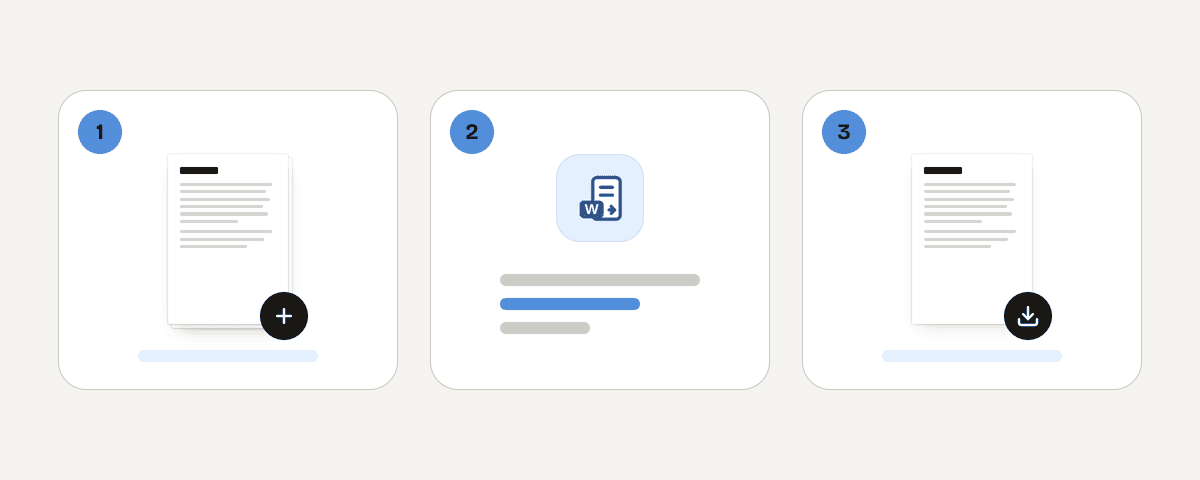
Adicione um ou mais arquivos DOCX
Clique em “Selecionar arquivos do Word” e escolha os documentos que deseja converter. A entrada deste conversor aceita somente o formato DOCX. Você pode selecionar um arquivo para criar um PDF ou incluir vários documentos para reuni-los no mesmo resultado.
Converta e reúna os documentos em um PDF
Inicie a conversão para enviar os arquivos ao servidor e gerar o PDF. Quando você adiciona vários DOCX, eles são combinados em um único documento. O processamento preserva o layout e também aceita páginas configuradas na orientação horizontal.
Baixe o PDF convertido
Quando a conversão terminar, baixe o PDF para o seu dispositivo. Abra o arquivo para conferir o resultado antes de compartilhá-lo ou imprimi-lo. Se precisar de uma nova versão, envie novamente os documentos DOCX e faça outra conversão.
Como seu arquivo é processado na conversão
Este é um conversor processado em servidor, não uma ferramenta executada apenas no navegador. Seu arquivo DOCX é enviado por uma conexão HTTPS para servidores localizados na União Europeia. Durante a conversão, ele é processado em memória: não é gravado em disco nem armazenado. O PDF gerado segue a mesma regra. Depois que você baixa o resultado, os arquivos são excluídos. Caso o download não ocorra, a exclusão acontece em até 10 minutos. Como não há conta, o envio não fica associado a um perfil. Antes de enviar documentos muito sensíveis, considere as políticas de sua organização.
Processado na memória dos nossos servidores na União Europeia. Seu arquivo nunca é armazenado: ele é excluído assim que você baixa o resultado (no máximo após 10 minutos).
Converter Word para PDF – perguntas frequentes
Como converter DOCX para PDF grátis?
É simples: selecione um ou mais arquivos DOCX, inicie a conversão e baixe o PDF resultante. O conversor é gratuito, não exige pagamento nem cadastro e não adiciona marca-d’água ao arquivo que você recebe.
Dá para converter Word para PDF online sem cadastro?
Sim. Você pode usar este conversor word para PDF online sem informar e-mail, criar senha ou abrir uma conta. Selecione os documentos DOCX, converta e baixe o PDF diretamente quando o processamento terminar.
O conversor aceita arquivos DOC antigos?
Não. A ferramenta aceita somente arquivos DOCX, o formato mais atual do Word, e gera PDF como saída. Se você busca doc para PDF online, primeiro abra o arquivo DOC em um editor de texto e salve-o como DOCX.
Meu layout do Word será mantido no PDF?
Sim. O documento DOCX é renderizado para preservar o layout, incluindo títulos, parágrafos, listas, tabelas e quebras de página. Páginas na orientação horizontal também são mantidas. Ainda assim, confira o PDF baixado antes de enviá-lo.
Posso juntar vários documentos Word em um PDF?
Sim. Adicione vários arquivos DOCX em uma única conversão e receba os documentos combinados em um PDF. Isso ajuda a reunir materiais que precisam ser enviados juntos, sem converter cada arquivo e lidar com vários anexos separados.
Onde meu arquivo é processado durante a conversão?
Ele é processado em servidores na União Europeia. O envio acontece por HTTPS, e os arquivos são tratados em memória, sem gravação em disco ou armazenamento. O DOCX e o PDF gerado são excluídos após o download, ou em até 10 minutos.
Há marca-d’água no PDF convertido?
Não. O PDF convertido não inclui marca-d’água, logotipo, rodapé promocional ou selo de teste. Você recebe o conteúdo do seu documento em PDF e pode usá-lo como está para imprimir, anexar ou compartilhar.
Preciso criar uma conta para baixar o PDF?
Não. O download fica disponível assim que a conversão é concluída, sem etapa de cadastro. Baixe o arquivo para o dispositivo e abra-o quando quiser. Caso não faça o download, o resultado é excluído em até 10 minutos.
Depois de converter word para PDF, você pode continuar o trabalho com outras ferramentas do PDF Toucan. Use Comprimir PDF se o arquivo ficar pesado para enviar, Mesclar PDF para reunir esse resultado com outros PDFs e Proteger PDF quando precisar adicionar uma senha antes de compartilhar o documento.
Atualizado em 19 de setembro de 2026