Excel til PDF er konvertering af XLSX-regneark til PDF, og den kører på en server. Upload ét eller flere regneark, så tilpasses tabellen til PDF-sidens bredde uden afskårne kolonner. Lange tabeller fortsætter på nye sider, og brede tabeller bliver lettere at læse. Hos PDF Toucan er værktøjet gratis at bruge, uden konto og uden vandmærke.
Det kan du gøre med Excel til PDF
Tilpas tabellen til PDF-sidens bredde
Et bredt regneark kan miste de sidste kolonner, når det bliver lavet om til PDF. Her tilpasses tabellen i stedet til sidens bredde, så kolonnerne kommer med i dokumentet. Det gør det nemmere at dele budgetter, prisark og dataudtræk, uden at modtageren mangler oplysninger ved kanten.
Hold relaterede kolonner samlet
Kolonner med labels, tal og summer skal kunne læses som en samlet række. Konverteringen holder derfor relaterede kolonner samlet i layoutet, så en tabel ikke brydes på et upraktisk sted. Beløb bliver stående ved deres beskrivelser, og summer kan læses sammen med de tal, de hører til.
Lad lange tabeller fortsætte på nye sider
Et langt XLSX-ark behøver ikke blive klemt ind på én PDF-side. Når rækkerne når bunden af siden, fortsætter tabellen på de efterfølgende sider i samme rækkefølge. Det er praktisk for eksempel ved varelister, rapporter, tidsregistreringer eller eksportfiler med mange linjer.
Gør brede tabeller mere læsbare
Brede tabeller vises større og lettere at læse i den færdige PDF. I stedet for at blive presset ned til meget lille tekst tilpasses tabellen til siden. Det hjælper både på skærmen og på papir, når du sender et regneark til personer, der helst vil læse et almindeligt dokument.
Saml flere XLSX-filer i én PDF
Du kan tilføje flere XLSX-filer og få dem samlet i én PDF. Det passer godt til månedlige oversigter, afdelingsrapporter eller flere dataeksporter, som skal sendes samlet. I stedet for flere vedhæftninger får modtageren ét dokument, der er klar til at gemme, dele eller udskrive.
Excel til PDF online - sådan gør du
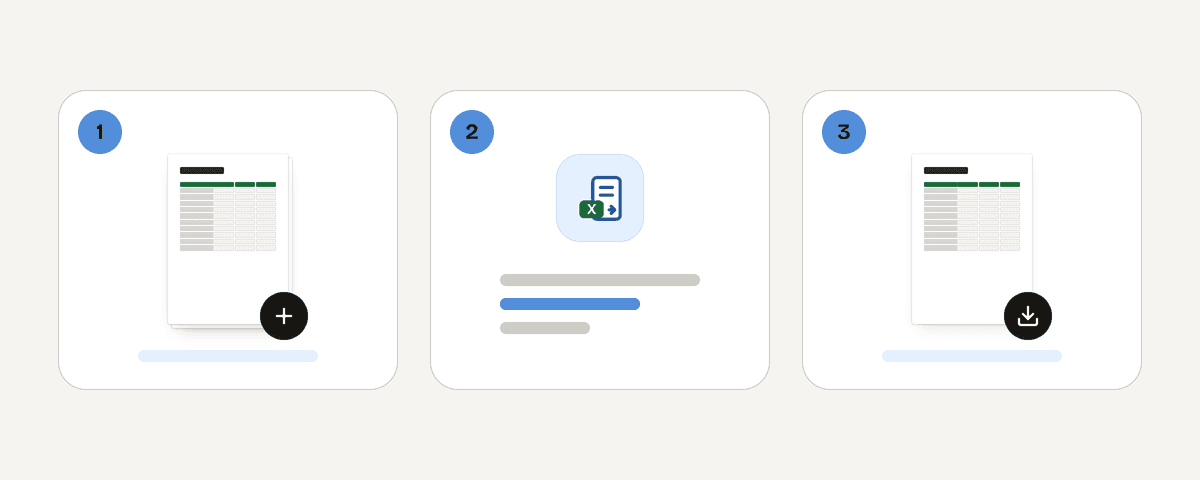
Upload én eller flere XLSX-filer
Klik på "Vælg Excel-filer" for at vælge regneark fra din enhed. Du kan tilføje flere filer på én gang. Dette værktøj tager kun imod XLSX som input, så gem først dit ark i dette format, hvis det ligger i et andet regnearksformat.
Lad tabellen blive tilpasset til sidebredden
Værktøjet tilpasser tabellen til PDF-siden, holder kolonner samlet og lader lange tabeller fortsætte på næste sider. Brede tabeller bliver samtidig gjort lettere at læse. Du behøver ikke selv at opsætte et printområde for at få alle kolonner med.
Start konverteringen til én PDF
Klik på "Konvertér regnearkene til PDF" for at behandle dine filer. Flere uploadede regneark bliver samlet i ét PDF-dokument. Konverteringen foregår på servere i EU, mens dine filer behandles, så resultatet kan klargøres til download.
Download den færdige PDF
Hent PDF-filen, når konverteringen er færdig. Der tilføjes ikke vandmærke, og du skal ikke oprette en konto for at bruge værktøjet. Du kan derefter sende dokumentet videre, arkivere det eller udskrive det, som det passer til dit arbejde.
Sådan behandles dit regneark under konverteringen
Konverteringen kører på servere i Den Europæiske Union, så din XLSX-fil sendes fra din enhed via HTTPS. Filen behandles kun i hukommelsen og bliver ikke skrevet til disk eller gemt. Når du har downloadet den færdige PDF, slettes filen. Hvis du ikke downloader resultatet, slettes den senest efter 10 minutter. Der kræves ingen konto, så filen knyttes ikke til en brugerprofil. PDF Toucan finansieres af annoncer, hvilket gør værktøjet gratis at bruge. Overvej altid selv, om et onlineværktøj passer til indholdet i et særligt følsomt regneark.
Behandles i hukommelsen på vores servere i Den Europæiske Union. Din fil gemmes aldrig og slettes, når du downloader resultatet (senest efter 10 minutter).
Excel til PDF – ofte stillede spørgsmål
Hvordan konverterer jeg Excel til PDF gratis?
Upload din XLSX-fil, og start konverteringen for at hente PDF-resultatet. Excel til PDF er gratis at bruge her, og du behøver hverken konto eller login. Der kommer heller ikke vandmærke på den færdige PDF; annoncer finansierer brugen af værktøjet.
Kan jeg gemme et Excel-ark som PDF uden login?
Ja. Du kan vælge XLSX-filen, konvertere den og downloade PDF’en uden at oprette en konto eller oplyse en e-mailadresse. Da der ikke er nogen brugerprofil, gemmes filen heller ikke på en konto efter behandlingen.
Understøtter værktøjet XLSX-filer?
Ja. XLSX er inputformatet, og PDF er outputformatet. Hvis dit regneark har et andet format, skal du først gemme eller eksportere det som XLSX. Du kan godt tilføje flere XLSX-filer i samme konvertering.
Bliver mine Excel-kolonner afskåret i PDF'en?
Nej. Tabellen tilpasses til PDF-sidens bredde, så kolonnerne ikke afskæres ved kanten. Kolonner, der hører sammen, holdes samlet, og rækker, der ikke kan være på én side, fortsætter på de næste PDF-sider.
Er det muligt at samle flere regneark i én PDF?
Ja. Tilføj flere XLSX-filer, og konvertér dem samlet til én PDF. Det er en enkel måde at samle for eksempel perioderapporter eller separate eksporter i ét dokument, som er nemmere at sende og arkivere.
Hvad sker der, når tabellen er bredere end PDF-siden?
Tabellen tilpasses til sidens bredde, så alle kolonner kan komme med i PDF’en. Brede tabeller bliver gjort større og lettere at læse, mens kolonner med indbyrdes sammenhæng bevares samlet i layoutet.
Hvorfor kan min XLSX-fil ikke konverteres til PDF?
Kontrollér først, at filen virkelig er i XLSX-format. En beskadiget eller adgangsbeskyttet fil kan ikke nødvendigvis læses, og en afbrudt internetforbindelse kan også stoppe behandlingen. Gem eventuelt en ny kopi fra dit regnearksprogram, og prøv at uploade igen.
Når din PDF er klar, kan du fortsætte med Flet PDF, hvis den skal samles med en forside eller andre dokumenter. Brug Komprimér PDF, hvis filen fylder for meget til at sende. Begge værktøjer kan bruges uden konto og uden vandmærke, ligesom konvertering fra XLSX til PDF.
Senest opdateret 20. september 2026