At komprimere PDF på en server er at reducere dokumentets filstørrelse ved behandling på en server. Tilføj én eller flere filer, vælg den balance mellem størrelse og billedkvalitet, der passer til dokumentet, og download resultaterne enkeltvis. PDF Toucan er gratis at bruge, kræver ingen konto og tilføjer ikke vandmærke.
Det kan du gøre med Komprimer PDF
Vælg komprimering, der passer til dokumentet
Vælg Kraftig komprimering, når den mindste fil er vigtigst; billeder kan miste mærkbar kvalitet. Balanceret komprimering er anbefalet og gør filen meget mindre, mens billederne forbliver skarpe. Vælg Let komprimering, når kvaliteten skal være næsten den samme, og en mindre reduktion er nok.
Indstil billedkvaliteten efter behov
Du kan vælge lav, god eller meget god billedkvalitet, før filerne behandles. Det giver dig mulighed for at reducere PDF-størrelse efter indholdet: En enkel tekstfil kræver ofte mindre end en præsentation, en scanning eller et dokument med mange billeder.
Gør billeder grå for yderligere reduktion
Slå indstillingen Gør den sort-hvid til, når farver i billeder ikke er nødvendige. Billeder bliver grå, og filen kan blive endnu mindre. Tekstfarver ændres ikke. Indstillingen kan være særlig nyttig for scannede dokumenter, fotos og illustrationer med meget farveinformation.
Komprimer PDF-filer separat i samme omgang
Tilføj flere PDF-filer, når du har flere dokumenter, der skal klargøres til deling. Hver fil komprimeres separat og bliver ikke flettet sammen med de andre. Du bevarer derfor dokumenternes opdeling og kan hente hver komprimerede PDF for sig bagefter.
Se når en fil allerede er komprimeret
Nogle PDF-filer er allerede optimeret, eller de indeholder ikke indhold, der kan gøres mindre uden ændringer. Værktøjet viser, når en fil ikke kunne gøres mindre. Den er derefter klar til download uændret, så du stadig kan bruge den videre.
Sammenlign størrelsen før og efter
Når behandlingen er færdig, kan du se den oprindelige filstørrelse, den nye filstørrelse og reduktionen. Det gør det nemt at vurdere resultatet, før du downloader. Hvor meget du kan formindske PDF-størrelse, afhænger af filens billeder, indhold og eksisterende komprimering.
Komprimer PDF online - sådan gør du
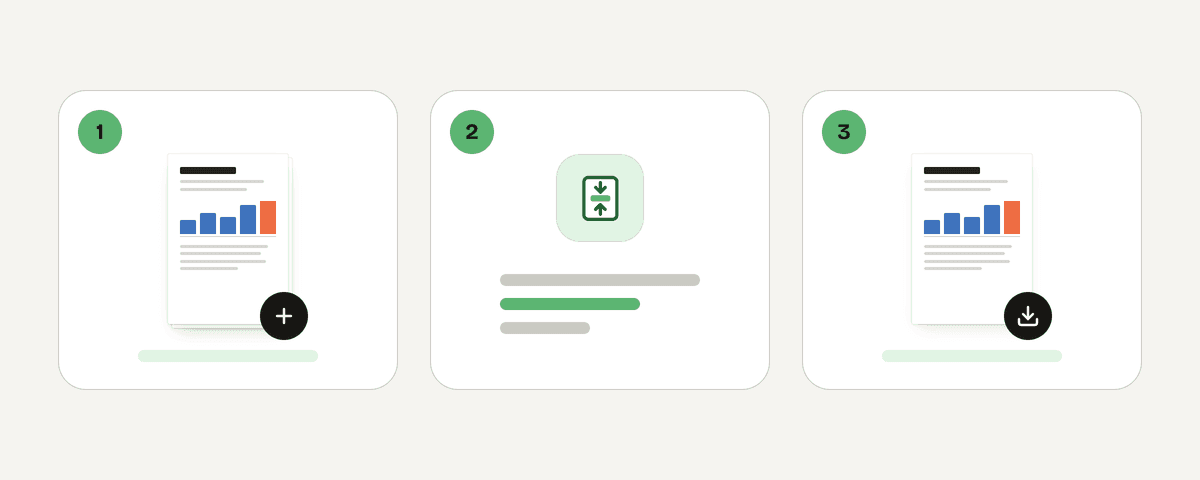
Tilføj én eller flere PDF-filer
Klik på “Vælg PDF-filer”, og vælg de dokumenter, du vil gøre mindre. Du kan tilføje én fil eller flere i samme omgang. Hver PDF forbliver en selvstændig fil gennem hele processen.
Vælg kraftig, balanceret eller let komprimering
Vælg Kraftig for den mindste fil, Balanceret for skarpe billeder og en tydelig reduktion, eller Let, når kvaliteten har førsteprioritet. Balanceret er et godt udgangspunkt for de fleste dokumenter.
Indstil den ønskede billedkvalitet
Vælg lav, god eller meget god billedkvalitet ud fra, hvordan PDF'en skal bruges. Skal den mest sendes som e-mail, kan en lavere indstilling være passende. Skal billederne læses nøje, kan højere kvalitet være bedre.
Vælg grå billeder, hvis farve ikke er vigtig
Aktivér Gør den sort-hvid, hvis billeder gerne må blive grå. Det kan gøre billedtunge filer mindre. Indstillingen ændrer kun billeder; farvet tekst i dokumentet bevarer sin farve.
Download hver komprimeret PDF separat
Behandl filerne med de valgte indstillinger, og gennemgå størrelserne i resultatet. Download hver komprimerede PDF enkeltvis. Hvis en fil allerede var komprimeret, kan du i stedet hente den uændrede version.
Sådan behandles din PDF under komprimering
Når du bruger dette værktøj, sendes PDF-filen via HTTPS til PDF Toucan-servere i Den Europæiske Union. Komprimeringen foregår i hukommelsen. Filen skrives ikke til disk og gemmes ikke. Når du downloader resultatet, slettes filen. Hvis resultatet ikke downloades, slettes filen senest efter 10 minutter. Serverbehandlingen er nødvendig for at skabe den komprimerede PDF, mens håndteringen er begrænset til den konkrete opgave. Du behøver ikke oprette en konto for at bruge værktøjet.
Behandles i hukommelsen på vores servere i Den Europæiske Union. Din fil gemmes aldrig og slettes, når du downloader resultatet (senest efter 10 minutter).
Komprimer PDF – ofte stillede spørgsmål
Hvordan kan jeg komprimere en PDF gratis?
Du kan tilføje filen, vælge komprimeringsniveau og billedkvalitet og derefter downloade resultatet gratis. Vælg Kraftig komprimering, når filstørrelsen er vigtigst, eller Balanceret og Let, når du vil bevare flere billeddetaljer.
Hvorfor bliver min PDF ikke mindre?
PDF'en kan allerede være effektivt komprimeret, eller den kan mangle indhold, der kan reduceres yderligere uden ændringer. I den situation viser værktøjet, at filen allerede er komprimeret, og gør den klar til download uændret.
Kan jeg gøre en PDF mindre uden tydeligt kvalitetstab?
Ja. Vælg Balanceret komprimering, hvis du vil have en væsentligt mindre fil og stadig skarpe billeder. Vælg Let komprimering, hvis kvaliteten skal være næsten uændret. Let giver typisk en mindre reduktion i filstørrelsen.
Hvad sker der ved kraftig komprimering?
Kraftig komprimering prioriterer den mindste filstørrelse. Billeder kan miste mærkbar kvalitet, så indstillingen passer bedst, når en PDF skal være nemmere at sende eller uploade, og fine billeddetaljer ikke er afgørende.
Reducerer sort-hvide billeder PDF-størrelsen?
Ja, det kan de. Indstillingen gør billeder grå og kan derfor give en yderligere reduktion, især i dokumenter med mange farvebilleder eller scanninger. Tekstfarver ændres ikke, og den konkrete effekt afhænger af filens indhold.
Kan PDF Toucan komprimere flere PDF-filer på én gang?
Ja. Du kan tilføje flere PDF-filer i samme omgang og behandle dem med de samme valgte indstillinger. Filerne flettes ikke sammen; hver PDF komprimeres separat og kan downloades som sit eget resultat.
Skal jeg oprette en konto for at komprimere en PDF?
Nej. Du kan komprimere PDF gratis online uden at oprette en konto, og resultatet får ikke vandmærke. Annoncer finansierer sitets værktøjer, så du kan bruge dem uden konto til de almindelige dokumentopgaver.
Når du har gjort PDF'en mindre, kan næste skridt være at samle relaterede dokumenter med Flet PDF eller beskytte en fil før deling med Beskyt PDF. Har du brug for sider som billeder, kan PDF til billede være mere relevant. Vælg det format og den arbejdsgang, der passer til opgaven.
Senest opdateret 20. september 2026