Word til PDF er konvertering af DOCX-filer til PDF, som kører på servere i EU. Du tilføjer én eller flere filer, som behandles på serveren og samles i én PDF. Derefter henter du resultatet direkte. Tjenesten er gratis, kræver ingen konto og tilføjer ikke vandmærker til den færdige fil.
Det kan du gøre med Konvertér Word til PDF
Bevar Word-layoutet i PDF'en
Dit DOCX-dokument gengives til PDF uden at ødelægge layoutet. Overskrifter, afsnit, lister, tabeller og sideskift følger med i den færdige fil, så dokumentet fortsat fremstår sammenhængende. Det er praktisk, når filen skal sendes videre, deles eller bruges som bilag.
Saml flere DOCX-filer i én PDF
Tilføj flere Word-dokumenter i samme omgang, og få dem samlet i én PDF. Det passer godt, når du har flere dele af et dokument, eksempelvis ansøgning og CV eller flere kapitler. Du behøver altså ikke konvertere hver DOCX-fil enkeltvis.
Få dokumentet på liggende sider
Den færdige PDF opsættes med sider i liggende retning. Det giver ekstra bredde til indhold som store tabeller, tidslinjer og materiale med brede elementer. Gennemse derfor den downloadede PDF, før du sender den videre, særligt hvis dokumentet hovedsageligt består af smalle tekstspalter.
Konvertér gratis uden konto eller vandmærke
Du kan konvertere DOCX til PDF uden at oprette en konto eller indtaste en e-mailadresse. PDF Toucan er gratis at bruge, og annoncer finansierer tjenesten. Den downloadede PDF får hverken vandmærke, reklamebanner eller stempel på siderne.
Download PDF'en, når konverteringen er færdig
Når dokumenterne er konverteret, kan du hente den samlede PDF med det samme. Filen er klar til at blive gemt, sendt som vedhæftet fil eller uploadet til en formular. Hvis du skal lave en ny version, tilføjer du blot DOCX-filerne igen og konverterer på ny.
Konvertér Word til PDF online - sådan gør du
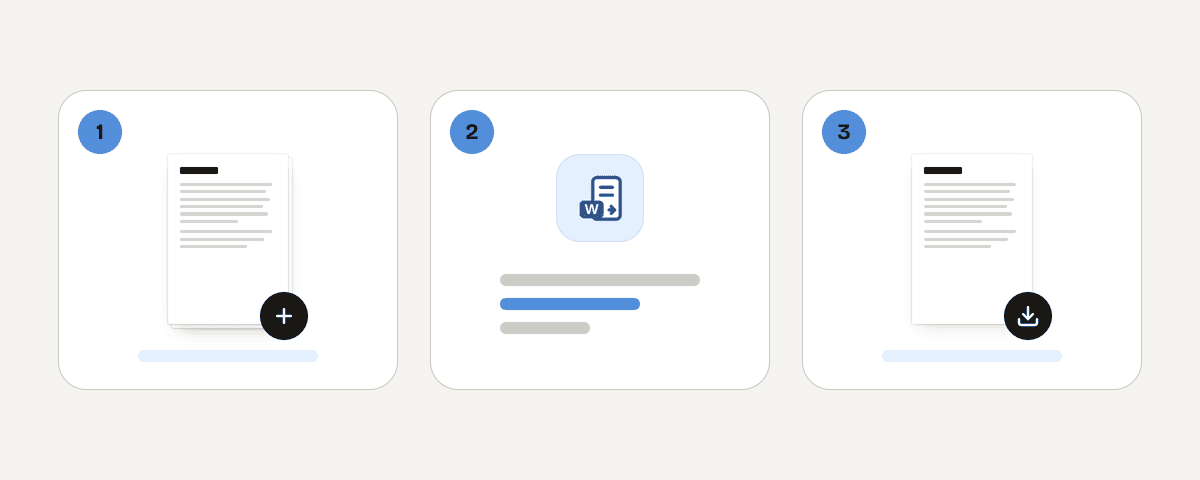
Tilføj en eller flere DOCX-filer
Vælg knappen "Vælg Word-filer" for at tilføje de dokumenter, du vil have med. Konverteren understøtter DOCX-filer, og du kan vælge flere filer, når de skal samles i samme PDF.
Start konverteringen til én PDF
Vælg "Konvertér dokumenterne til PDF". Filerne sendes via HTTPS til serverne, hvor dokumenterne gengives og samles i én PDF med liggende sider. Dokumenter med mange billeder kan tage lidt længere tid at behandle.
Download den konverterede PDF
Hent PDF'en, når resultatet er klar, og åbn den gerne for at kontrollere siderne. Efter download slettes filerne fra serveren. Skal du ændre kildedokumentet, kan du gemme Word som PDF igen ved at uploade den opdaterede DOCX-fil.
Sådan behandles din fil under konverteringen
Denne konvertering kører på servere og ikke kun i din browser. Din DOCX-fil sendes via en krypteret HTTPS-forbindelse til servere i Den Europæiske Union. Her behandles den i hukommelsen, så den aldrig skrives til disk eller gemmes i et arkiv. Når du har downloadet den færdige PDF, slettes både kildedokumentet og resultatet. Hvis du ikke henter resultatet, slettes filerne senest efter 10 minutter. Der oprettes ingen konto, og filen knyttes derfor ikke til en brugerprofil. Overvej altid dine egne retningslinjer, før du uploader særligt følsomme dokumenter.
Behandles i hukommelsen på vores servere i Den Europæiske Union. Din fil gemmes aldrig og slettes, når du downloader resultatet (senest efter 10 minutter).
Konvertér Word til PDF – ofte stillede spørgsmål
Hvordan konverterer jeg DOCX til PDF gratis?
Du vælger din DOCX-fil, starter konverteringen og downloader den færdige PDF. Der er ingen betalingsside i forløbet. Dermed får du word til pdf gratis, uden at du behøver oprette en konto eller installere et program.
Kan jeg lave Word til PDF online uden at oprette en konto?
Ja. Du kan vælge én eller flere DOCX-filer og konvertere dem direkte i browseren uden konto, e-mailadresse eller adgangskode. Konverteringen foregår på servere, og den færdige PDF kan downloades, når behandlingen er afsluttet.
Understøtter konverteren DOC-filer eller kun DOCX?
Nej, DOC-filer understøttes ikke. Konverteren accepterer kun DOCX, som er det nyere Word-format. Har du en ældre DOC-fil og søger efter doc til pdf, skal du først åbne filen i et tekstbehandlingsprogram og gemme den som DOCX.
Bevarer min Word-fil layoutet i PDF'en?
Ja. DOCX-dokumentet gengives til PDF uden at ødelægge layoutet, så blandt andet overskrifter, afsnit, lister, tabeller og sideskift følger med. Kontrollér altid den færdige fil, før du bruger den i en ansøgning, aftale eller anden vigtig sammenhæng.
Er det muligt at samle flere Word-dokumenter i én PDF?
Ja. Tilføj flere DOCX-filer, og konverteren samler dem i én PDF. Det er nyttigt, når flere dokumenter skal sendes som ét bilag. Skal du senere samle den færdige PDF med andre PDF-filer, kan du bruge Flet PDF.
Hvor behandles min fil, når jeg konverterer Word til PDF?
Filen behandles på servere i Den Europæiske Union. Uploaden sker via HTTPS, og dokumentet behandles i hukommelsen uden at blive skrevet til disk eller gemt. DOCX-filen og den genererede PDF slettes ved download eller senest efter 10 minutter.
Får den downloadede PDF et vandmærke?
Nej. Der tilføjes ikke vandmærke, logo, banner eller reklamefod til siderne i den færdige PDF. Du kan derfor bruge filen som den er, hvad enten du vil printe den, sende den som vedhæftet fil eller uploade den.
Når din fil er blevet til PDF, kan du fortsætte i PDF Toucan med andre relevante funktioner. Brug Komprimér PDF, hvis dokumentet fylder for meget til en e-mail, Flet PDF til at samle flere PDF-filer og Beskyt PDF, hvis filen skal have adgangskode, før du deler den.
Senest opdateret 20. september 2026