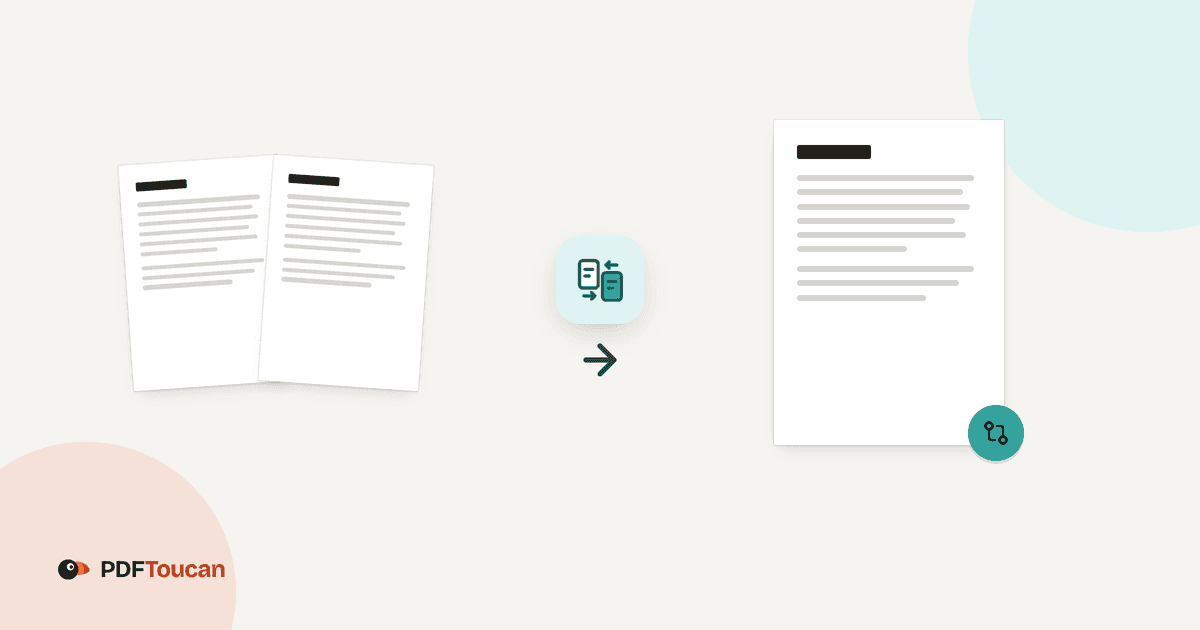
Comparar PDF es revisar dos versiones de un documento directamente en el navegador para identificar sus diferencias. Elige un archivo anterior y otro posterior para ver cambios de texto palabra por palabra o diferencias visuales por página. Con PDF Toucan no necesitas crear una cuenta, el proceso es gratis y los archivos no reciben marca de agua.
Qué puedes hacer con Comparar dos PDF
Compara PDF palabra por palabra
El primer archivo se toma como la versión antigua y el segundo como la nueva. La herramienta compara el texto palabra por palabra y muestra en paralelo lo que aparece solo en cada versión. Así puedes ubicar palabras eliminadas y agregadas con el contexto de la página.
Revisa PDF escaneados como imágenes de página
Si un documento no contiene texto detectable, la comparación cambia al modo visual. En lugar de buscar palabras, revisa las imágenes de las páginas e indica cuáles o qué áreas difieren. Esto te ayuda a ver diferencias entre dos PDF escaneados sin texto seleccionable.
Avanza por cambios, páginas nuevas y eliminadas
La vista de diferencias te permite pasar al cambio anterior o siguiente. También señala páginas cambiadas, páginas agregadas y páginas eliminadas. Cuando no existe una página correspondiente, el resultado lo indica para que revises si el contenido se movió a páginas vecinas.
Corrige el orden entre versión antigua y nueva
Para comparar dos documentos PDF con sentido, agrega primero la versión antigua y después la nueva. Si los seleccionaste al revés, usa la opción para intercambiarlos antes de iniciar. Así las etiquetas de contenido agregado y eliminado reflejan correctamente cada cambio.
Descarga un reporte PDF de la revisión
Al terminar, puedes descargar las diferencias como PDF. El reporte conserva la comparación entre las dos versiones seleccionadas y te da un archivo separado para compartir o guardar la revisión. Incluye los resultados que observaste durante el análisis de cambios.
Cómo comparar dos PDF en línea
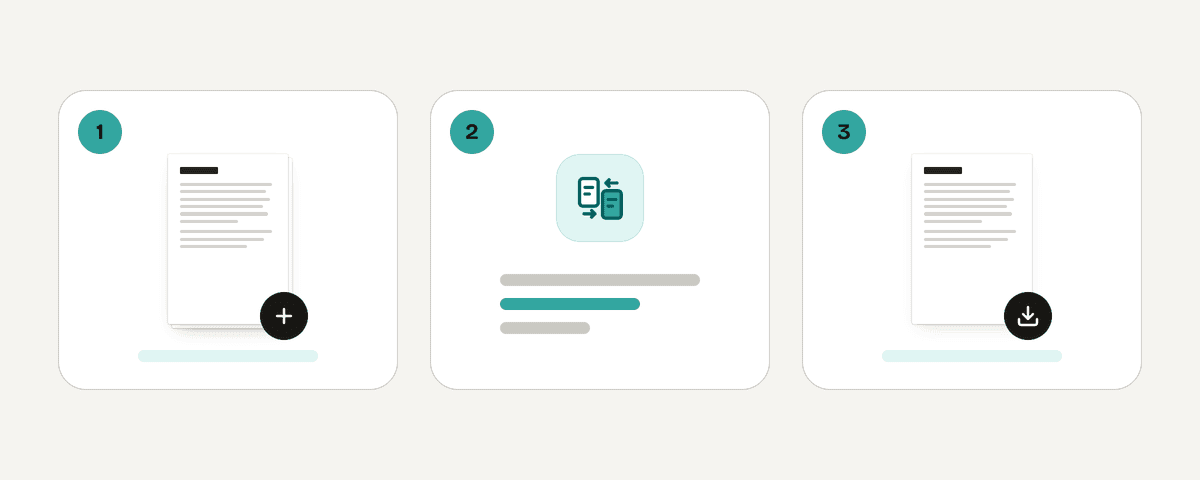
Elige las dos versiones del documento
Haz clic en “Seleccionar archivos PDF” y selecciona exactamente dos archivos: primero la versión antigua y después la versión nueva. Se pueden comparar dos PDF a la vez. Si eliges archivos adicionales, no se agregan a la comparación.
Intercambia las versiones si están invertidas
Confirma que el primer archivo sea el anterior y el segundo el más reciente. Si el orden no es correcto, usa el control para intercambiar la versión antigua y la nueva. Hazlo antes de iniciar para interpretar bien los cambios.
Inicia la comparación de texto o imágenes
Presiona “Comparar los PDF” para analizar ambos documentos. Cuando hay texto detectable, se compara palabra por palabra. Si no se encuentra texto en un archivo, se comparan las imágenes de página y se marcan las diferencias visuales.
Revisa cada diferencia por página
Usa los controles de cambio anterior y cambio siguiente para recorrer los resultados. Revisa las palabras agregadas o eliminadas, las páginas que difieren y las páginas nuevas o quitadas. También puedes identificar una página sin equivalente en la otra versión.
Descarga el informe de diferencias
Cuando termines la revisión, elige la opción para descargar las diferencias como PDF. Recibirás un reporte de la comparación entre la versión antigua y la nueva. Guárdalo como respaldo de los cambios que encontraste.
Tus PDF permanecen en tu dispositivo
La comparación se ejecuta por completo en tu navegador mediante un motor de procesamiento local que funciona en un web worker. Tus archivos PDF permanecen en tu dispositivo y no se suben a un servidor para compararlos. PDF Toucan no requiere cuenta y no agrega una marca de agua al documento ni al reporte descargado. La herramienta es gratis y los anuncios ayudan a financiar las herramientas del navegador. Mantén esta pestaña abierta mientras termina el análisis y se prepara la descarga del informe de diferencias.
Se ejecuta en tu navegador: el archivo nunca sale de tu dispositivo.
Comparar dos PDF – preguntas frecuentes
¿Cómo comparar dos PDF para ver las diferencias?
Selecciona primero el documento anterior y después el más reciente, luego presiona “Comparar los PDF”. El texto se revisa palabra por palabra cuando está disponible. Si no hay texto detectable, se comparan las imágenes de las páginas y se señalan las diferencias visuales.
¿Se pueden comparar PDF en línea gratis?
Sí. Puedes comparar dos PDF gratis desde el navegador, sin crear una cuenta y sin marca de agua. La comparación se procesa en tu dispositivo, por lo que los archivos no se cargan a un servidor para realizar el análisis.
¿Qué cambios muestra la comparación entre dos documentos PDF?
La comparación muestra palabras que aparecen solo en la versión antigua o solo en la nueva. También identifica páginas cambiadas, agregadas o eliminadas. En documentos escaneados, puede indicar las páginas o áreas cuya imagen presenta diferencias.
¿Por qué mis archivos se comparan como imágenes de página?
Ocurre cuando no se encuentra texto detectable en uno de los documentos. Esto es común en PDF escaneados. En ese caso, la herramienta compara el aspecto de cada página como imagen, en vez de contrastar el contenido palabra por palabra.
¿Puedo descargar un reporte de diferencias en PDF?
Sí. Al finalizar el análisis, puedes descargar las diferencias como un PDF. Ese archivo reúne la comparación de las dos versiones que seleccionaste y sirve como registro independiente de la revisión que realizaste.
¿Es posible comparar más de dos PDF a la vez?
No. La herramienta admite exactamente dos PDF por comparación: una versión antigua y una versión nueva. Si seleccionas más archivos, los adicionales no se agregan. Para revisar otra versión, inicia una nueva comparación con el par que necesites.
¿La herramienta detecta páginas agregadas o eliminadas?
Sí. Los resultados indican las páginas nuevas que aparecen en la versión reciente y las que se eliminaron respecto de la anterior. También pueden avisar cuando no hay una página correspondiente, por ejemplo, si el texto se desplazó a páginas vecinas.
Última actualización: 19 de septiembre de 2026