La conversión de Word a PDF transforma documentos DOCX en PDF y se procesa en servidores. Sube uno o varios archivos, conviértelos en un solo documento y descarga el resultado. Este flujo gratuito no te pide crear una cuenta, no añade marcas de agua y no aplica límites diarios. El procesamiento se realiza fuera de tu navegador para renderizar los documentos.
Qué puedes hacer con Convertir Word a PDF
Conserva el diseño de tu documento al pasarlo a PDF
La conversión renderiza tu archivo DOCX para mantener el diseño del documento al convertirlo. Encabezados, párrafos, listas, tablas y saltos de página se trasladan al PDF según el contenido original. Antes de enviarlo o imprimirlo, conviene abrir el resultado y revisar las páginas importantes.
Une varios archivos DOCX en un solo PDF
Puedes cargar más de un documento de Word en la misma conversión. Los archivos se combinan en un único PDF y aparecen en el orden en que los agregaste. Es práctico para reunir una portada, un currículum y anexos, o capítulos que preparaste por separado.
Visualiza el documento en páginas horizontales
El convertidor presenta el documento en páginas horizontales. Esta visualización puede ser útil para contenido ancho, como tablas o cronogramas. Revisa el PDF terminado para confirmar cómo se ve tu información antes de compartirlo, especialmente si incluye columnas estrechas.
Convierte DOCX gratis y sin registro
Para convertir documentos gratis, solo abre la página, selecciona tus archivos y comienza el proceso. No necesitas correo electrónico, contraseña ni una cuenta. PDF Toucan se financia con anuncios, por lo que puedes usar esta conversión sin costo y sin estar pendiente de un límite diario.
Descarga tu PDF sin marca de agua
El archivo que descargas no incluye marca de agua, sello de prueba ni texto promocional sobre las páginas. Recibes tu documento convertido para adjuntarlo a un correo, cargarlo en un portal o imprimirlo. Si buscas convertir documentos sin registro, el resultado queda listo para usar.
Cómo convertir Word a PDF en línea
Agrega uno o varios archivos DOCX
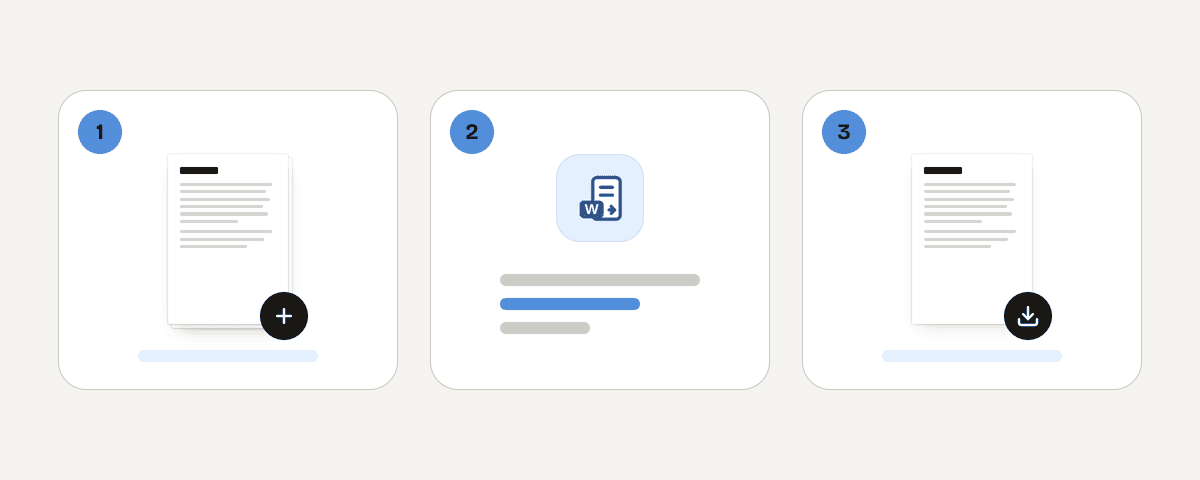
Haz clic en “Seleccionar archivos de Word” y elige los documentos que quieras convertir. La entrada admitida es DOCX. Si buscas convertir un archivo DOC antiguo, guárdalo primero como DOCX desde tu procesador de textos. Agrega los archivos en el orden en que deben aparecer.
Inicia la conversión en un solo PDF
Cuando tengas los documentos listos, pulsa el botón para convertirlos a PDF. Los archivos se envían al servidor para procesarse y, si agregaste varios, se reúnen en un mismo PDF.
Guarda el PDF convertido sin marcas añadidas
Guarda el PDF cuando termine la conversión y ábrelo para comprobar sus páginas. No se añade ninguna marca de agua al resultado. Si necesitas crear otra versión, vuelve a cargar los documentos y realiza la conversión de nuevo.
Qué ocurre con tu archivo durante la conversión
Esta herramienta funciona en servidores, no solo en el navegador. Tu archivo DOCX viaja mediante HTTPS a servidores ubicados en la Unión Europea, donde se procesa únicamente en memoria. No se escribe en disco ni se conserva en almacenamiento. Tanto el documento que subes como el PDF generado se eliminan en cuanto descargas el resultado o, como máximo, después de 10 minutos. No necesitas crear una cuenta, así que el archivo no queda vinculado a un perfil. Si el documento contiene información sensible, considera las políticas de manejo de archivos de tu organización antes de subirlo.
Procesado en memoria en nuestros servidores en Unión Europea. Tu archivo nunca se almacena: se elimina en cuanto descargas el resultado (como máximo tras 10 minutos).
Convertir Word a PDF – preguntas frecuentes
¿Cómo pasar un documento de Word a PDF sin que se modifique?
La conversión busca conservar el diseño de tu archivo DOCX al renderizarlo como PDF. Encabezados, tablas, listas y saltos de página se trasladan al resultado. Aun así, abre el PDF al terminar y revisa las páginas clave antes de enviarlo o presentarlo.
¿Se puede convertir documentos gratis y sin registro?
Sí. Puedes convertir documentos gratis sin crear una cuenta, ingresar un correo ni usar una contraseña. Selecciona tus archivos DOCX, inicia la conversión y descarga el resultado. Tampoco se añade una marca de agua al PDF descargado.
¿Qué archivos acepta este convertidor de documentos?
Acepta archivos DOCX y genera archivos PDF. No acepta el formato DOC antiguo. Para convertir un DOC, ábrelo en tu procesador de textos, guárdalo como DOCX y luego súbelo a esta página.
¿Puedo convertir varios documentos Word en un solo PDF?
Sí. Agrega varios archivos DOCX en una misma conversión y recibirás un solo PDF combinado. Los documentos se incorporan en el orden en que los agregues, así que prepara ese orden antes de iniciar el proceso.
¿El PDF convertido lleva marca de agua?
No. El PDF resultante no lleva marca de agua, sello de prueba ni pie promocional. Puedes descargarlo y usarlo como archivo adjunto, para imprimirlo o para cargarlo en un formulario sin tener que eliminar elementos añadidos por el convertidor.
¿Dónde se procesa mi archivo al convertirlo?
Se procesa en servidores de la Unión Europea. El archivo se transmite mediante HTTPS y se trabaja solo en memoria durante la conversión. No se guarda en disco ni se archiva como contenido almacenado en el servidor.
¿Cuánto tiempo permanece mi documento en el servidor?
Permanece solo mientras hace falta para completar la conversión y descargar el resultado. El archivo se elimina al descargar el PDF o, si no se descarga, como máximo después de 10 minutos. Lo mismo aplica al PDF generado.
Después de convertir tu documento, puedes seguir trabajando con el PDF en PDF Toucan. Usa Combinar PDF para añadir otros archivos PDF, Comprimir PDF si necesitas reducir su tamaño antes de enviarlo y Proteger PDF cuando quieras establecer una contraseña para compartirlo. Estas herramientas también se usan sin cuenta y sin marca de agua.
Última actualización: 19 de septiembre de 2026