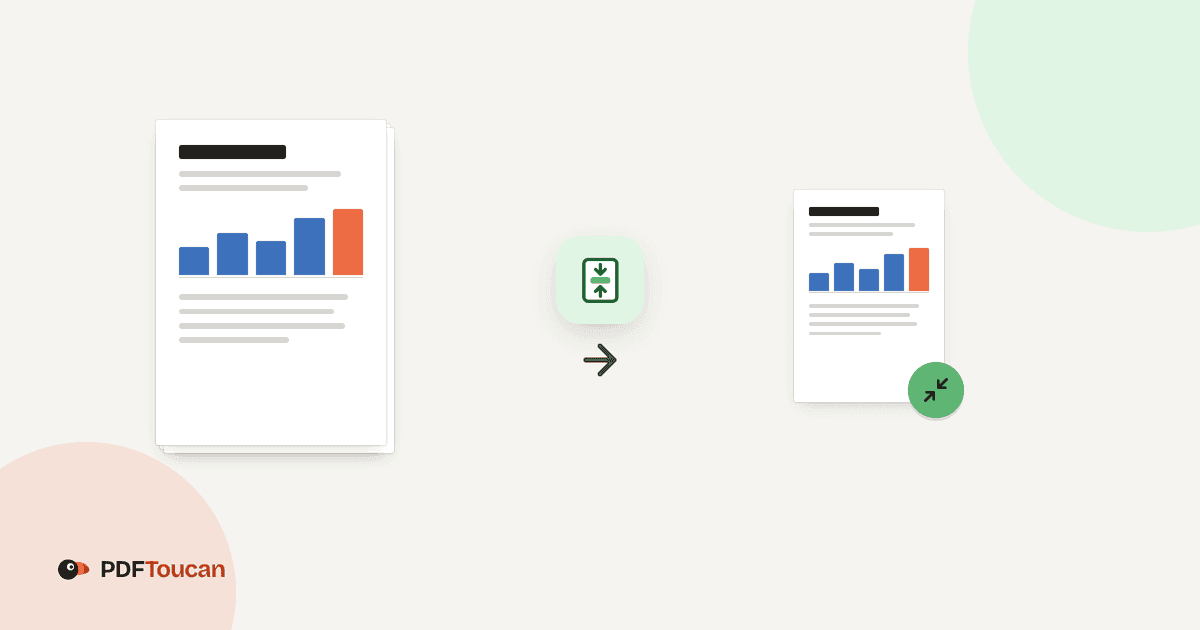
A PDF tömörítés szerveren futó folyamat, amely a PDF-fájl méretét csökkenti a képminőség és a fájlméret közötti választott egyensúllyal. Tölts fel egy vagy több dokumentumot, állítsd be a kívánt tömörítést, majd töltsd le az eredményeket külön-külön. A PDF Toucan ingyenes, nem kér fiókot, nem tesz vízjelet a fájlokra, és a böngészős eszközöknél nincs napi korlát; a szolgáltatást hirdetések finanszírozzák.
Mit tehet a(z) PDF tömörítése eszközzel?
Három tömörítési szint a kívánt fájlmérethez
Válaszd az erős tömörítést, ha a lehető legkisebb fájl a cél, de számolj azzal, hogy a képek minősége észrevehetően romolhat. A kiegyensúlyozott, ajánlott beállítás jelentősen csökkenti a méretet, miközben a képek élesek maradnak. Az enyhe tömörítés kis változást okoz, és a minőség szinte változatlan marad.
Állítsd be a képminőséget tömörítés előtt
A képminőséget alacsony, jó vagy nagyon jó értékre állíthatod. Így a dokumentum típusához igazíthatod a PDF fájl méretének csökkentése és a képek részletessége közötti kompromisszumot. Szkennelt iratoknál, prezentációknál és fényképes anyagoknál érdemes a letöltés előtt átgondolni, milyen minőségre van szükséged.
Válassz fekete-fehér képeket további megtakarításhoz
Kapcsold be a fekete-fehér extra beállítást, ha a színes képek megőrzése nem lényeges. A képek szürkeárnyalatosak lesznek, ezért a fájl még kisebb lehet. A szöveg színei nem változnak. Ez hasznos lehet sok fotót, szkennelt oldalt vagy színes illusztrációt tartalmazó dokumentumoknál.
Tömöríts több PDF-et anélkül, hogy egyesítenéd őket
Egyszerre több fájlt is hozzáadhatsz, ha több mellékletet készítesz elő e-mailhez vagy megosztáshoz. Minden PDF külön tömörül, így az oldalsorrend és a dokumentumok elkülönítése megmarad. Nem kell előbb PDF egyesítése műveletet végezned, és a kész fájlokat külön töltheted le.
Lásd a méretváltozást fájlonként
A feldolgozás után megjelenik az eredeti és az új fájlméret, valamint az egyes PDF-eknél elért csökkenés. Több fájl esetén az összesített változást is láthatod. Ez megkönnyíti annak ellenőrzését, hogy a PDF méret csökkentés elégséges-e egy e-mailes csatolmányhoz vagy feltöltési korláthoz.
Kapj egyértelmű jelzést a már tömörített PDF-ekről
Néhány dokumentum már eleve hatékonyan tömörített, vagy kevés olyan elemet tartalmaz, amely tovább csökkenthető. Ilyenkor a rendszer jelzi, hogy a fájl már tömörítve van vagy nem tömöríthető tovább. A dokumentum változatlanul letölthető, így nem módosul feleslegesen.
PDF tömörítése online – útmutató
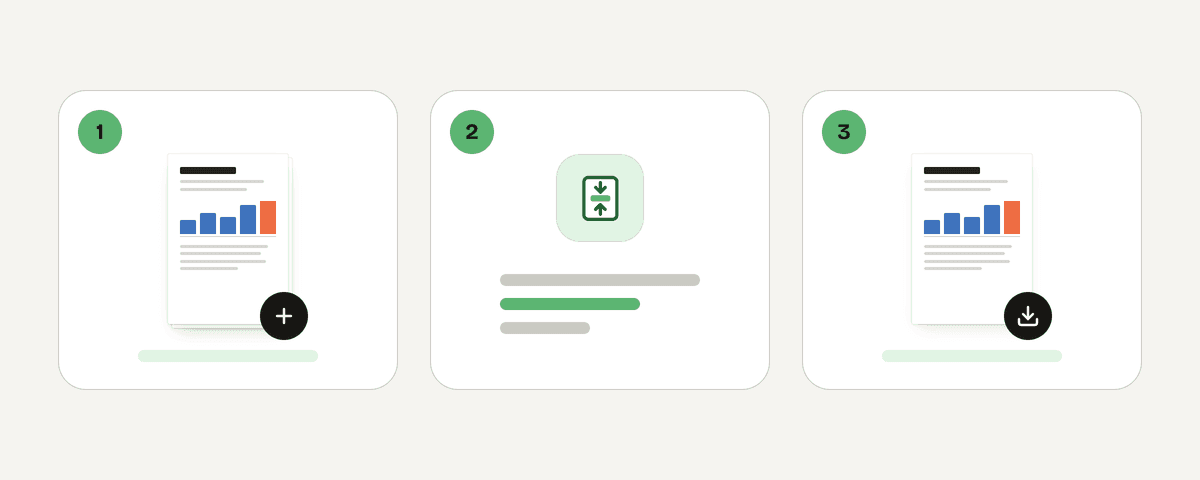
Tölts fel egy vagy több PDF-fájlt
Kattints a „PDF-fájlok kiválasztása” gombra, majd jelöld ki a kisebbé tenni kívánt dokumentumokat. Egy fájlt vagy több PDF-et is feltölthetsz ugyanabban a munkamenetben. A rendszer minden elfogadott dokumentumot külön kezel.
Válaszd ki az erős, kiegyensúlyozott vagy enyhe tömörítést
Döntsd el, mekkora méretcsökkentésre és milyen képminőségre van szükséged. Az erős beállítás a legkisebb fájlt célozza, a kiegyensúlyozott éles képeket tart meg, az enyhe pedig a lehető legkevésbé változtat a minőségen.
Állítsd be a képminőséget és a fekete-fehér módot
Válassz alacsony, jó vagy nagyon jó képminőséget. Ha a színes képek nem fontosak, kapcsold be a fekete-fehér lehetőséget is. Ezzel a képek szürkévé válnak, miközben a szöveg színei változatlanok maradnak.
Indítsd el a PDF-ek külön tömörítését
Ellenőrizd a beállításokat, majd indítsd el a feldolgozást. A PDF tömörítés minden feltöltött fájlon külön fut le, ezért a dokumentumok nem olvadnak össze. Ez praktikus, ha több önálló mellékletet kell elküldened vagy megosztanod.
Töltsd le a tömörített PDF-eket
Tekintsd meg az eredeti és az új méretet, majd töltsd le az elkészült fájlokat. Ha egy dokumentum már nem csökkenthető tovább, változatlanul érhető el. A letöltéshez nincs szükség fiókra, és a kész PDF-ek nem kapnak vízjelet.
Így kezeljük a PDF-eket tömörítés közben
A feltöltött PDF HTTPS-kapcsolaton jut el a PDF Toucan Európai Unióban működő szervereire. A feldolgozás csak memóriában történik: a fájlt nem írják lemezre és nem tárolják. Erre a szerveroldali feldolgozásra a tömörített eredmény elkészítéséhez van szükség. Amint letöltöd az eredményt, a fájl törlődik. Ha nem töltöd le, legkésőbb 10 percen belül eltávolítják. A folyamat a feltöltött dokumentum kezelését a tömörítéshez és az eredmény rendelkezésre bocsátásához szükséges időre korlátozza.
Fájlját memóriában dolgozzuk fel az Európai Unió területén lévő szervereinken. A fájlt sosem tároljuk: az eredmény letöltésekor töröljük, legkésőbb 10 perc után.
PDF tömörítése – gyakori kérdések
Hogyan csökkenthetem egy PDF fájl méretét ingyen?
Ingyen feltöltheted a PDF-et, kiválaszthatod a tömörítés erősségét, majd letöltheted az eredményt. A PDF fájl méretének csökkentése ingyen különösen hasznos e-mailes csatolmányoknál. Nem kell fiókot létrehoznod, és a letöltött fájl nem tartalmaz vízjelet.
Miért nem lesz kisebb a már tömörített PDF-em?
Előfordulhat, hogy a dokumentum már hatékony tömörítést használ, vagy nincs benne tovább csökkenthető tartalom. Ilyenkor a rendszer nem módosítja feleslegesen a fájlt, hanem változatlanul letölthetővé teszi, és jelzi, hogy már tömörítve van.
Lehet úgy kisebb a PDF, hogy a képek élesek maradjanak?
Igen. Válaszd a kiegyensúlyozott tömörítést, amely jelentős méretcsökkentés mellett az éles képek megtartására törekszik. Ha a minőség az elsődleges, az enyhe beállítás lehet jobb választás, bár általában kisebb fájlméret-csökkenést eredményez.
Kell regisztráció a PDF tömörítéshez?
Nem. A pdf tömörítés online fiók létrehozása nélkül használható. Az eszköz ingyenes, a letöltött eredményhez nem ad vízjelet, és a böngészős eszközöknél nincs napi korlát. A webhely működését hirdetések segítik finanszírozni.
Mit változtat az erős tömörítés a dokumentumon?
Az erős tömörítés a lehető legkisebb fájlméretet célozza. Emiatt a képek minősége észrevehetően romolhat. Akkor használd, ha egy szigorú e-mailes vagy feltöltési mérethatár teljesítése fontosabb, mint a képek finom részleteinek megőrzése.
Csökkenti-e a fájlméretet, ha a képeket fekete-fehérré teszem?
Igen, különösen akkor, ha a PDF sok színes képet tartalmaz. A beállítás a képeket szürkeárnyalatossá teszi, ami további helyet takaríthat meg. A szöveg színei nem változnak, ezért a tényleges csökkenés a dokumentum képeinek számától és típusától függ.
Egyszerre több PDF-fájlt is tömöríthetek?
Igen. Több PDF-et is feltölthetsz egy munkamenetben, és ugyanazokkal a beállításokkal dolgozhatod fel őket. A fájlok nem egyesülnek: minden dokumentum külön eredményt kap, amelyet a feldolgozás után külön tölthetsz le.
A PDF tömörítés után a következő lépéshez is választhatsz megfelelő formátumot és eszközt. Ha több dokumentumot küldenél egyben, használd a PDF egyesítése lehetőséget. Küldés előtt a PDF védelme segíthet, oldalak képként való használatához pedig válaszd a PDF képpé eszközt.
Utoljára frissítve: 2026. szeptember 20.