Az excel PDF konvertálás az XLSX-táblázat PDF-dokumentummá alakítása, amely a PDF Toucan szerverein fut. Tölts fel egy vagy több táblázatot, a szolgáltatás pedig az oldal szélességéhez igazítja őket, hogy az oszlopok ne vágódjanak le. A hosszú táblázatok új oldalon folytatódnak. A használat ingyenes, nem kell fiókot létrehoznod, és a kész PDF nem kap vízjelet.
Mit tehet a(z) Excel PDF-be alakítás eszközzel?
Oszlopok levágása nélküli PDF
A széles munkalapok nyomtatáskor könnyen lelóghatnak az oldalról. Az Excel PDF-be eszköz a táblázatot az oldalszélességhez igazítja, így az oszlopok nem maradnak le a PDF szélén. Az adatok egyetlen, áttekinthető dokumentumban jelennek meg.
Táblázat igazítása az oldalszélességhez
Az excel PDF konvertálás során a táblázat az oldal rendelkezésre álló szélességéhez igazodik. Nem kell külön nyomtatási területet beállítanod ahhoz, hogy az XLSX tartalma rendezettebben férjen el. Ez különösen hasznos sok oszlopot tartalmazó kimutatásoknál.
Kapcsolódó oszlopok együtt tartása
Egy sor akkor követhető igazán, ha a hozzá tartozó adatok egymás mellett maradnak. Az eszköz együtt kezeli a kapcsolódó oszlopokat, ezért a címkék és értékek könnyebben olvashatók. A táblázat nem szakad ketté egy zavaró ponton.
Hosszú táblázatok folytatása új oldalon
Ha a táblázat nem fér el egy PDF-oldalon, a sorok a következő oldalon folytatódnak. Így egy hosszú árlista, költségvetés vagy export teljes tartalma megmarad, és az első sortól az utolsóig követhető marad a dokumentumban.
Széles táblázatok jobb olvashatósággal
A széles táblázatok nagyobb, könnyebben olvasható formában kerülnek a PDF-be. A számoknak és szövegeknek nem kell indokolatlanul apróvá válniuk csak azért, mert sok oszlop szerepel a munkalapon. A kész fájl képernyőn is áttekinthetőbb.
Több XLSX-táblázat egy PDF-ben
Egyszerre több XLSX-fájlt is feltölthetsz, majd egyetlen PDF-dokumentumban töltheted le őket. Ez praktikus havi jelentések, részlegenkénti kimutatások vagy több export együttes továbbításakor. Kevesebb mellékletet kell kezelned, miközben minden táblázat egy helyen marad.
Excel PDF-be alakítás online – útmutató
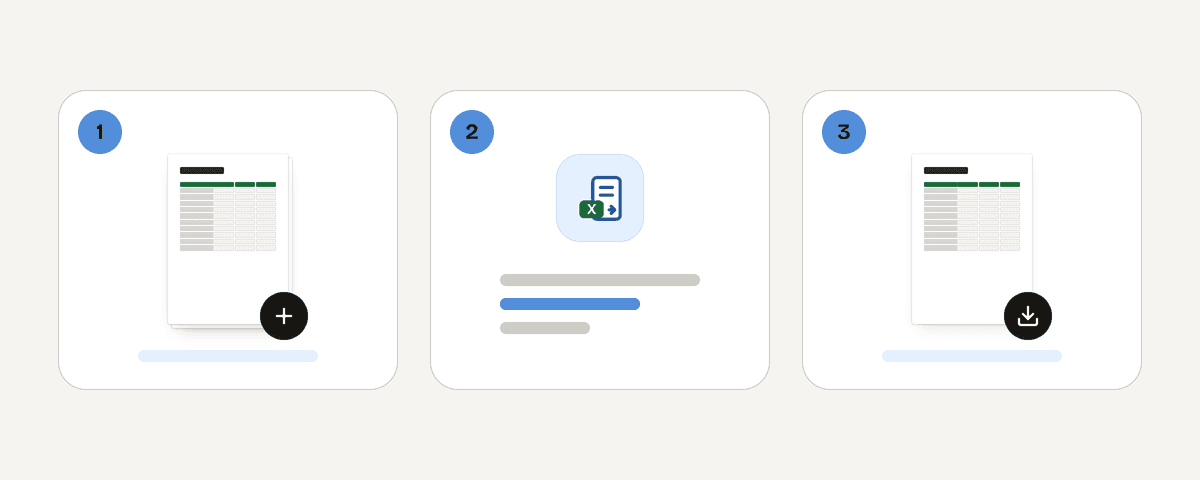
Tölts fel egy vagy több XLSX-fájlt
Kattints az „Excel-fájlok kiválasztása” gombra, és válaszd ki a táblázataidat. Az eszköz XLSX formátumot fogad, és több fájlt is hozzáadhatsz. Nincs telepítés, regisztráció vagy e-mailes belépés.
Igazítsd a táblázatokat a PDF-oldalhoz
A konvertáló az oldalszélességhez igazítja a táblázatot, hogy az oszlopok ne vágódjanak le. A kapcsolódó oszlopok együtt maradnak, a túl hosszú táblázatok pedig a következő PDF-oldalon folytatódnak.
Indítsd el a PDF-készítést
Kattints a „Táblázatok PDF-be alakítása” gombra. Az XLSX-fájlok feldolgozása az Európai Unióban működő szervereken történik. Több feltöltött táblázatból egy közös, olvasható PDF készül.
Töltsd le az elkészült dokumentumot
Mentsd el a kész PDF-et a számítógépedre vagy telefonodra. Az excel PDF konvertálás ingyenes, a dokumentumon nem jelenik meg vízjel, és a letöltéshez sem kell felhasználói fiók.
Mi történik a táblázatoddal az átalakítás során?
Az XLSX-fájl a készülékedről HTTPS-kapcsolaton keresztül jut el az Európai Unióban működő szerverekre. Mivel ez szerveroldali átalakítás, a fájl elhagyja a készülékedet, de a feldolgozás memóriában történik. A rendszer nem írja lemezre, és nem tárolja a feltöltött táblázatot. A fájl a PDF letöltése után azonnal törlődik, de legkésőbb 10 percen belül. Fiók nélkül használhatod a szolgáltatást, ezért a feltöltés nem kapcsolódik felhasználói profilhoz. A PDF Toucan ingyenes eszközeit hirdetések finanszírozzák. Ha különösen érzékeny adatot kezelsz, mérlegeld, megfelel-e számodra egy online átalakító használata.
Fájlját memóriában dolgozzuk fel az Európai Unió területén lévő szervereinken. A fájlt sosem tároljuk: az eredmény letöltésekor töröljük, legkésőbb 10 perc után.
Excel PDF-be alakítás – gyakori kérdések
Hogyan működik az Excel PDF konvertálás ingyenesen?
Ingyenesen feltöltheted az XLSX-fájlt, elindíthatod az átalakítást, majd letöltheted a PDF-et. Nem kell fiókot nyitnod, és a dokumentum nem kap vízjelet. A szolgáltatás működését hirdetések finanszírozzák, a feldolgozás pedig EU-s szervereken zajlik.
Kell fiókot létrehoznom az XLSX PDF-be alakításához?
Nem. Nincs regisztráció, bejelentkezés vagy e-mailes megerősítés. Kiválasztod az XLSX-fájlokat, elkészíted a PDF-et, majd letöltöd azt. A feltöltött fájl nem kapcsolódik profilhoz, és a letöltés után azonnal, legkésőbb 10 percen belül törlődik.
Csak XLSX fájlokat lehet feltölteni?
Igen. Az Excel PDF-be eszköz bemeneti formátuma az XLSX, a kimenet pedig PDF. Más táblázatformátumot itt nem lehet feldolgozni. Ha eltérő formátumú fájlod van, előbb mentsd vagy exportáld XLSX-ként, majd töltsd fel.
Levághatja-e a PDF az Excel oszlopait?
Nem. A táblázat az oldal szélességéhez igazodik, ezért az oszlopok nem vágódnak le az oldalszélen. A kapcsolódó oszlopok együtt maradnak, a lap alján kifutó sorok pedig a következő PDF-oldalon folytatódnak.
Összevonhatok több Excel táblázatot egy PDF-be?
Igen. Több XLSX-fájlt is hozzáadhatsz egy műveletben, és a rendszer egyetlen PDF-dokumentumba alakítja őket. Ez kényelmes megoldás, ha több kimutatást vagy exportot szeretnél egy fájlként elküldeni vagy archiválni.
Mi történik, ha a táblázat szélesebb az oldalnál?
A táblázat az oldal szélességéhez igazodik, így a tartalom levágás nélkül kerül a PDF-be. A széles táblázatok nagyobb és olvashatóbb megjelenést kapnak, miközben a kapcsolódó oszlopok egymás mellett maradnak.
Miért nem sikerül egy Excel fájl PDF-be alakítása?
Ellenőrizd, hogy valóban XLSX-fájlt töltesz-e fel. Jelszóval védett vagy sérült táblázatot a rendszer nem tud feldolgozni, és a megszakadt kapcsolat vagy nagyon nagy feltöltés is okozhat hibát. Ments friss másolatot, majd próbáld újra.
Ha elkészült a PDF, a további fájlkezeléshez is találsz eszközt. A PDF egyesítése funkcióval más dokumentumok mellé teheted a táblázatot, a PDF tömörítése pedig segíthet, ha túl nagy lenne e-mailes küldéshez. Ezek is ingyenesen, fiók és vízjel nélkül használhatók.
Utoljára frissítve: 2026. szeptember 20.