A pdf ppt konvertálás szerveren futó átalakítás, amely a PDF-oldalakat PPTX-diákká alakítja. Tölts fel egyszerre legfeljebb öt PDF-et, válassz szerkeszthető szöveget vagy csak képet, majd töltsd le az egyes dokumentumokhoz készült prezentációkat. A PDF Toucan használata ingyenes, nem kér fiókot, és nem helyez vízjelet az elkészült fájlokra.
Mit tehet a(z) PDF-ből PowerPointba eszközzel?
Szerkeszthető szöveg a PDF-oldal helyén
Az ajánlott Szerkeszthető szöveg beállítás minden oldalból egy azonos méretű diát készít. A dián az oldal szöveg nélküli képe jelenik meg háttérként, a kinyerhető vízszintes szöveg pedig szerkeszthető szövegdobozokba kerül, az eredeti helyéhez igazítva.
Betűméret és alapvető formázás megőrzése
A kinyert szöveghez létrehozott dobozok lehetőség szerint megőrzik az eredeti betűméretet, félkövér és dőlt stílust, valamint a színt. A PDF-ben használt betűtípusokat a rendszer gyakori PowerPoint-betűtípusokra térképezi fel, ezért megnyitás után érdemes átnézni a diákat.
Teljes oldalkép rögzített diákhoz
Válaszd a Csak kép beállítást, ha az oldal változatlan megjelenése fontosabb a szerkeszthetőségnél. Ilyenkor minden PDF-oldal egyetlen teljes oldalképként kerül a diára. Semmi nem mozdul el, ugyanakkor a dia elemei nem szerkeszthetők külön PowerPointban.
Külön PPTX minden feltöltött PDF-ből
Egy futtatás során legfeljebb öt PDF-et adhatsz hozzá. A pdf konvertálás PowerPointba nem egy közös prezentációba fűzi a dokumentumokat: minden bemeneti fájlból külön PPTX készül. Ha több prezentáció elkészült, egy ZIP-fájlban töltheted le őket.
Egy oldalból egy azonos méretű dia
Minden PDF-oldal pontosan egy PowerPoint-diává válik, és a dia mérete a forrásoldal méretét követi. Ez a kiszámítható felépítés különösen többoldalas jelentéseknél, oktatási anyagoknál vagy pdf powerpoint presentation anyagok előkészítésénél hasznos.
Egyértelmű eredmény szkennelt PDF-eknél
A szkennelt oldalakból nem nyerhető ki szerkeszthető szöveg, ha nincs bennük szövegréteg. Ezek képként kerülnek a prezentációba. Az eszköz nem futtat OCR-t, és az álló vagy elforgatott szöveget sem alakítja szövegdobozokká, még akkor sem, ha az oldalon más szöveg olvasható.
PDF-ből PowerPointba online – útmutató
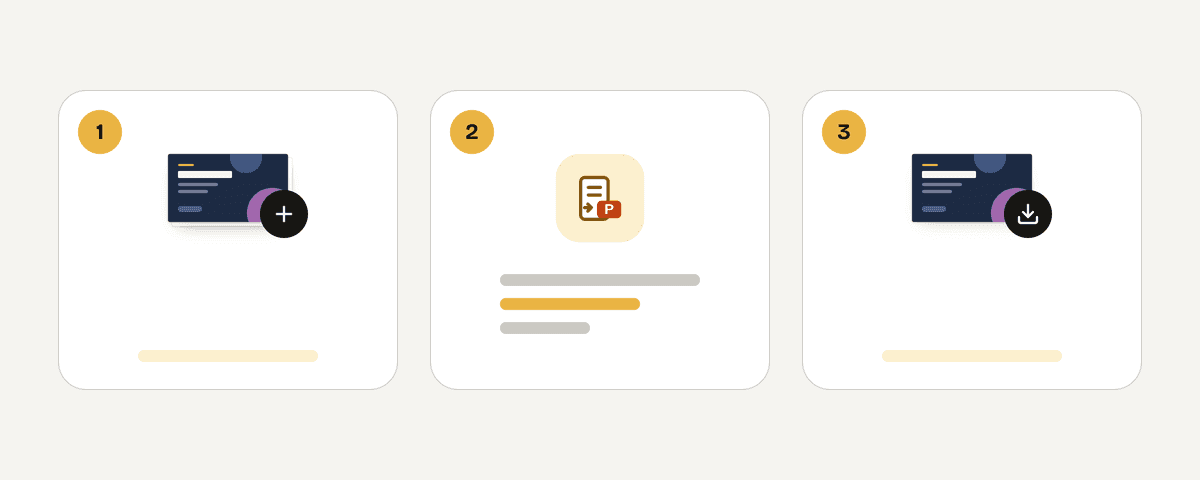
Tölts fel legfeljebb öt PDF-fájlt
Kattints a „PDF-fájlok kiválasztása” gombra, majd add hozzá az átalakítandó dokumentumokat. Egy futtatásban legfeljebb öt fájl, összesen 200 PDF-oldal és 95 MB használható. A korlátokba nem férő fájlt a rendszer túl nagyként elutasítja.
Válaszd ki a dia tartalmát
Hagyd bekapcsolva az ajánlott Szerkeszthető szöveg módot, ha a kinyerhető vízszintes szöveget PowerPointban szeretnéd javítani. A Csak kép módot akkor válaszd, ha minden oldal egyetlen rögzített képként jelenjen meg a dián.
Indítsd el a PowerPoint-konvertálást
Kattints a „Konvertálás PowerPointba” gombra a feldolgozás elindításához. A pdf ppt konvertálás során minden oldalból egy, az eredetivel azonos méretű dia készül. Sokoldalas vagy nagy fájlok feldolgozásához néhány perc szükséges lehet.
Töltsd le és ellenőrizd a PPTX-fájlt
Az elkészült PowerPoint-fájlt töltsd le, majd nyisd meg PowerPointban. Több feltöltött PDF esetén a különálló PPTX-prezentációk ZIP-fájlban érkeznek. Szerkeszthető szöveg használatakor ellenőrizd a betűtípusokat és a tördelést, mielőtt továbbadod a bemutatót.
Feldolgozás memóriában, uniós szervereken
A feltöltött PDF HTTPS-kapcsolaton jut el a PDF Toucan Európai Unióban működő szervereire. A konvertálás csak memóriában történik: a fájlokat nem írják lemezre és nem tárolják. Az eredmény letöltésekor a feltöltött dokumentum törlődik, letöltés hiányában pedig legkésőbb 10 percen belül. A szolgáltatás használatához nem kell fiókot létrehoznod, az elkészült PPTX pedig nem kap vízjelet. Mivel ez szerveres pdf ppt konvertálás, nagyobb dokumentumoknál hagyj időt a feldolgozásra és a letöltésre.
Fájlját memóriában dolgozzuk fel az Európai Unió területén lévő szervereinken. A fájlt sosem tároljuk: az eredmény letöltésekor töröljük, legkésőbb 10 perc után.
PDF-ből PowerPointba – gyakori kérdések
Hogyan működik a PDF PPT konvertálás?
Úgy működik, hogy feltöltöd a PDF-et, kiválasztod a Szerkeszthető szöveg vagy a Csak kép módot, majd elindítod az átalakítást. Minden oldalból egy PowerPoint-dia készül. Egy PDF-hez egy PPTX jár, több dokumentum esetén pedig ZIP-ben kapod meg a prezentációkat.
Ingyen átalakítható a PDF PowerPointtá?
Igen. A PDF PowerPoint online átalakítása ingyenes, nem szükséges hozzá fiók, és a letöltött prezentáció nem tartalmaz vízjelet. Egy futtatásban legfeljebb öt PDF, összesen 200 oldal és 95 MB dolgozható fel.
Be lehet szúrni egy PDF-et PowerPointba?
Igen, de a közvetlen beszúrás gyakran objektumként vagy képként kezeli a dokumentumot, nem pedig külön diákként. Ha minden oldalhoz diát szeretnél, a PDF-ből PowerPointba konvertálás praktikusabb megoldás. Szerkeszthető módban a kinyerhető vízszintes szöveg szövegdobozokba kerül.
Szerkeszthető marad a szöveg a PPTX-ben?
Igen, ha a Szerkeszthető szöveg módot választod, és a PDF tartalmaz kinyerhető, vízszintes szöveget. Ez szövegdobozokba kerül a PowerPointban. A táblázatok, alakzatok és oldalszerkezeti elemek ugyanakkor a háttérkép részei maradnak, nem natív PowerPoint-objektumok.
Mi történik a szkennelt PDF-fájlokkal?
A szkennelt oldalak képként kerülnek a PPTX-be, mert általában nincs bennük kinyerhető szövegréteg. Ez az eszköz nem használ OCR-t, ezért a szkennelésen látható szavakat nem alakítja szerkeszthető PowerPoint-szöveggé. Más, szövegréteges oldalak ettől még szerkeszthetők lehetnek.
Hány PDF-oldalt lehet egyszerre PowerPointba konvertálni?
Egy futtatásban összesen legfeljebb 200 PDF-oldalt lehet feldolgozni, maximum öt fájlból. A feltöltött fájlok együttes mérete legfeljebb 95 MB lehet. Ha egy dokumentum nem fér bele a fennmaradó keretbe, a rendszer túl nagyként elutasítja.
Miért csúszhat el néhány betűtípus a PowerPointban?
Azért, mert a PDF-ben használt betűtípus nem feltétlenül érhető el a megnyitó gépen vagy a PowerPointban. A konverter gyakori betűtípusokra, például Calibrire, Arialra vagy Times New Romanra térképez. Nyisd meg a fájlt, és szükség esetén igazítsd a szövegdobozokat.
Ha a prezentációt később ismét dokumentumként szeretnéd megosztani, használd a PowerPoint PDF-be eszközt. Nagy, korlátba ütköző dokumentumot előbb a PDF felosztása funkcióval bonthatsz részekre. Oldalak képként való további felhasználásához a PDF képpé is rendelkezésre áll.
Utoljára frissítve: 2026. szeptember 24.