A ppt pdf be alakítás szerveren futó, böngészőből használható átalakítás. Akkor hasznos, ha a PPTX-prezentációdat olyan PDF-ként szeretnéd elküldeni vagy megosztani, amelynek diái megőrzik az eredeti elrendezést. A PDF Toucan több prezentációt is fogad, és azokat egyetlen PDF-dokumentumba tudja rendezni.
Mit tehet a(z) PowerPoint PDF-be konvertálása eszközzel?
Diaelrendezést megőrző PPTX–PDF átalakítás
Tölts fel egy PPTX-prezentációt, és tölts le belőle PDF-et, amely megőrzi a diák elrendezését. Így a bemutató vizuális szerkezete PDF-formátumban is követhető marad. Ez jól jöhet megosztáskor, véleményezéskor vagy akkor, ha a címzettnek inkább egy könnyen megnyitható dokumentumot küldenél.
Több prezentáció egyetlen PDF-ben
Ha az anyagod több különálló PPTX-fájlban van, mindet hozzáadhatod a konvertálás előtt. A rendszer a kiválasztott prezentációkat nem külön PDF-ekre bontja, hanem egyetlen PDF-be egyesíti. Így egy fájlt tölthetsz le és küldhetsz tovább, amikor a diák egy közös anyagot alkotnak.
PPT PDF-be fiók létrehozása nélkül
A ppt pdf be konvertáláshoz nincs szükség regisztrációra vagy bejelentkezésre. Válaszd ki a támogatott PPTX-fájlokat, indítsd el az átalakítást, majd töltsd le az elkészült dokumentumot. Ez egyszerű megoldás, ha gyorsan szeretnél prezentációból megosztható PDF-et készíteni, külön felhasználói fiók nélkül.
Vízjel nélküli prezentációs PDF
Az elkészült PDF-en nem jelenik meg a szolgáltatás vízjele. A konvertált prezentációt ezért saját dokumentumként használhatod tovább megosztáshoz, belső egyeztetéshez vagy kiküldéshez. A diák tartalma PDF-ben marad, a fájlra nem kerül külön eszközfelirat vagy jelölés.
Ingyenes PPTX-konvertálás a böngészőben
A pptx pdf online átalakítás díjmentesen használható a böngésződből, napi korlát nélkül. Egyetlen bemutatóval és több, közös PDF-be szánt prezentációval is dolgozhatsz. Nem kell programot telepítened: a fájl kiválasztása, a feldolgozás indítása és a letöltés ugyanabban a munkafolyamatban történik.
PowerPoint PDF-be konvertálása online – útmutató
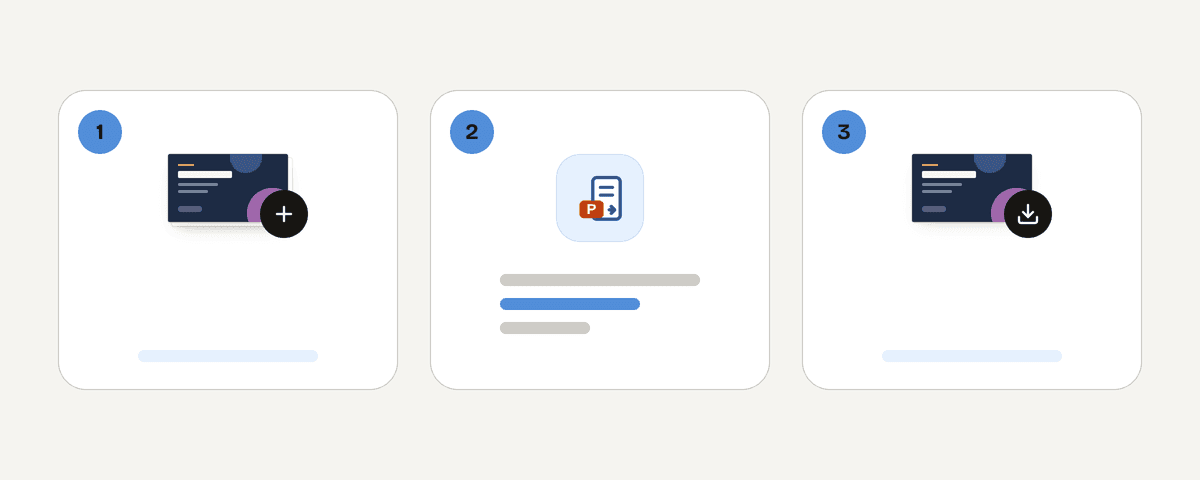
Válaszd ki a PDF-be alakítandó PPTX-fájlokat
Kattints a „PowerPoint-fájlok kiválasztása” gombra, majd jelöld ki az átalakítandó PPTX-prezentációkat. Egy fájlt is kiválaszthatsz, de több bemutatót is hozzáadhatsz, ha egy közös dokumentumba szeretnéd rendezni őket.
Add hozzá az összes prezentációt a közös PDF-hez
Ellenőrizd, hogy minden szükséges PPTX-fájl szerepel-e a kiválasztásban. A ppt pdf be folyamat során a hozzáadott prezentációk egyetlen PDF-be kerülnek, ezért csak azok a fájlok legyenek a listában, amelyeknek együtt kell megjelenniük.
Indítsd el a PPTX–PDF konvertálást
Ha készen áll a fájllista, kattints a „Prezentációk PDF-be alakítása” gombra. A rendszer feldolgozza a PPTX-prezentációkat, és olyan PDF-et készít, amely megőrzi a kiválasztott diák elrendezését.
Töltsd le az elkészült prezentációs PDF-et
A feldolgozás befejeződése után töltsd le az eredményt. Egyetlen PDF-fájlt kapsz, ha több prezentációt adtál hozzá. A dokumentumot elmentheted, csatolhatod levélhez, vagy megoszthatod azokkal, akiknek a diákat el szeretnéd küldeni.
Így dolgozzuk fel a PPTX-fájlokat
A feltöltött PPTX-fájlok HTTPS-kapcsolaton jutnak el a PDF Toucan Európai Unióban működő szervereire. A konvertálás szerveren fut, ezért a feldolgozáshoz el kell küldened a fájlt. A rendszer csak memóriában dolgozza fel: a fájlokat nem írják lemezre és nem tárolják. Az elkészült PDF letöltése után a kapcsolódó fájlok törlődnek. Ha nem töltöd le az eredményt, a törlés legkésőbb a feldolgozást követő 10 percen belül megtörténik. A használathoz fiókra nincs szükség.
Fájlját memóriában dolgozzuk fel az Európai Unió területén lévő szervereinken. A fájlt sosem tároljuk: az eredmény letöltésekor töröljük, legkésőbb 10 perc után.
PowerPoint PDF-be konvertálása – gyakori kérdések
Hogyan alakíthatok át egy PowerPointot PDF-be ingyen?
Válaszd ki a PPTX-fájlt, indítsd el a konvertálást, majd töltsd le az elkészült PDF-et. A ppt konvertálása pdf be ingyen elvégezhető böngészőből, fiók létrehozása nélkül. A letöltött prezentációs PDF nem kap vízjelet.
Lehet több PowerPoint-fájlból egyetlen PDF-et készíteni?
Igen. Több PPTX-prezentációt is hozzáadhatsz a konvertálás előtt. A rendszer ezeket egyetlen PDF-be egyesíti, így nem külön dokumentumokat kell letöltened és továbbítanod minden egyes prezentációhoz.
Miként küldhetek el egy prezentációt PDF formátumban?
Először alakítsd át a PPTX-prezentációt PDF-be, majd töltsd le az eredményt. Ezután a PDF-et csatolhatod e-mailhez vagy megoszthatod a szokásos módon. A címzett így prezentációs fájl helyett egy megnyitható PDF-dokumentumot kap.
Működik a PPTX PDF-be alakítása telefonon is?
Igen. Mobiltelefonon is használhatod a böngészőből, ha ki tudod választani és fel tudod tölteni a PPTX-fájlt. A feldolgozás után ugyanabból a böngészőből letöltheted az elkészült PDF-et.
Miért nem sikerül a PowerPoint PDF-be konvertálása?
Ennek egyik oka lehet a fájlformátum. Ez az eszköz PPTX-bemenetet fogad, régi PPT-fájlt nem. Ellenőrizd a fájl kiterjesztését, majd töltsd fel újra a PPTX-prezentációt, és indíts egy új konvertálást.
Átalakítható a régi PPT fájl is PDF-be?
Nem közvetlenül ezzel az eszközzel, mert csak PPTX-fájlokat fogad. Ha régi PPT-prezentációd van, előbb olyan formátumba kell mentened vagy átalakítanod, amelynek kiterjesztése PPTX, és utána használhatod a PowerPoint PDF-be konvertálást.
Kell fiókot létrehoznom a PPTX PDF-be konvertálásához?
Nem. A ppt pdf online használatához nem kell regisztrálnod vagy bejelentkezned. Kiválaszthatod a PPTX-fájlokat, elindíthatod az átalakítást, majd letöltheted a kész PDF-et anélkül, hogy felhasználói fiókot hoznál létre.
Ha a prezentációs PDF elkészült, további PDF-munkákhoz is használhatsz kapcsolódó eszközöket. A PDF egyesítése akkor hasznos, ha már meglévő PDF-eket rendeznél közös dokumentumba. A PDF tömörítése segíthet, ha kisebb fájlt szeretnél továbbküldeni. A PDF Toucan eszközei között a következő lépést a saját megosztási vagy rendszerezési feladatod szerint választhatod ki.
Utoljára frissítve: 2026. szeptember 20.