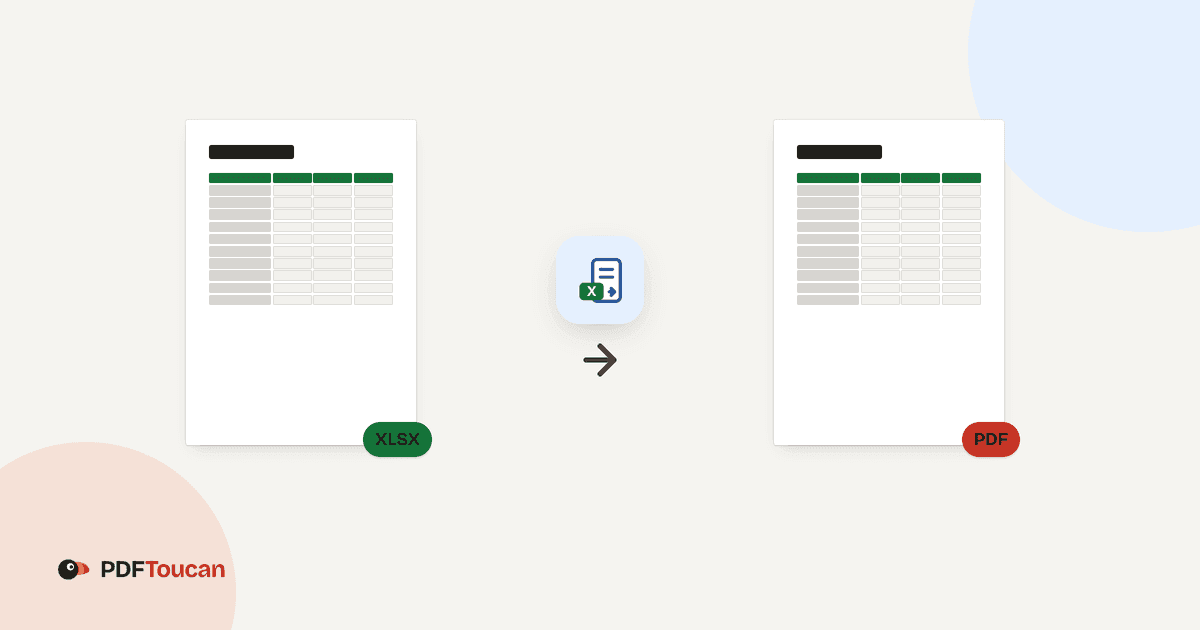
Penukaran Excel ke PDF ialah proses menukar hamparan XLSX kepada dokumen PDF yang berlaku pada pelayan. Muat naik satu atau beberapa fail, dan jadual akan dimuatkan mengikut lebar halaman supaya lajur tidak terpotong. Baris dalam jadual panjang diteruskan pada halaman berikutnya. PDF Toucan menyediakan penukaran percuma tanpa akaun dan tanpa tera air.
Apa yang boleh anda lakukan dengan Tukar Excel ke PDF
Muatkan semua lajur pada halaman PDF
Apabila hamparan lebar dicetak seperti biasa, lajur di bahagian hujung boleh terpotong. Penukar ini menskalakan jadual mengikut lebar halaman PDF supaya setiap lajur dimasukkan pada halaman. Anda menerima paparan penuh data daripada fail XLSX, tanpa perlu mengecilkan atau menyusun lajur secara manual sebelum penukaran.
Kekalkan lajur berkaitan bersama
Data berkaitan lebih mudah dibaca apabila lajur berada bersebelahan. Susun atur PDF mengekalkan lajur bersama, jadi nama, nilai dan jumlah yang saling berkaitan tidak dipisahkan pada tempat yang janggal. Setiap baris kekal lebih mudah diikuti apabila dokumen dibaca pada skrin atau dicetak.
Sambungkan jadual panjang ke halaman seterusnya
Jadual tidak berhenti apabila ruang pada halaman pertama habis. Baris seterusnya disambungkan secara teratur ke halaman PDF berikutnya. Ini membantu apabila anda menukar senarai harga, rekod perbelanjaan atau eksport data yang panjang, kerana pembaca boleh terus mengikuti data dari atas hingga akhir.
Jadikan jadual lebar lebih jelas dibaca
Jadual yang terlalu lebar sering kelihatan padat selepas ditukar. Alat ini memaparkan jadual lebar dengan lebih besar dan lebih jelas dibaca sambil memuatkannya pada halaman. Nombor, tajuk lajur dan butiran penting lebih mudah dirujuk dalam PDF yang dihantar atau dicetak.
Gabungkan beberapa hamparan dalam satu PDF
Tambah beberapa fail XLSX dalam satu sesi untuk menghasilkan satu PDF gabungan. Ini sesuai untuk menghimpunkan hamparan bulanan, laporan jabatan atau beberapa eksport yang perlu dikongsi bersama. Daripada menghantar banyak lampiran, anda mendapat satu dokumen PDF yang lebih mudah diurus dan dikongsi.
Cara tukar Excel ke PDF dalam talian
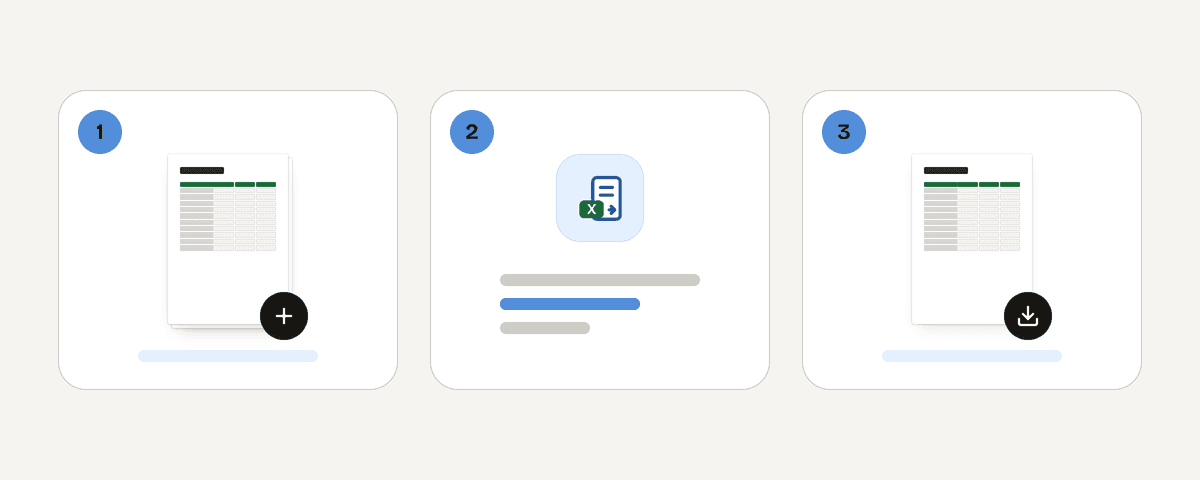
Muat naik fail XLSX anda
Klik "Pilih fail Excel" dan pilih satu atau beberapa fail daripada peranti anda. Alat ini menerima XLSX sahaja sebagai input. Anda tidak perlu memasang perisian, membuat akaun atau memberikan alamat e-mel untuk menambah fail.
Muatkan jadual pada lebar halaman PDF
Setelah anda memulakan proses, jadual disesuaikan dengan lebar halaman PDF. Lajur berkaitan dikekalkan bersama, manakala jadual yang panjang bersambung pada halaman seterusnya. Susun atur ini membantu hasil akhir kekal kemas dan mudah dibaca.
Mulakan penukaran kepada PDF
Klik "Tukar hamparan kepada PDF" untuk menghantar fail bagi diproses. Satu atau beberapa hamparan boleh menjadi satu dokumen PDF. Proses penukaran berlaku pada pelayan di Kesatuan Eropah, bukan secara setempat dalam pelayar.
Muat turun PDF yang siap
Apabila penukaran selesai, simpan fail PDF pada peranti anda untuk dikongsi atau dirujuk. Hasilnya tidak mempunyai tera air. Selepas muat turun, fail XLSX yang dihantar akan dipadam mengikut tempoh pemadaman perkhidmatan.
Apa yang berlaku kepada hamparan semasa penukaran
Penukaran ini berjalan pada pelayan, bukan dalam pelayar anda, jadi fail XLSX anda dihantar dari peranti. Fail bergerak melalui HTTPS ke pelayan di Kesatuan Eropah dan diproses dalam memori. Ia tidak pernah ditulis pada cakera atau disimpan. Sebaik sahaja anda memuat turun PDF, fail dipadam. Jika muat turun tidak berlaku, fail tetap dipadam selewat-lewatnya selepas 10 minit. Tiada akaun diperlukan, maka fail tidak dihubungkan kepada profil pengguna. Alat ini percuma; iklan membantu membiayai tapak. Untuk hamparan yang sangat sensitif, pertimbangkan kesesuaian perkhidmatan dalam talian sebelum memuat naik.
Diproses dalam memori pada pelayan kami di Kesatuan Eropah. Fail anda tidak pernah disimpan: ia dipadamkan sebaik sahaja anda memuat turun hasilnya (selewat-lewatnya selepas 10 minit).
Tukar Excel ke PDF – soalan lazim
Bagaimanakah cara tukar Excel ke PDF secara percuma?
Muat naik fail XLSX, mulakan penukaran, kemudian muat turun PDF. Penukaran ini percuma, tidak meminta akaun dan tidak menambah tera air. Jadual dimuatkan mengikut lebar halaman agar lajur tidak dipotong.
Bolehkah saya menukar fail tanpa daftar akaun?
Ya. Anda tidak perlu mendaftar, memasukkan e-mel atau log masuk. Pilih fail XLSX, tukarkan kepada PDF dan muat turun hasilnya. Fail dihantar untuk pemprosesan dan dipadam sebaik sahaja muat turun selesai, atau selewat-lewatnya selepas 10 minit.
Format apakah yang diterima untuk xlsx ke PDF?
Hanya fail XLSX diterima sebagai input, manakala PDF ialah format output. Jika hamparan anda dalam format lain, simpan atau eksport dahulu sebagai XLSX sebelum memuat naik. Anda boleh menambah beberapa fail XLSX dalam satu penukaran.
Mengapa lajur Excel tidak dipotong dalam PDF?
Tidak. Jadual dimuatkan mengikut lebar halaman PDF dan bukannya dipotong pada bahagian tepi. Lajur berkaitan kekal bersama, manakala baris yang tidak muat pada halaman pertama akan diteruskan secara teratur ke halaman seterusnya.
Adakah beberapa fail Excel boleh digabungkan dalam satu PDF?
Ya. Tambah beberapa fail XLSX dan hamparan tersebut boleh digabungkan menjadi satu dokumen PDF. Pilihan ini berguna untuk laporan bulanan, hamparan daripada beberapa jabatan atau eksport data yang anda mahu hantar sebagai satu fail.
Apa berlaku jika jadual saya lebih lebar daripada halaman?
Jadual yang lebih lebar akan diskalakan untuk dimuatkan pada lebar halaman dan dipaparkan dengan lebih jelas dibaca. Anda tidak perlu menetapkan kawasan cetakan secara manual. Lajur kekal bersama dan jadual panjang diteruskan ke halaman berikutnya.
Jika fail Excel tidak dapat ditukar, apakah puncanya?
Fail mestilah XLSX yang boleh dibaca. Fail rosak, dilindungi kata laluan, muat naik tidak lengkap atau sambungan yang terputus boleh menghalang penukaran. Simpan salinan XLSX baharu daripada aplikasi hamparan anda, kemudian cuba muat naik sekali lagi.
Selepas PDF siap, gunakan Gabung PDF untuk meletakkan hamparan yang ditukar bersama dokumen lain dalam satu fail. Jika dokumen terlalu besar untuk dihantar, gunakan Mampatkan PDF. Kedua-dua alat di PDF Toucan juga percuma, tidak memerlukan akaun dan tidak menambah tera air.
Kemas kini terakhir 20 September 2026