Penukar PDF ke PowerPoint adalah alat berasaskan pelayan yang menukar setiap halaman dokumen anda kepada slaid PPTX. Anda boleh memuat naik sehingga lima fail untuk mengekstrak teks boleh diedit atau mengekalkan gambar penuh halaman, dan memuat turun pembentangan bagi setiap fail. Alat ini percuma untuk digunakan, tidak memerlukan pendaftaran akaun, dan tidak menambah tera air pada hasil akhir anda.
Apa yang boleh anda lakukan dengan PDF ke PowerPoint
Teks yang dibaca secara mendatar menjadi kotak boleh edit
Pilih mod Teks boleh diedit untuk meletakkan teks yang dibaca secara mendatar yang diekstrak ke dalam kotak teks PowerPoint. Setiap slaid juga menyertakan gambar halaman asal tanpa teksnya sebagai latar belakang. Ini membolehkan anda menyemak dan mengubah perkataan sambil mengekalkan rupa visual halaman tersebut.
Kekalkan reka bentuk halaman di belakang teks
Pilihan teks boleh diedit menggunakan gambar halaman sebagai asas setiap slaid dan meletakkan kotak teks di mana teks asal muncul dalam PDF. Elemen reka letak, bentuk, dan jadual kekal sebagai sebahagian daripada gambar tersebut dan tidak menjadi objek PowerPoint asli.
Pengekalan gaya teks umum apabila boleh
Kotak teks yang diekstrak mengekalkan saiz fon, tebal, condong, dan warna sumber apabila boleh. Memandangkan fon PDF asal mungkin tidak tersedia dalam perisian anda, penukar memadankan fon tersebut kepada pilihan umum seperti Calibri, Arial, dan Times New Roman.
Pilih slaid gambar penuh tanpa suntingan
Pilih mod Gambar sahaja apabila anda mahu setiap halaman dipaparkan tepat sebagai satu imej. Setiap halaman menjadi slaid dengan satu gambar lengkap halaman tersebut, jadi tiada elemen yang bergerak dan tiada kandungan pada slaid yang boleh diedit.
Tukar sehingga lima PDF berasingan
Tambahkan sehingga lima fail PDF dalam satu proses penukaran. Setiap fail ditukar secara berasingan kepada satu fail PPTX, dan bukannya menggabungkan dokumen ke dalam satu pembentangan. Apabila beberapa pembentangan siap, hasilnya dimuat turun bersama dalam satu fail ZIP.
Jangkaan jelas untuk imbasan dan teks berputar
Halaman imbasan tiada lapisan teks untuk diekstrak, jadi slaidnya hanya gambar kerana alat ini tidak menjalankan OCR. Teks menegak atau berputar juga tidak ditukar kepada kotak teks boleh diedit, walaupun teks yang dibaca secara mendatar lain pada halaman yang sama berjaya diekstrak.
Cara PDF ke PowerPoint dalam talian
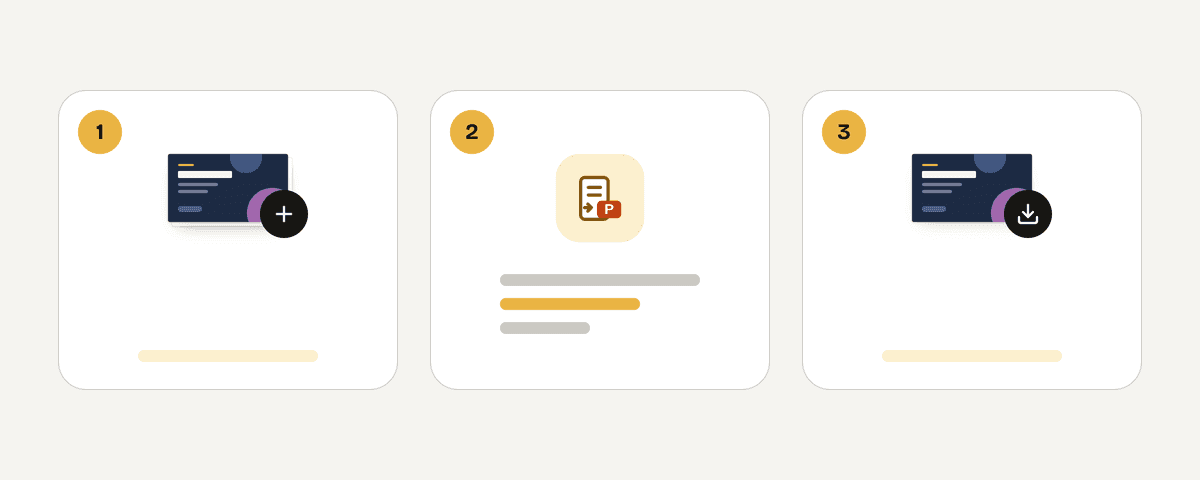
Tambah PDF yang mahu dijadikan slaid
Klik butang "Pilih fail PDF" dan masukkan satu atau lebih dokumen. Satu proses menerima sehingga lima fail, jumlah maksimum 200 halaman secara gabungan, dan saiz keseluruhan 95 MB. Fail yang melebihi had ini akan ditolak kerana terlalu besar.
Pilih teks boleh diedit atau gambar sahaja
Biarkan Teks boleh diedit dipilih untuk mencipta gambar halaman dengan kotak teks di atasnya, atau pilih Gambar sahaja untuk slaid imej tetap. Gunakan pilihan kedua apabila suntingan tidak diperlukan atau anda mahu paparan halaman kekal tepat.
Mulakan penukaran kepada PowerPoint
Tekan "Tukar kepada PowerPoint" untuk memproses fail anda. Setiap halaman PDF menjadi satu slaid PowerPoint dengan saiz yang sama seperti halaman asal. Fail besar mungkin mengambil masa beberapa minit untuk ditukar, terutamanya jika ia mengandungi banyak halaman.
Muat turun PPTX bagi setiap PDF
Muat turun fail PowerPoint apabila satu PDF selesai, kemudian buka dan edit pembentangan tersebut. Jika anda menukar beberapa fail serentak, pembentangan yang siap akan dimuat turun dalam satu fail ZIP, dengan satu PPTX untuk setiap PDF asal.
Fail anda diproses dalam memori pelayan di Kesatuan Eropah
PDF Toucan menghantar dokumen anda melalui sambungan HTTPS ke pelayan di Kesatuan Eropah. Penukaran diproses sepenuhnya dalam memori, bermakna fail tidak pernah ditulis atau disimpan pada cakera keras. Fail anda dipadam sebaik sahaja hasil dimuat turun, atau selewat-lewatnya selepas 10 minit jika anda tidak memuat turunnya. Anda tidak perlu mencipta akaun untuk menggunakan perkhidmatan ini, dan fail PowerPoint yang dihasilkan tidak mempunyai tera air. Alat pelayan ini tiada had tugasan untuk penggunaan biasa. Namun, kuota penggunaan saksama mengikut rangkaian digunakan untuk mencegah penyalahgunaan, dan fail besar mungkin mengambil sedikit masa untuk diproses.
Diproses dalam memori pada pelayan kami di Kesatuan Eropah. Fail anda tidak pernah disimpan: ia dipadamkan sebaik sahaja anda memuat turun hasilnya (selewat-lewatnya selepas 10 minit).
PDF ke PowerPoint – soalan lazim
Cara tukar PDF ke PowerPoint?
Muat naik dokumen anda, pilih Teks boleh diedit atau Gambar sahaja, dan tekan "Tukar kepada PowerPoint". Penukar mencipta satu slaid bersaiz sama untuk setiap halaman. Muat turun PPTX yang terhasil, atau fail ZIP jika anda menukar lebih daripada satu dokumen.
Bolehkah saya convert PDF ke PowerPoint online secara percuma?
Ya, anda boleh menukar PDF ke PowerPoint secara dalam talian dengan percuma tanpa mencipta akaun. Pembentangan yang dimuat turun juga tiada tera air. Satu proses boleh merangkumi sehingga lima fail, 200 halaman secara keseluruhan, dan saiz maksimum 95 MB.
Macam mana nak ubah PDF jadi PPTX yang boleh diedit?
Pilih mod Teks boleh diedit semasa proses penukaran. Teks yang dibaca secara mendatar yang boleh diekstrak akan diletakkan dalam kotak teks PowerPoint. Slaid tersebut turut memaparkan gambar latar belakang halaman asal, membolehkan anda menyunting perkataan sambil mengekalkan reka bentuk asal.
Mengapa teks dalam PDF imbasan tidak boleh diedit?
Halaman imbasan kekal sebagai gambar kerana ia biasanya tiada lapisan teks untuk diekstrak. Alat ini tidak menggunakan OCR, jadi ia tidak boleh menukar perkataan yang kelihatan dalam imbasan kepada kotak teks PowerPoint.
Adakah setiap halaman PDF menjadi satu slaid?
Ya, setiap halaman ditukar kepada satu slaid PPTX dengan saiz yang sama seperti halaman asal. Ini memudahkan anda menyemak pembentangan halaman demi halaman selepas membuka fail tersebut dalam perisian PowerPoint.
Berapa banyak fail dan halaman boleh saya tukar sekali?
Satu proses membenarkan sehingga 200 halaman merentasi semua fail yang dimuat naik, dengan maksimum lima PDF dan jumlah saiz 95 MB. Fail yang melebihi had ini akan ditolak kerana terlalu besar.
Apa berlaku jika fail PDF terlalu besar untuk ditukar?
Fail tersebut akan ditolak oleh sistem. Anda perlu memisahkan dokumen tersebut kepada bahagian yang lebih kecil menggunakan alat Pisah PDF sebelum mencuba lagi. Pastikan jumlah saiz fail tidak melebihi 95 MB.
Selepas anda berjaya menukar dokumen dengan alat PDF ke PowerPoint, anda mungkin memerlukan fungsi lain untuk menguruskan fail anda. Jika fail terlalu besar, gunakan Pisah PDF untuk membahagikannya. Anda juga boleh mencuba PowerPoint ke PDF untuk menukar semula slaid, atau PDF ke Word untuk format dokumen yang berbeza.
Kemas kini terakhir 25 September 2026