Penukaran word ke pdf ialah proses menukar dokumen DOCX kepada PDF pada pelayan, bukan dalam pelayar anda. Muat naik satu atau beberapa fail DOCX, dan dokumen tersebut akan digabungkan menjadi satu PDF untuk dimuat turun. Proses ini percuma, tidak memerlukan akaun, dan hasilnya tidak mempunyai tera air.
Apa yang boleh anda lakukan dengan Tukar Word ke PDF
Kekalkan reka letak dokumen Word
Fail DOCX anda dirender sebagai PDF tanpa menjejaskan reka letak asal. Tajuk, perenggan, senarai, jadual dan pecahan halaman dikekalkan pada kedudukan yang sepatutnya. Ini membantu dokumen kelihatan kemas apabila anda menghantarnya, mencetaknya atau memuat naiknya ke portal.
Gabungkan beberapa fail DOCX dalam satu PDF
Pilih beberapa dokumen Word sekali gus dan terima satu fail PDF yang menggabungkan semuanya. Pilihan ini sesuai untuk surat iringan bersama resume, bab laporan yang berasingan atau lampiran dokumen. Tambahkan fail mengikut urutan yang anda mahu sebelum memulakan penukaran.
Susun dokumen pada halaman melintang
Dokumen disusun pada halaman melintang semasa penukaran. Susun atur ini berguna untuk kandungan lebar seperti jadual, garis masa dan bahan bergaya slaid. Jika dokumen anda banyak menggunakan lajur sempit, semak PDF yang siap dahulu untuk memastikan setiap halaman mudah dibaca.
Tukar DOCX tanpa akaun
Anda tidak perlu mendaftar, memasukkan alamat e-mel atau mencipta kata laluan untuk menggunakan penukar ini. Buka halaman, pilih fail dan teruskan penukaran. PDF Toucan menawarkan cara tukar Word ke PDF percuma yang dibiayai melalui iklan, tanpa menambah tera air pada hasil anda.
Muat turun PDF tanpa tera air
PDF yang anda muat turun tidak membawa tera air, sepanduk atau nota promosi pada halamannya. Hasilnya hanya mengandungi kandungan dokumen anda. Anda boleh terus menghantarnya melalui e-mel, mencetaknya atau menyerahkannya kepada pihak yang meminta fail PDF tanpa perlu membuang tanda tambahan.
Cara tukar Word ke PDF dalam talian
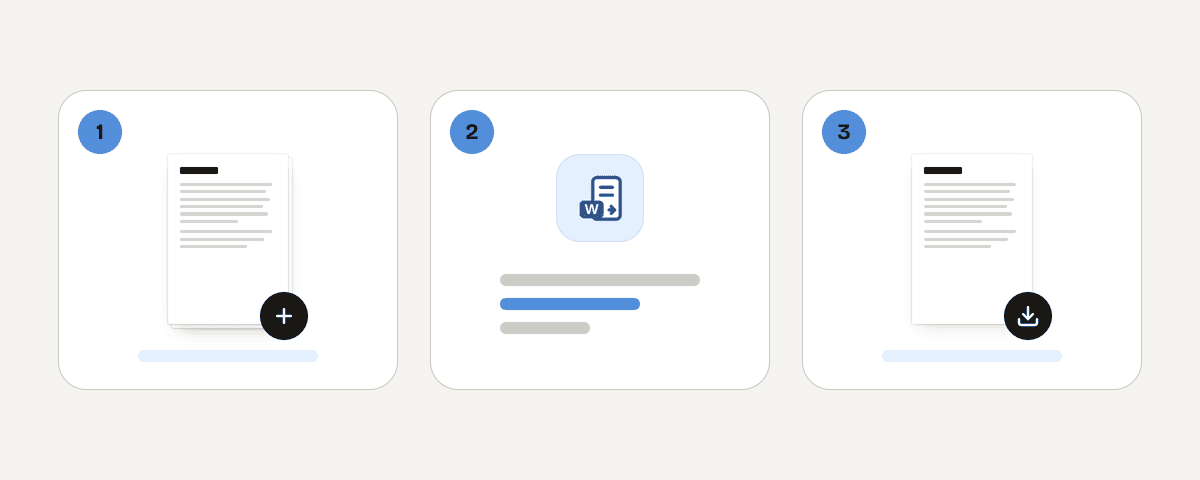
Pilih satu atau beberapa fail DOCX
Klik butang "Pilih fail Word" untuk memilih fail DOCX daripada peranti anda. Anda boleh menambah lebih daripada satu fail apabila mahu menggabungkannya. Susun fail mengikut urutan yang anda mahu kerana dokumen akan muncul secara berturutan dalam PDF siap.
Tukar dokumen kepada satu PDF
Klik "Tukar dokumen kepada PDF" untuk memulakan proses. Fail DOCX dihantar melalui HTTPS ke pelayan untuk dirender, kemudian halaman daripada semua dokumen disatukan. Dokumen yang panjang atau mengandungi banyak imej mungkin mengambil masa sedikit lebih lama.
Muat turun PDF yang siap
Simpan PDF yang telah siap pada komputer atau telefon anda, kemudian buka fail itu untuk menyemak halaman. Selepas muat turun selesai, fail akan dipadam daripada pelayan. Jika anda memerlukan versi lain, muat naik semula fail DOCX dan ulangi penukaran.
Apa yang berlaku pada fail anda semasa penukaran
Penukar ini menggunakan pelayan, bukan pemprosesan dalam pelayar sahaja. Fail DOCX anda dihantar melalui sambungan HTTPS ke pelayan di Kesatuan Eropah. Di sana, fail diproses dalam memori dan tidak pernah ditulis ke cakera atau disimpan dalam arkib. Fail DOCX asal serta PDF yang dijana dipadam sebaik sahaja hasil dimuat turun, atau selewat-lewatnya selepas 10 minit. Tiada akaun dicipta untuk proses ini, jadi fail tidak dikaitkan dengan profil pengguna. Alat berasaskan pelayar di PDF Toucan pula memproses fail pada peranti anda. Untuk dokumen yang sangat sulit, pertimbangkan juga dasar perkongsian organisasi anda sebelum memuat naiknya.
Diproses dalam memori pada pelayan kami di Kesatuan Eropah. Fail anda tidak pernah disimpan: ia dipadamkan sebaik sahaja anda memuat turun hasilnya (selewat-lewatnya selepas 10 minit).
Tukar Word ke PDF – soalan lazim
Bagaimana cara tukar Word ke PDF secara percuma?
Muat naik satu atau beberapa fail DOCX, mulakan penukaran dan muat turun PDF yang siap. Tiada langkah bayaran, tempoh percubaan atau pendaftaran akaun. Anda boleh menggunakan halaman ini apabila perlu menukar dokumen Word kepada satu fail PDF tanpa tera air.
Boleh tak saya tukar Word ke PDF tanpa daftar akaun?
Ya, anda tidak perlu mendaftar akaun, memberikan e-mel atau memasukkan kata laluan. Pilih fail DOCX anda dan teruskan penukaran. Setelah proses selesai, anda boleh memuat turun PDF terus ke peranti tanpa melalui langkah akaun.
Adakah penukar ini menerima fail DOC?
Tidak, penukar ini menerima fail DOCX sahaja dan menghasilkan PDF. Jika anda mempunyai fail DOC lama, buka fail itu menggunakan pemproses kata anda, simpan atau eksportkannya sebagai DOCX, kemudian muat naik versi DOCX tersebut untuk ditukar.
Adakah reka letak dokumen kekal selepas ditukar kepada PDF?
Ya, dokumen dirender untuk mengekalkan reka letaknya, termasuk tajuk, perenggan, senarai, jadual dan pecahan halaman. Halaman disusun dalam orientasi melintang. Semak beberapa halaman PDF siap sebelum menghantarnya untuk memastikan hasilnya sesuai dengan kandungan anda.
Bolehkah beberapa fail DOCX digabungkan menjadi satu PDF?
Ya, pilih beberapa fail DOCX dalam satu proses dan penukar akan menggabungkannya menjadi satu PDF mengikut urutan yang anda tetapkan. Jika anda kemudian perlu menyatukan PDF itu dengan PDF lain, gunakan Gabung PDF selepas penukaran selesai.
Di manakah fail saya diproses semasa penukaran?
Fail diproses pada pelayan di Kesatuan Eropah. Muat naik dihantar melalui HTTPS, kemudian dokumen diproses dalam memori tanpa ditulis ke cakera atau disimpan. Fail asal dan PDF hasil dipadam selepas muat turun, atau selewat-lewatnya dalam masa 10 minit.
Bagaimana saya tukar Word ke PDF di telefon?
Ya, anda boleh membuka halaman word ke pdf online dalam pelayar telefon, memilih fail DOCX daripada storan peranti dan memulakan penukaran. Selepas siap, muat turun PDF dan bukanya untuk menyemak susunan halaman sebelum anda berkongsi atau menghantarnya.
Selepas dokumen anda menjadi PDF, anda boleh meneruskan kerja dengan alat lain di PDF Toucan. Gunakan Mampatkan PDF jika saiz fail terlalu besar untuk e-mel, Gabung PDF untuk menambah lampiran PDF lain, atau Lindungi PDF apabila anda mahu menetapkan kata laluan sebelum berkongsi dokumen.
Kemas kini terakhir 20 September 2026