Kecilkan saiz pdf ialah proses pada pelayan untuk mengurangkan saiz fail PDF. Tambahkan satu atau beberapa dokumen, pilih tahap mampatan dan tetapkan kualiti imej mengikut keperluan anda. PDF Toucan boleh digunakan secara percuma, tanpa akaun dan tanpa tera air pada hasil muat turun. Setiap fail kekal berasingan sepanjang proses.
Apa yang boleh anda lakukan dengan Kecilkan Saiz PDF
Pilih tahap mampatan mengikut saiz sasaran
Pilih mampatan kuat apabila anda mengutamakan fail paling kecil, tetapi imej boleh hilang kualiti dengan ketara. Mampatan seimbang disyorkan untuk mengecilkan fail dengan banyak sambil mengekalkan imej tajam. Pilih mampatan ringan jika anda mahu kualiti hampir sama dan pengurangan saiz yang lebih kecil.
Laraskan kualiti imej dalam dokumen PDF
Tetapkan kualiti imej kepada rendah, baik atau sangat baik berdasarkan tujuan dokumen. Kualiti lebih rendah boleh membantu kecilkan saiz fail PDF dengan lebih banyak. Kualiti lebih tinggi pula sesuai apabila kejelasan foto, imbasan atau ilustrasi perlu diberi perhatian.
Jadikan imej kelabu untuk jimat ruang tambahan
Pilih pilihan Jadikan hitam putih apabila warna pada imej tidak penting. Imej akan menjadi kelabu dan fail mungkin lebih kecil, terutama bagi PDF yang mengandungi banyak foto atau imbasan. Warna teks tidak berubah, jadi teks berwarna dalam dokumen anda dikekalkan.
Mampatkan banyak PDF tanpa menggabungkannya
Tambahkan beberapa PDF dalam satu sesi jika anda perlu menyediakan banyak dokumen. Setiap fail dimampatkan sendiri dan tidak digabungkan menjadi satu dokumen. Anda tidak perlu menggunakan Gabung PDF terlebih dahulu, dan struktur serta susunan halaman setiap fail kekal berasingan.
Semak perubahan saiz sebelum memuat turun
Selepas pemprosesan, anda boleh melihat perbandingan antara saiz asal dan saiz baharu apabila pengurangan berjaya dibuat. Sesetengah PDF sudah dimampatkan dengan baik atau tidak mempunyai kandungan yang boleh dikecilkan lagi. Dalam keadaan itu, fail tersedia untuk dimuat turun tanpa perubahan.
Muat turun hasil termampat bagi setiap fail
Setiap PDF yang diproses menghasilkan fail termampatnya sendiri. Ini memudahkan anda menghantar dokumen melalui e-mel, memuat naiknya atau berkongsi dengan orang lain tanpa mencampurkan beberapa dokumen menjadi satu. Hasil muat turun tidak mengandungi tera air.
Cara kecilkan saiz PDF dalam talian
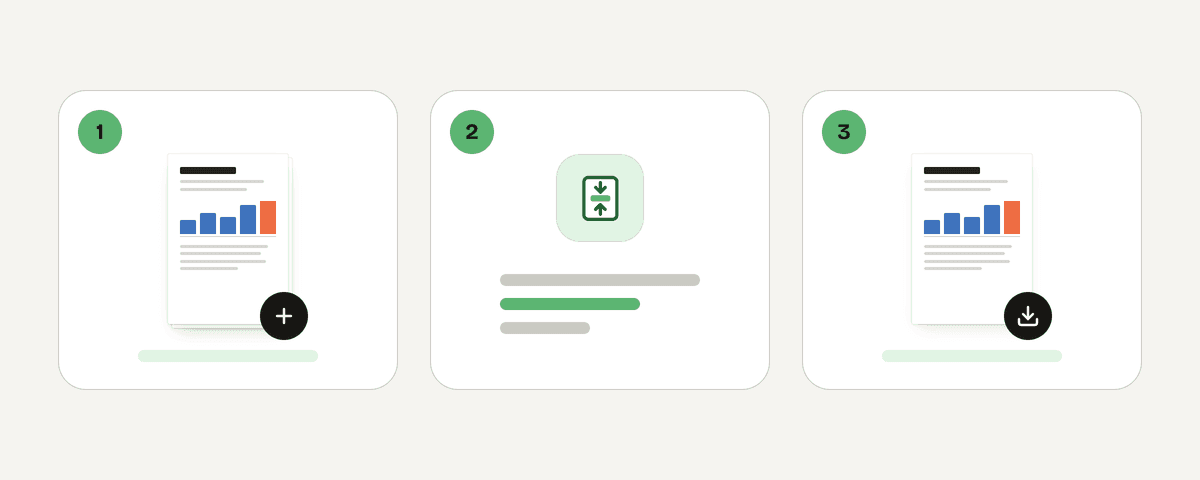
Tambahkan satu atau beberapa fail PDF
Klik “Pilih fail PDF” dan pilih dokumen yang ingin anda kecilkan. Anda boleh menambah satu fail atau beberapa fail dalam sesi yang sama. Hanya fail PDF diterima, dan setiap dokumen akan kekal berasingan semasa diproses.
Pilih mampatan kuat, seimbang atau ringan
Tentukan keseimbangan antara saiz fail dan kualiti imej. Mampatan kuat menghasilkan fail paling kecil tetapi boleh menjejaskan imej dengan ketara. Pilih mampatan seimbang untuk hasil yang disyorkan, atau ringan jika kualiti asal lebih penting.
Tetapkan kualiti imej dan pilihan hitam putih
Pilih kualiti imej rendah, baik atau sangat baik mengikut penggunaan anda. Jika imej berwarna tidak diperlukan, aktifkan Jadikan hitam putih. Pilihan ini menjadikan imej kelabu dan boleh membantu mengurangkan saiz dokumen lagi.
Mampatkan setiap PDF secara berasingan
Mulakan pemampatan selepas menyemak tetapan anda. Jika anda menambah beberapa dokumen, sistem memproses setiap PDF sendiri dengan pilihan yang sama. Ini membolehkan anda compress PDF tanpa menggabungkan fail atau mengubah susunan halamannya.
Muat turun PDF yang dimampatkan
Semak saiz hasil bagi setiap dokumen, kemudian muat turun PDF yang dimampatkan. Jika fail tidak boleh dikecilkan lagi, fail asal disediakan tanpa perubahan. Anda tidak perlu daftar akaun untuk mendapatkan hasil tanpa tera air.
Cara fail PDF anda dikendalikan semasa mampatan
Fail anda dihantar melalui HTTPS ke pelayan PDF Toucan di Kesatuan Eropah untuk diproses. Mampatan berlaku dalam memori; fail tidak ditulis ke cakera dan tidak disimpan. Sebaik sahaja anda memuat turun hasil, fail dipadamkan. Jika hasil tidak dimuat turun, fail akan dipadamkan selewat-lewatnya selepas 10 minit. Pemprosesan pada pelayan diperlukan untuk menghasilkan PDF termampat, manakala pengendalian fail dihadkan kepada tugas mampatan tersebut. Anda boleh menambah beberapa fail, dan setiap satunya diproses secara berasingan.
Diproses dalam memori pada pelayan kami di Kesatuan Eropah. Fail anda tidak pernah disimpan: ia dipadamkan sebaik sahaja anda memuat turun hasilnya (selewat-lewatnya selepas 10 minit).
Kecilkan Saiz PDF – soalan lazim
Cara kecilkan saiz PDF secara percuma?
Gunakan alat ini dengan menambah fail PDF, memilih tahap mampatan dan memuat turun hasilnya. Ia percuma, tidak memerlukan akaun dan tidak menambah tera air. Untuk kebanyakan dokumen, mampatan seimbang ialah pilihan yang baik kerana imej masih kekal tajam.
Bolehkah saya kecilkan saiz PDF ke 2MB?
Anda boleh cuba mampatan kuat, kualiti imej lebih rendah atau pilihan Jadikan hitam putih untuk mengecilkan fail sebanyak mungkin. Namun, saiz seperti 2MB tidak boleh dijanjikan kerana hasil bergantung pada halaman, imej, fon dan tahap mampatan sedia ada dalam PDF asal.
Mengapa saiz fail PDF saya tidak berkurang?
PDF anda mungkin sudah dimampatkan dengan cekap atau mengandungi sedikit kandungan yang boleh dikecilkan tanpa mengubahnya. Apabila tiada pengurangan yang berguna dapat dibuat, fail dikembalikan tanpa perubahan dan masih sedia untuk dimuat turun.
Adakah kualiti imej akan terjejas apabila PDF dimampatkan?
Ya, kesannya bergantung pada tahap mampatan yang dipilih. Mampatan kuat boleh menyebabkan kehilangan kualiti imej yang ketara. Mampatan seimbang mengekalkan imej tajam dan disyorkan, manakala mampatan ringan hanya mengecilkan fail sedikit dengan kualiti hampir sama.
Perlukah daftar akaun untuk mampatkan PDF?
Tidak, anda boleh mampatkan PDF tanpa mendaftar akaun. Perkhidmatan ini percuma dan hasil muat turun tidak mempunyai tera air. Tambahkan fail, pilih tetapan yang sesuai dan muat turun setiap hasil apabila pemprosesan selesai.
Apa yang berlaku apabila saya pilih mampatan kuat?
Mampatan kuat mengutamakan saiz fail paling kecil. Ia boleh mengurangkan kualiti imej dengan jelas, jadi pilihan ini sesuai apabila had e-mel atau muat naik lebih penting daripada butiran imej. Pilih mampatan seimbang jika anda perlukan keseimbangan yang lebih baik.
Boleh mampatkan beberapa fail PDF sekali gus?
Ya, anda boleh menambah beberapa fail PDF dalam satu sesi. Setiap fail dimampatkan secara berasingan, bukan digabungkan menjadi satu dokumen. Selepas selesai, anda boleh memuat turun hasil termampat bagi setiap PDF satu demi satu.
Adakah imej hitam putih boleh kecilkan saiz fail PDF?
Ya, pilihan Jadikan hitam putih boleh membantu mengecilkan fail yang mempunyai banyak imej berwarna. Imej ditukar kepada kelabu, manakala warna teks tidak berubah. Jumlah pengurangan tetap bergantung pada jenis dan bilangan imej dalam dokumen anda.
Selepas kecilkan saiz pdf, anda mungkin mahu menggunakan Gabung PDF untuk menyatukan dokumen berkaitan atau Lindungi PDF sebelum menghantarnya. Jika anda memerlukan halaman sebagai gambar, PDF ke imej juga boleh membantu. Pilih format dan langkah seterusnya yang paling sesuai dengan aliran kerja anda.
Kemas kini terakhir 20 September 2026