‘PDF vergelijken’ is het controleren van twee documentversies in je browser om verschillen zichtbaar te maken. Kies eerst de oude PDF en daarna de nieuwe versie. PDF Toucan vergelijkt leesbare tekst woord voor woord. Is er geen tekst gevonden, zoals bij een scan, dan vergelijkt de tool de pagina-afbeeldingen. Zo zie je welke inhoud, pagina’s of gebieden zijn veranderd.
Wat u kunt doen met PDF's vergelijken
Bekijk toegevoegde en verwijderde woorden naast elkaar
Het eerste bestand geldt als de oude versie en het tweede als de nieuwe versie. Bij documenten met leesbare tekst zie je woorden die alleen in de oude versie staan en woorden die alleen in de nieuwe versie staan. Daardoor vallen verwijderingen, toevoegingen en gewijzigde formuleringen snel op in hun context.
Vergelijk tekst woord voor woord
Bij pdf vergelijken met elkaar onderzoekt de vergelijking de tekst op woordniveau. De weergave onderscheidt inhoud die alleen in de oude versie voorkomt van inhoud die alleen in de nieuwe versie staat. Zo kun je twee PDF-bestanden vergelijken zonder handmatig elke pagina regel voor regel door te nemen.
Vergelijk gescande PDF's als pagina-afbeeldingen
Wanneer in een document geen tekst wordt gevonden, schakelt de vergelijking over naar de visuele weergave. De pagina-afbeeldingen worden dan met elkaar vergeleken. Je ziet welke pagina’s of gebieden verschillen. Dit is handig voor gescande documenten waarvan de tekst niet als gewone documenttekst beschikbaar is.
Volg gewijzigde, toegevoegde en verwijderde pagina's
Het verschillenoverzicht toont per pagina of de inhoud is gewijzigd, een pagina is toegevoegd of een pagina is verwijderd. Gebruik “Vorige wijziging” en “Volgende wijziging” om door de resultaten te gaan. Bij verplaatste tekst kan de tool ook aangeven dat er geen overeenkomende pagina is gevonden.
Wissel oude en nieuwe versie vóór de vergelijking
De volgorde bepaalt hoe de resultaten worden gelabeld: oud en nieuw. Heb je de bestanden andersom gekozen, gebruik dan “Wissel de oude en nieuwe versie om” voordat je begint. Zo wordt tekst die erbij kwam als nieuw getoond en tekst die verdween als oud.
Download het verschillenoverzicht als PDF
Na het bekijken van de resultaten kun je de verschillen als een afzonderlijke PDF downloaden. Het rapport legt de vergelijking tussen de gekozen oude en nieuwe versie vast. Dat geeft je een bestand om te bewaren of te delen met iemand die de wijzigingen ook moet controleren.
PDF's vergelijken online - zo werkt het
Kies de oude en nieuwe PDF
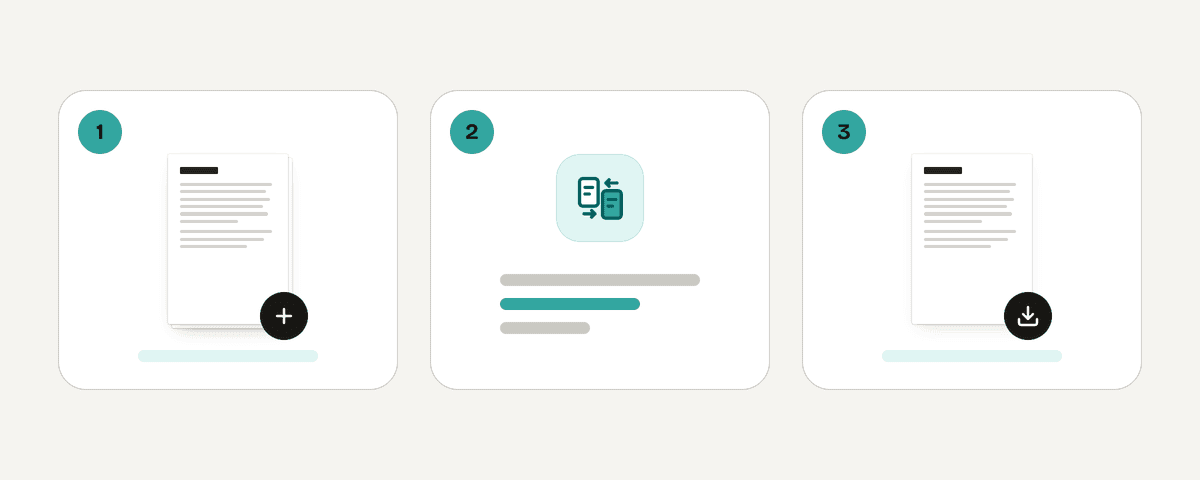
Klik op “PDF-bestanden selecteren” en kies precies twee bestanden. Selecteer eerst de eerdere versie en daarna de latere versie. Er kunnen maximaal twee PDF’s tegelijk worden vergeleken; extra bestanden worden niet toegevoegd.
Controleer of de versies goed staan
Kijk na of het eerste bestand de oude versie is en het tweede bestand de nieuwe versie. Staan ze verkeerd om, kies dan “Wissel de oude en nieuwe versie om”. Daarmee blijft duidelijk welke woorden, pagina’s en onderdelen zijn toegevoegd of verwijderd.
Start de tekst- of visuele vergelijking
Klik op “PDF's vergelijken” om de bestanden te analyseren. PDF’s met leesbare tekst worden woord voor woord vergeleken. Als in een document geen tekst is gevonden, vergelijkt de tool de pagina-afbeeldingen en toont hij visuele afwijkingen.
Bekijk elke wijziging per pagina
Open het verschillenoverzicht en loop door de gemelde wijzigingen. Je kunt gewijzigde pagina’s, nieuwe pagina’s, verwijderde pagina’s en afwijkende gebieden bekijken. Gebruik “Vorige wijziging” en “Volgende wijziging” om naar het volgende verschil te gaan. Bij gelijke bestanden verschijnt “Geen verschillen gevonden”.
Download het verschilrapport
Ben je klaar met controleren, kies dan “Download de verschillen als PDF” en vervolgens “PDF downloaden”. Je ontvangt een PDF met de resultaten van de vergelijking tussen de oude en nieuwe versie.
Je PDF-bestanden blijven op je apparaat
De vergelijking draait volledig lokaal in je browser. Een lokale verwerkingsengine werkt in een web worker, zodat de gekozen PDF-bestanden niet worden geüpload voor de vergelijking en op je apparaat blijven. Houd de pagina open totdat de vergelijking en een eventuele download van het rapport zijn voltooid. PDF Toucan is gratis te gebruiken zonder account. De tool voegt geen watermerk toe aan je bestanden of aan het verschilrapport. Advertenties helpen de browsertools te financieren. Je vergelijkt steeds precies twee PDF’s: een oude en een nieuwe versie.
Werkt in uw browser: het bestand verlaat nooit uw apparaat.
PDF's vergelijken – veelgestelde vragen
Hoe kan ik twee PDF's met elkaar vergelijken?
Kies eerst de oude PDF en daarna de nieuwe PDF, en klik vervolgens op “PDF's vergelijken”. Leesbare tekst wordt woord voor woord gecontroleerd. Is er geen tekst beschikbaar, dan vergelijkt de tool de pagina-afbeeldingen en toont hij pagina’s of gebieden die visueel afwijken.
Is pdf vergelijken online gratis mogelijk?
Ja. Je kunt twee PDF’s gratis in je browser vergelijken zonder een account aan te maken. De bestanden worden lokaal verwerkt en niet geüpload voor de vergelijking. Ook voegt de tool geen watermerk toe aan de PDF’s of aan het gedownloade verschilrapport.
Welke wijzigingen toont de PDF-vergelijking?
De vergelijking toont woorden die alleen in de oude of alleen in de nieuwe versie staan. Daarnaast worden gewijzigde pagina’s, toegevoegde pagina’s en verwijderde pagina’s gemeld. In de visuele modus zie je pagina-afbeeldingen of gebieden die van elkaar verschillen.
Waarom vergelijkt de tool mijn PDF's als pagina-afbeeldingen?
Dat gebeurt wanneer er in een document geen tekst is gevonden. Dit komt bijvoorbeeld voor bij gescande PDF’s. In plaats van woorden vergelijkt de tool dan de weergegeven pagina-afbeeldingen, zodat afwijkende pagina’s en visueel verschillende gebieden alsnog zichtbaar worden.
Kan ik het verschilrapport als PDF downloaden?
Ja. Na de vergelijking kies je “Download de verschillen als PDF” en daarna “PDF downloaden”. Het gedownloade bestand bevat het verschillenoverzicht van de geselecteerde oude en nieuwe versie, zodat je de resultaten kunt bewaren of delen.
Vergelijkt deze tool meer dan twee PDF's tegelijk?
Nee. De tool vergelijkt precies twee PDF’s tegelijk: het eerste bestand is de oude versie en het tweede bestand is de nieuwe versie. Kies je meer bestanden, dan worden de extra bestanden niet toegevoegd aan de vergelijking.
Ziet de vergelijking toegevoegde en verwijderde pagina's?
Ja. De resultaten geven aan wanneer een nieuwe pagina is toegevoegd of een pagina in de nieuwe versie is verwijderd. Ook gewijzigde pagina’s worden getoond. Als geen passende tegenhanger bestaat, kan de weergave melden dat er geen overeenkomende pagina is gevonden.
Laatst bijgewerkt op 19 september 2026