PDF comprimeren is een verwerking op een server die de bestandsgrootte van een PDF verlaagt. Voeg één of meerdere PDF’s toe, bepaal hoeveel je wilt verkleinen en download elk resultaat afzonderlijk. PDF Toucan is gratis te gebruiken, vraagt geen account en voegt geen watermerk toe. Handig wanneer je een bijlage wilt versturen, uploaden of delen.
Wat u kunt doen met PDF comprimeren
Kies een compressiesterkte die past bij je PDF
Kies sterke compressie als een zo klein mogelijk bestand vooropstaat; afbeeldingen kunnen kwaliteit verliezen. Evenwichtige compressie verkleint het bestand sterk en houdt afbeeldingen scherp. Lichte compressie behoudt bijna dezelfde kwaliteit, met doorgaans minder verkleining.
Stem de beeldkwaliteit af op foto’s en scans
Stel de beeldkwaliteit in op laag, goed of zeer goed. Zo bepaal je beter wat past bij een PDF met veel foto’s, ingescande pagina’s of illustraties. Een lagere instelling kan helpen om de PDF-grootte te verkleinen; een hogere instelling houdt meer detail in de afbeeldingen.
Maak afbeeldingen grijs voor extra ruimtebesparing
Kies Zwart-wit maken als kleur in afbeeldingen niet nodig is. Afbeeldingen worden grijs, waardoor het bestand kleiner kan worden. Tekstkleuren blijven ongewijzigd. Dit is handig voor scans en documenten met kleurenfoto’s wanneer een kleiner bestand belangrijker is dan kleurbehoud.
Comprimeer meerdere PDF’s zonder ze samen te voegen
Voeg meerdere bestanden toe als je verschillende documenten wilt voorbereiden voor verzending of upload. Elk bestand wordt afzonderlijk gecomprimeerd. Je PDF’s worden niet samengevoegd en blijven losse documenten. Zo verklein je bestanden zonder een extra stap en houd je de documenten gescheiden.
Zie wanneer een bestand al gecomprimeerd is
Sommige PDF’s zijn al efficiënt opgeslagen of bevatten weinig materiaal dat verder kan worden verkleind. In dat geval geeft de verwerking aan dat het bestand al gecomprimeerd is. Het document wordt niet onnodig aangepast, maar staat ongewijzigd klaar om te downloaden voor gebruik.
Vergelijk de oude en nieuwe bestandsgrootte
Na de verwerking zie je hoeveel kleiner een bestand is geworden, met de oorspronkelijke en nieuwe grootte naast elkaar. Download daarna de gecomprimeerde PDF per document. Bij meerdere uploads ontvang je afzonderlijke resultaten. Zo houd je zicht op het effect voordat je een bestand per e-mail verstuurt of deelt.
PDF comprimeren online - zo werkt het
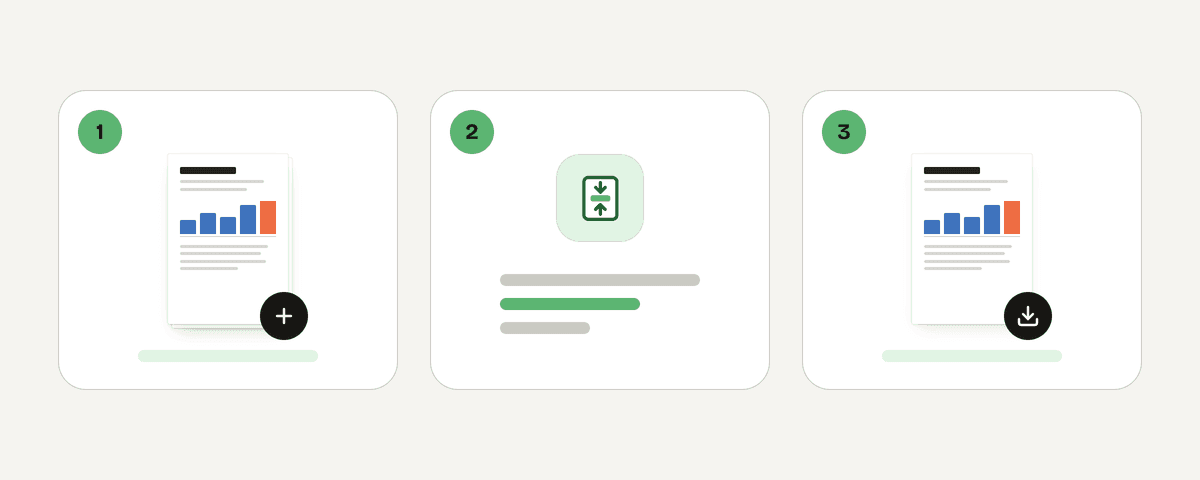
Voeg één of meer PDF-bestanden toe
Klik op “PDF-bestanden selecteren” en kies de documenten die je kleiner wilt maken. Je kunt één PDF toevoegen of meerdere bestanden in dezelfde sessie. Alleen PDF-bestanden zijn geschikt voor deze verwerking en elk document blijft een afzonderlijk bestand.
Kies sterke, evenwichtige of lichte compressie
Bepaal hoeveel verkleining je nodig hebt. Kies sterk voor de kleinste bestanden, evenwichtig voor een goede balans tussen grootte en scherpe afbeeldingen, of licht als beeldkwaliteit bijna gelijk moet blijven. Evenwichtige compressie is voor de meeste documenten een passend vertrekpunt.
Stel beeldkwaliteit in en kies eventueel zwart-wit
Kies laag, goed of zeer goed voor de beeldkwaliteit. Wil je een PDF-bestand kleiner maken met minder kleurinformatie, schakel dan Zwart-wit maken in. Alleen afbeeldingen worden grijs; gekleurde tekst in het document blijft zoals die is.
Laat elk bestand afzonderlijk comprimeren
Start de verwerking nadat je de instellingen hebt gecontroleerd. Bij meerdere bestanden past de dienst dezelfde gekozen opties toe op ieder document apart. Je kunt zo PDF comprimeren online zonder bestanden te combineren of de volgorde van pagina’s te veranderen.
Download je gecomprimeerde PDF’s
Bekijk per resultaat de verandering in bestandsgrootte en download de gecomprimeerde PDF’s. Kon een bestand niet verder worden verkleind, dan is het ongewijzigd beschikbaar. Je hebt geen account nodig en de gedownloade bestanden bevatten geen watermerk.
Zo wordt je PDF verwerkt tijdens compressie
Voor PDF comprimeren wordt je bestand via HTTPS naar servers van PDF Toucan in de Europese Unie gestuurd. De verwerking gebeurt daar in het geheugen. Je bestand wordt nooit op schijf geschreven of opgeslagen. Download je het resultaat, dan wordt het bestand direct verwijderd. Download je niets, dan wordt het uiterlijk na 10 minuten verwijderd. Deze serververwerking is nodig om een kleiner PDF-bestand te maken. De dienst is gratis, zonder registratie te gebruiken en wordt gefinancierd met advertenties.
Verwerkt in het geheugen op onze servers in de Europese Unie. Uw bestand wordt nooit opgeslagen: het wordt verwijderd zodra u het resultaat downloadt (uiterlijk na 10 minuten).
PDF comprimeren – veelgestelde vragen
Hoe kan ik gratis een PDF comprimeren?
Je kunt gratis een PDF comprimeren door je bestand toe te voegen, een compressiesterkte te kiezen en het resultaat te downloaden. Er is geen account nodig en er wordt geen watermerk toegevoegd. Kies evenwichtige compressie als je een kleiner bestand wilt met scherpe afbeeldingen.
Kun je een PDF kleiner maken zonder merkbaar kwaliteitsverlies?
Ja, vaak kun je lichte compressie kiezen wanneer kwaliteit bijna gelijk moet blijven. Evenwichtige compressie maakt het bestand doorgaans sterker kleiner terwijl afbeeldingen scherp blijven. Volledig kwaliteitsverlies uitsluiten kan niet, vooral niet bij PDF’s met veel foto’s, scans of afbeeldingen.
Waarom wordt mijn PDF niet kleiner?
Je PDF kan al gecomprimeerd zijn, of weinig inhoud bevatten die zonder wijziging verder te verkleinen is. In dat geval meldt de dienst dat het bestand niet kleiner kon worden gemaakt en zet hij het originele document ongewijzigd klaar om te downloaden.
Is registratie nodig om een PDF te comprimeren?
Nee, voor pdf verkleinen gratis zonder registratie hoef je geen account aan te maken. Je voegt je PDF toe, kiest de gewenste instellingen en downloadt het resultaat. De gratis dienst voegt ook geen watermerk toe aan je gedownloade bestand.
Wat gebeurt er bij sterke compressie?
Sterke compressie richt zich op het kleinste bestand. Daardoor kunnen afbeeldingen merkbaar kwaliteit verliezen. Deze keuze past wanneer een e-mail- of uploadlimiet belangrijker is dan fijn beelddetail. Kies evenwichtige of lichte compressie wanneer de kwaliteit van afbeeldingen zwaarder weegt.
Verkleint zwart-wit maken de grootte van een PDF?
Ja, deze optie kan de PDF-grootte verkleinen als je document kleurenafbeeldingen bevat. De afbeeldingen worden grijs, wat extra ruimte kan besparen. Tekstkleuren blijven ongewijzigd. Hoe groot het effect is, hangt af van het aantal en type afbeeldingen in de PDF.
Kan PDF Toucan meerdere PDF’s tegelijk comprimeren?
Ja, je kunt meerdere PDF’s in één sessie toevoegen. PDF Toucan comprimeert elk bestand afzonderlijk; de documenten worden niet samengevoegd. Na afloop download je de afzonderlijke resultaten en zie je per bestand de oorspronkelijke en nieuwe grootte.
Is je bestand klein genoeg, dan kun je daarna verwante documenten met PDF samenvoegen combineren tot één PDF. Wil je een document vóór verzending afschermen, gebruik dan PDF beveiligen. Heb je pagina’s als afbeeldingen nodig, kies dan PDF naar afbeelding. Zo houd je per vervolgstap het formaat dat het beste past.
Laatst bijgewerkt op 19 september 2026