Excel naar PDF is het omzetten van een XLSX-spreadsheet naar een PDF op servers van PDF Toucan. Upload één bestand of meerdere spreadsheets en laat de tabel aan de paginabreedte aanpassen. Zo blijven kolommen zichtbaar en lopen lange tabellen door op volgende pagina’s. Je krijgt een PDF-uitvoer, zonder account, watermerk of installatie.
Wat u kunt doen met Excel naar PDF gratis
Maak alle kolommen passend op de PDF-pagina
Een brede spreadsheet kan bij afdrukken aan de rand worden afgekapt. Deze omzetting past de tabel aan de paginabreedte aan, zodat kolommen op de PDF-pagina blijven staan. Dat maakt excel naar pdf passend maken eenvoudiger wanneer je een overzicht, calculatie of export wilt delen.
Houd samenhangende kolommen bij elkaar
Een tabel leest beter wanneer omschrijvingen, bedragen en totalen naast elkaar blijven. De indeling houdt kolommen die bij elkaar horen samen, in plaats van een rij op een onhandige plek uiteen te trekken. Daardoor blijft de informatie in je spreadsheet naar pdf logisch te volgen.
Laat lange tabellen doorlopen op volgende pagina’s
Een lange lijst hoeft niet op één pagina te passen. Rijen die onderaan niet meer passen, lopen door op volgende PDF-pagina’s. Zo blijft de volledige tabel beschikbaar, van de eerste tot de laatste regel. Dat is praktisch voor bijvoorbeeld overzichten, rapportages en lange gegevenslijsten.
Geef brede spreadsheets meer leesruimte
Brede tabellen worden in de uiteindelijke PDF groter en beter leesbaar weergegeven. Je hoeft niet zelf te puzzelen met afdrukinstellingen om de gegevens bijeen te houden. Cijfers, koppen en kolommen blijven zo beter bruikbaar op een scherm en op papier.
Voeg meerdere XLSX-bestanden samen in één PDF
Voeg meer dan één XLSX-bestand toe wanneer je verschillende spreadsheets in één document nodig hebt. De spreadsheets worden samengevoegd tot één PDF. Handig voor een reeks exports, maandelijkse overzichten of losse tabellen die je als één bijlage wilt versturen.
Excel naar PDF gratis online - zo werkt het
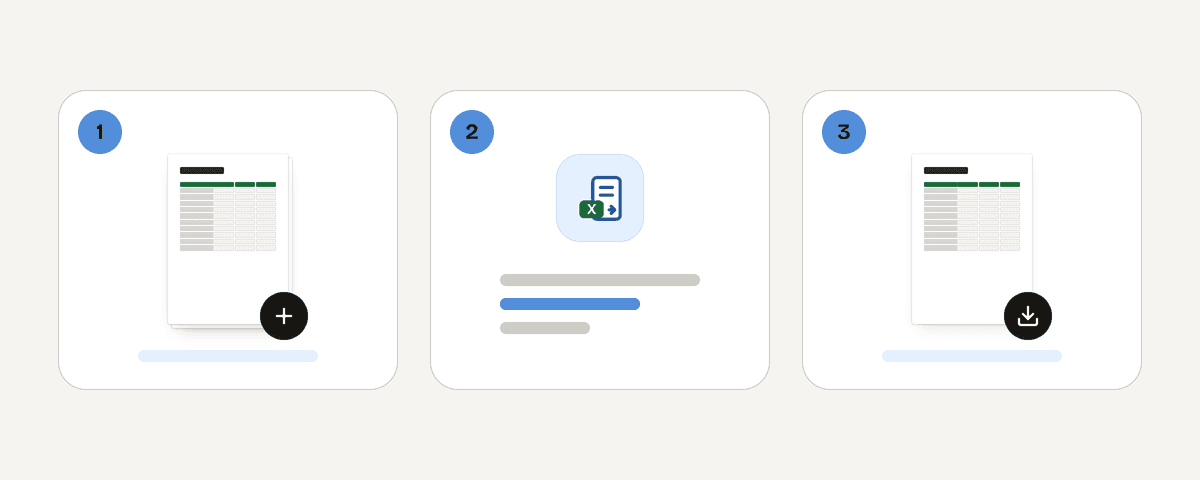
Upload één of meer XLSX-spreadsheets
Kies “Excel-bestanden selecteren” en voeg je bestanden toe. Alleen XLSX is een ondersteund invoerformaat; de uitvoer is altijd PDF. Je kunt meerdere spreadsheets tegelijk uploaden. Er is geen account nodig om te beginnen.
Laat de tabel aan de paginabreedte aanpassen
De converter verwerkt de tabel zodat kolommen niet worden afgesneden. Samenhangende kolommen blijven bij elkaar en lange tabellen lopen door op volgende pagina’s. Zo wordt excel naar pdf converteren een praktische manier om je gegevens leesbaar te delen.
Start de omzetting naar één leesbare PDF
Controleer je toegevoegde spreadsheets en kies “Naar PDF converteren”. De bestanden worden op servers in de Europese Unie verwerkt. Bij meerdere bestanden ontstaat één PDF-document.
Download je voltooide PDF
Download de gemaakte PDF zodra deze klaar is. De pagina’s krijgen geen watermerk. Daarna kun je het document bewaren, versturen of afdrukken. Je geüploade bestanden worden verwijderd zodra de download is voltooid, uiterlijk na tien minuten.
Wat er met je spreadsheet gebeurt tijdens de omzetting
Deze omzetting gebeurt op servers en niet in je browser. Je XLSX-bestand wordt via HTTPS verzonden naar servers in de Europese Unie en daar in het geheugen verwerkt. Het bestand wordt niet op schijf geschreven en niet opgeslagen. Zodra je de PDF downloadt, wordt het bestand verwijderd; gebeurt er geen download, dan uiterlijk na tien minuten. Omdat je geen account nodig hebt, is er geen profiel waaraan een upload wordt gekoppeld. PDF Toucan is gratis te gebruiken; advertenties financieren de site. Bij zeer gevoelige gegevens kun je zelf afwegen of een online omzetting passend is.
Verwerkt in het geheugen op onze servers in de Europese Unie. Uw bestand wordt nooit opgeslagen: het wordt verwijderd zodra u het resultaat downloadt (uiterlijk na 10 minuten).
Excel naar PDF gratis – veelgestelde vragen
Hoe kan ik Excel naar PDF gratis omzetten?
Upload je XLSX-bestand, laat de tabel verwerken en download de PDF. Excel naar PDF gratis betekent hier dat je geen account hoeft te maken en geen watermerk op het resultaat krijgt. Advertenties financieren de site. De verwerking vindt plaats op servers in de Europese Unie.
Kun je zonder account een Excel-bestand naar PDF converteren?
Ja. Je hoeft geen e-mailadres, inloggegevens of profiel aan te maken. Selecteer één of meer XLSX-bestanden, start de omzetting en download de PDF. Je upload wordt na het downloaden verwijderd, of uiterlijk na tien minuten als je niet downloadt.
Werkt dit ook voor XLSX-bestanden?
Ja. XLSX is het enige invoerformaat dat deze converter ondersteunt. De uitvoer is PDF. Heb je een ander spreadsheetformaat, sla of exporteer het dan eerst als XLSX voordat je het uploadt. Je kunt wel meerdere XLSX-bestanden in dezelfde omzetting toevoegen.
Worden mijn kolommen afgesneden in de PDF?
Nee. De tabel wordt aan de paginabreedte aangepast, zodat kolommen op de pagina blijven staan. Kolommen die inhoudelijk bij elkaar horen, blijven samen. Is je tabel lang, dan lopen de resterende rijen door op volgende PDF-pagina’s in plaats van weg te vallen.
Kan ik meerdere spreadsheets samenvoegen tot één PDF?
Ja. Voeg meerdere XLSX-spreadsheets toe en laat ze samen omzetten naar één PDF-bestand. Dat is handig als je verschillende exports of overzichten als één document wilt delen. Voor reeds gemaakte PDF-bestanden kun je daarna ook PDF samenvoegen gebruiken.
Hoe maak ik een brede Excel-tabel passend op een PDF-pagina?
Gebruik deze XLSX naar PDF-converter. De tabel wordt automatisch aan de paginabreedte aangepast en brede tabellen worden beter leesbaar gemaakt. Je hoeft hiervoor geen cellen te bewerken of handmatig een afdrukgebied in te stellen. De PDF bevat de volledige tabel over meerdere pagina’s waar nodig.
Waarom lukt Excel naar PDF converteren soms niet?
Controleer eerst of je bestand een leesbare XLSX-spreadsheet is. Een beschadigd of met een wachtwoord beveiligd bestand kan niet worden verwerkt. Ook een onderbroken verbinding kan de omzetting stoppen. Sla in dat geval een nieuwe XLSX-kopie op en probeer de upload opnieuw.
Is je PDF klaar, dan kun je verder met andere hulpmiddelen van PDF Toucan. Gebruik PDF samenvoegen om je omzetting met andere PDF’s te bundelen, bijvoorbeeld met een voorblad. Is het bestand onhandig groot voor een bijlage, dan kan PDF comprimeren helpen om het compacter te maken.
Laatst bijgewerkt op 19 september 2026