Word naar PDF is een serverconversie die een DOCX-document op servers omzet in een PDF. Upload één document of meerdere bestanden en ontvang ze samengevoegd in één PDF. Je kunt een Word-document opslaan als PDF zonder account en zonder watermerk. De verwerking gebeurt niet in je browser, maar op servers die de documenten voor de conversie weergeven.
Wat u kunt doen met Word naar PDF omzetten
Behoud de opmaak van je Word-document
Je DOCX-bestand wordt omgezet naar een PDF zonder de opmaak te verstoren. Koppen, alinea’s, lijsten, tabellen en pagina-einden blijven op hun plek. Dat is handig wanneer je document er bij een ontvanger hetzelfde moet uitzien als tijdens het schrijven. Controleer de gedownloade PDF altijd even voordat je hem verstuurt.
Voeg meerdere DOCX-bestanden samen tot één PDF
Voeg meerdere Word-documenten in één keer toe als je ze samen wilt versturen. De converter zet de documenten achter elkaar in één PDF. Zo maak je bijvoorbeeld één bestand van een brief en bijlagen, of van losse hoofdstukken. Bepaal vooraf de gewenste volgorde van je DOCX-bestanden.
Bekijk je document op liggende pagina’s
De converter geeft het document weer op liggende pagina’s. Dat past goed bij brede tabellen, tijdlijnen en inhoud in een dia-achtige opmaak. Heb je vooral smalle tekstkolommen, open de PDF dan na het downloaden en controleer of de pagina-indeling aansluit op wat je wilt delen of afdrukken.
DOCX naar PDF gratis, zonder account
Je kunt DOCX naar PDF gratis omzetten zonder je te registreren. Er is geen e-mailadres, wachtwoord of profiel nodig. Kies je bestanden, start de omzetting en download het resultaat. PDF Toucan wordt gefinancierd met advertenties, zodat je deze conversie zonder account kunt gebruiken.
Download je PDF zonder watermerk
Op de geconverteerde PDF wordt geen watermerk, banner of proefstempel geplaatst. Je downloadt alleen je document in PDF-vorm. Daardoor kun je het bestand direct als bijlage versturen, uploaden naar een formulier of afdrukken. Je hoeft geen logo’s of promotionele voetteksten van de pagina’s te verwijderen.
Word naar PDF omzetten online - zo werkt het
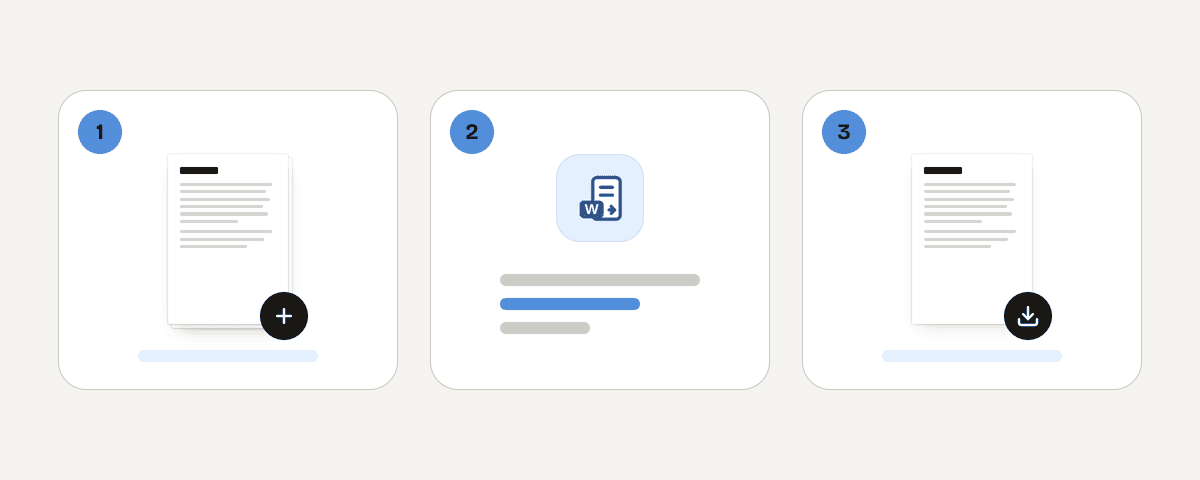
Selecteer één of meer DOCX-bestanden
Klik op "Word-bestanden selecteren" en kies de DOCX-bestanden die je wilt omzetten. Je kunt meerdere documenten toevoegen wanneer ze in dezelfde PDF moeten komen. Zet ze vooraf in de volgorde waarin je ze terug wilt zien.
Zet je documenten om naar één PDF
Klik op "Documenten omzetten naar PDF" om de verwerking te starten. De documenten worden weergegeven en samengevoegd tot één PDF. Bestanden met veel afbeeldingen of veel pagina’s kunnen wat meer verwerkingstijd vragen.
Download het PDF-bestand
Download de voltooide PDF en open hem op je computer of telefoon. Controleer enkele pagina’s, vooral tabellen en pagina-einden, voordat je het bestand deelt. Wil je een aangepaste versie, pas dan je DOCX-bestanden aan en voer de omzetting opnieuw uit.
Wat er met je bestand gebeurt tijdens het omzetten
Deze Word-naar-PDF-converter verwerkt bestanden op servers in de Europese Unie. Je DOCX-bestand gaat via HTTPS naar de server en wordt daar in het geheugen verwerkt. Het bestand wordt niet op schijf geschreven en niet opgeslagen. Ook de gemaakte PDF blijft niet bewaard. Zodra je het resultaat downloadt, worden beide bestanden verwijderd; uiterlijk gebeurt dat na tien minuten. Er is geen account nodig, dus de omzetting wordt niet aan een profiel gekoppeld. Bij documenten met gevoelige inhoud is het verstandig om vooraf na te gaan wat volgens je eigen beleid mag worden geüpload.
Verwerkt in het geheugen op onze servers in de Europese Unie. Uw bestand wordt nooit opgeslagen: het wordt verwijderd zodra u het resultaat downloadt (uiterlijk na 10 minuten).
Word naar PDF omzetten – veelgestelde vragen
Hoe zet ik een DOCX gratis om naar PDF?
Upload je DOCX-bestand, start de omzetting en download daarna de PDF. Dat is alles. Je kunt docx naar pdf gratis omzetten zonder betaalstap, account of watermerk. Voeg desgewenst meerdere DOCX-bestanden toe als je één gecombineerd PDF-bestand nodig hebt.
Kun je Word naar PDF converteren zonder account?
Ja. Voor word naar pdf gratis zonder account hoef je geen e-mailadres, wachtwoord of registratie op te geven. Kies je DOCX-bestand, zet het om en download de PDF direct zodra deze klaar is. Er wordt geen profiel voor je aangemaakt.
Accepteert deze converter ook oude DOC-bestanden?
Nee. Deze converter accepteert alleen DOCX-bestanden en maakt daarvan een PDF. Heb je een oud DOC-bestand, open het dan eerst in je tekstverwerker en sla het op als DOCX. Daarna kun je die nieuwe versie hier uploaden en converteren.
Blijft de opmaak van mijn Word-document behouden?
Ja. De converter geeft je DOCX weer als PDF zonder de opmaak te verstoren. Koppen, alinea’s, lijsten, tabellen en pagina-einden worden meegenomen. Open het uiteindelijke bestand wel even om te controleren of alles eruitziet zoals je verwacht.
Kan ik meerdere Word-documenten samenvoegen tot één PDF?
Ja. Voeg meerdere DOCX-bestanden toe en de converter plaatst ze achter elkaar in één PDF, in de volgorde waarin je ze toevoegt. Wil je later bestaande PDF-bestanden combineren, gebruik dan PDF samenvoegen in plaats van de documenten opnieuw te converteren.
Waar wordt mijn bestand verwerkt tijdens het omzetten?
In de Europese Unie. Je bestand wordt via HTTPS naar servers in de EU gestuurd en daar in het geheugen verwerkt. Het wordt niet op schijf opgeslagen. Je DOCX en de gemaakte PDF worden na het downloaden verwijderd, uiterlijk na tien minuten.
Staat er een watermerk op de geconverteerde PDF?
Nee. De gedownloade PDF bevat geen watermerk, logo, banner of promotionele voettekst. Je ontvangt je document als PDF en kunt het bestand meteen afdrukken, mailen of uploaden zonder eerst iets van de pagina’s te verwijderen.
Is je Word-bestand eenmaal een PDF, dan kun je het verder voorbereiden in PDF Toucan. Gebruik PDF comprimeren wanneer het bestand te groot is voor een bijlage. Kies PDF samenvoegen om een extra PDF-bijlage toe te voegen. Met PDF beveiligen kun je een wachtwoord instellen voordat je een document deelt.
Laatst bijgewerkt op 19 september 2026