PDF 比較是在瀏覽器中執行的兩份文件版本核對作業。加入舊版與新版後,這項 PDF 比較可讓你並排查看逐字差異;若文件找不到可擷取文字,則改以頁面影像找出不同區域。PDF Toucan 讓你免帳號完成檢查,檔案不必上傳,也不會加入浮水印。整個過程在本機完成。
您可使用 比較 PDF 差異 完成的操作
並排標示舊版移除與新版新增文字
第一份檔案會視為舊版,第二份檔案會視為新版。工具會逐字核對可讀取的文字,將僅在舊版出現的內容與僅在新版出現的內容分別標示。你可在差異檢視中對照上下文,快速確認修訂是否正確。
掃描 PDF 也可改用頁面影像檢查
當文件中找不到文字時,系統會提示改以頁面影像進行視覺比較。此時不會顯示逐字增刪,而是標出影像不同的頁面或區域。這適合核對掃描合約、掃描表單或其他沒有可選取文字的 PDF 比對檔案。
逐頁瀏覽已變更、已新增與已移除內容
結果會區分已變更頁面、已新增頁面與已移除頁面。使用「上一項變更」和「下一項變更」可依序檢查每個差異,不必自行翻找。若兩個版本的頁面影像不同,也會在結果中清楚顯示。
辨識沒有相符頁面的版面變動
新版多出的頁面會標示為已新增,舊版不再存在的頁面則標示為已移除。當文字因排版調整而移到相鄰頁面,結果也可能提示沒有相符頁面。這有助於你判斷是內容刪除,還是內容只是換了位置。
在開始前交換舊版與新版順序
增刪的方向取決於檔案順序:第一份是舊版,第二份是新版。若不小心選反,可使用交換舊版與新版的控制項再開始。先確認順序,能讓「僅在舊版」與「僅在新版」的標示符合你的閱讀方式。
下載可留存的 PDF 差異報告
完成檢查後,可將差異下載為另一份 PDF 報告。報告會記錄這次比較的舊版與新版檔案名稱、對應頁碼與變更摘要,方便交付審閱、附在修訂紀錄中,或日後回頭確認比較兩個 PDF 差異的結果。
如何在線上比較 PDF 差異
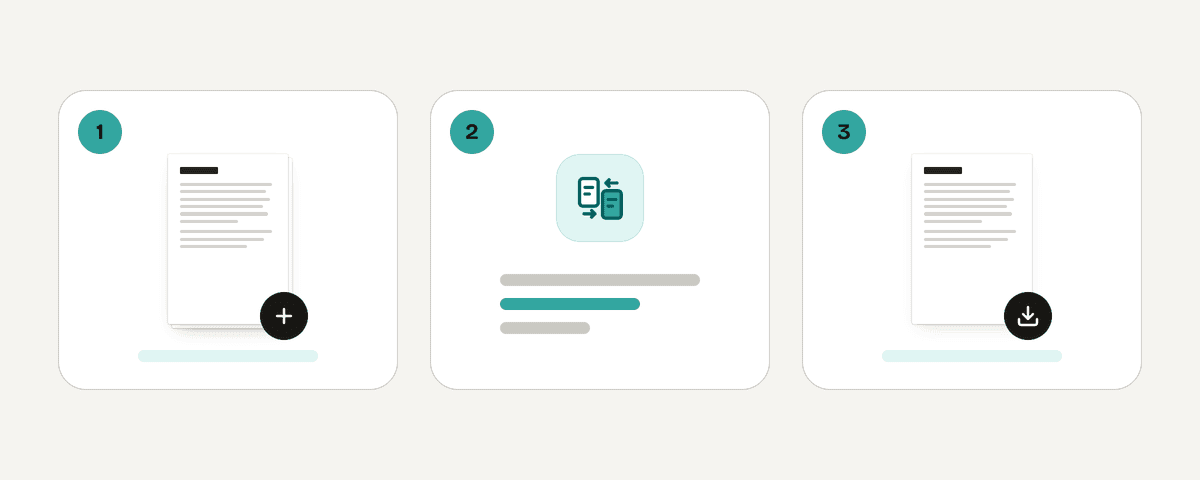
先加入舊版與新版兩份文件
按「選擇 PDF 檔案」,先選較早的舊版,再選較新的新版。一次只能比較 2 個 PDF;若加入多餘檔案,額外檔案不會被加入本次比較。
確認版本順序或立即交換
檢查第一份是否為舊版、第二份是否為新版。若順序顛倒,請使用交換舊版與新版的選項。這一步可避免把新增內容誤讀為移除內容。
按「比較 PDF」開始分析
按「比較 PDF」後,工具會檢查兩份文件。找到文字時會逐字比較;任何一份找不到文字時,則比較頁面影像並標示視覺上的不同。
依頁面查看每一項差異
在差異檢視中查看已變更、已新增及已移除的頁面與文字。使用上一項變更和下一項變更逐一核對;若頁面沒有相符對象或影像不同,也會顯示對應說明。
下載差異報告作為紀錄
完成檢查後,選擇將差異下載為 PDF,取得本次舊版與新版的比較報告。請在報告準備及下載完成前保持此頁面開啟。
比較時,PDF 檔案會留在你的裝置上
這項 PDF 比對工具完全在你的瀏覽器內處理,處理引擎會在 web worker 中執行,讓頁面維持可操作。你選擇的 PDF 會留在裝置上,不會為了比較而上傳到伺服器。PDF Toucan 不需要帳號,產生的差異報告也不會加入浮水印;瀏覽器工具沒有每日使用限制,網站由廣告支持。由於處理在本機瀏覽器完成,請在比較與下載報告結束前不要關閉頁面。
在瀏覽器中執行:檔案不會離開您的裝置。
比較 PDF 差異-常見問題
如何進行 PDF 比較?
可以先選較早的文件作為舊版,再選修訂後的文件作為新版,然後按「比較 PDF」。有可讀取文字時會逐字檢查;沒有文字時,會改以頁面影像找出不同處。
PDF 比較可以免費在線上使用嗎?
可以。你可免費在瀏覽器中完成兩份文件的核對,不需要建立帳號。檔案留在你的裝置上處理,不會加入浮水印,瀏覽器工具也沒有每日使用限制。
這個 PDF 比對工具會顯示哪些變更?
會顯示僅在舊版或僅在新版出現的文字,以及已變更、已新增和已移除的頁面。若採用視覺模式,結果會標示頁面影像不同的頁面或區域。
掃描檔為什麼改用頁面影像比較?
會在文件找不到可擷取文字時改用影像比較,掃描 PDF 常有這種情況。視覺模式會比較每頁呈現的影像,而非逐字核對,因此可找出版面、印章或掃描內容的差異。
比較完成後可以下載差異報告嗎?
可以。檢查完成後可將差異下載為 PDF 報告,內容保留選取的舊版與新版檔名、頁碼及變更摘要,方便保存或交給其他人審閱。
一次能比較超過兩個 PDF 檔案嗎?
不會。一次只會使用兩份 PDF:第一份是舊版,第二份是新版。若嘗試加入更多檔案,額外檔案不會納入此次 PDF 比對差異結果。
新版新增或刪除頁面會被標示嗎?
會。新版多出的頁面會列為已新增,舊版存在但新版移除的頁面會列為已移除。若文字移到相鄰頁面而沒有直接對應頁面,結果也會提供提示。
最後更新:2026年9月20日