Excel轉PDF是在伺服器上將 XLSX 試算表轉成 PDF 的轉檔方式。PDF Toucan 會將你上傳的一個或多個檔案配合 PDF 頁面寬度處理,減少欄位被切掉的情況;長表格則會自然延續到下一頁。免費使用、免建立帳號,完成的檔案不會加上浮水印。
您可使用 Excel 轉 PDF 完成的操作
Excel轉PDF 時讓欄位配合頁面寬度
試算表欄位很多時,列印或輸出後常讓最右側資料不見。這裡會讓表格配合 PDF 頁面寬度,將完整欄位納入頁面,而不是任意截掉內容。若你正遇到 excel轉pdf被切掉,這種版面處理能讓資料更完整地呈現。
讓相關欄位維持相連閱讀
品名、數量、單價與合計等資料,需要放在一起才容易核對。轉檔時會盡量讓相關欄位保持相連,不在不合適的位置拆開表格。每一列資料的閱讀脈絡更清楚,分享給同事、客戶或列印查閱時都更方便。
讓長表格接續到下一頁
不必為了追求 excel轉pdf 一頁,而把大量資料硬壓成難以辨識的小字。當試算表的列數超過單頁可容納的範圍,內容會依序延續到下一頁,讓清單、報表與匯出資料能從頭讀到尾。
以較大尺寸輸出寬表格
寬表格會以較大尺寸輸出,讓數字與文字更容易閱讀。這能回應 excel轉pdf 橫向或 excel轉pdf 滿版背後的實際需求:希望寬資料表不要過度縮小。工具會依表格與頁面配置處理,無須手動設定頁面方向。
合併多份 XLSX 成一份 PDF
可一次加入多個 XLSX 檔案,並將試算表合併為一份 PDF。月報、部門清單或不同來源的匯出資料,能集中成單一文件交付與保存。檔案會依你加入的順序處理,減少來回傳送多個附件的麻煩。
免註冊完成 XLSX 轉檔
本工具接受 XLSX,輸出為 PDF,適合需要快速完成 xlsx轉pdf 或試算表轉pdf 的情況。你不需要建立帳號,也不會在結果頁面加上浮水印。網站由廣告支持,因此可免費使用這項伺服器轉檔服務。
如何在線上Excel 轉 PDF
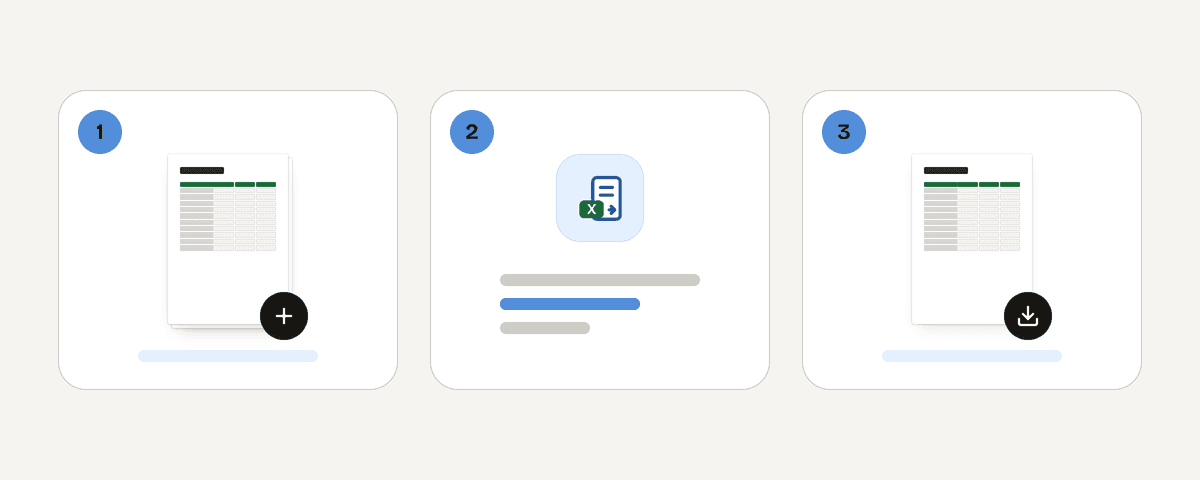
上傳一個或多個 XLSX 試算表
按下「選擇 Excel 檔案」加入檔案,或一次選取多份 XLSX 試算表。這裡的輸入格式為 XLSX;加入完成後,你可以先確認要一併轉換的檔案。
讓表格自動配合 PDF 頁面
系統會依頁面寬度配置表格,盡量讓欄位保持在一起。內容較長時,資料列會接續到下一頁;表格較寬時,則以較大尺寸輸出,維持較好的閱讀性。
開始建立合併 PDF
確認檔案後,按下「將試算表轉為 PDF」開始處理。多個 XLSX 檔可整理為同一份 PDF,適合將多份報表或清單集中成一個可分享的文件。
下載轉換完成的 PDF
處理完成後即可下載 PDF,頁面不會加入浮水印。完成 Excel轉PDF 後,如還要安排文件順序或減少檔案大小,可再使用 PDF Toucan 的其他相關工具。
試算表在轉檔期間如何處理
此工具在歐盟的伺服器上處理檔案,而非在你的瀏覽器內完成。你的 XLSX 檔會透過 HTTPS 傳送,並只在記憶體中處理,不會寫入磁碟,也不會被儲存。當你下載轉換結果後,檔案會立即刪除;若未完成下載,最晚也會在 10 分鐘內刪除。使用時不需帳號,因此檔案不會連結到個人帳戶。若試算表含有高度敏感內容,是否適合使用線上服務仍應由你自行評估。
在位於 歐盟 的伺服器記憶體中處理。檔案絕不會被儲存:下載結果後即會刪除(最晚於 10 分鐘後)。
Excel 轉 PDF-常見問題
Excel轉PDF 要怎麼免費完成?
可以。上傳 XLSX 檔案後,讓系統將表格配合頁面寬度,再下載 PDF 即可。excel轉pdf 免費使用,不需要帳號,結果也不會加上浮水印;網站由廣告支持服務運作。
轉換後欄位會不會被切掉?
工具會盡量避免。表格會配合 PDF 頁面寬度配置,讓欄位能完整落在頁面內,並盡量維持相關欄位相連。資料列太長時會延續到下一頁,而非直接在頁尾中斷。
可以把多個 XLSX 檔合併成一份 PDF 嗎?
可以。你可一次上傳多個 XLSX 檔,系統會將試算表合併為一份 PDF。這適合彙整不同月份的報表、部門清單或多份資料匯出檔,方便一次下載與傳送。
這個工具需要先註冊帳號嗎?
不需要。無須填寫電子郵件、登入或建立帳戶,即可上傳 XLSX 並下載 PDF。檔案在下載結果後會刪除,最晚於 10 分鐘內刪除,不會保留在帳戶資料中。
為什麼 Excel 轉 PDF 後會有空白頁?
空白頁可能與原始試算表的內容範圍、分頁或版面資料有關。工具會依試算表配置轉換,無法保證完全不出現空白頁。建議先檢查原檔是否有多餘列、欄或空白內容。
手機上的 XLSX 檔可以轉成 PDF 嗎?
可以視裝置與瀏覽器情況使用。只要你的瀏覽器能選取並上傳 XLSX 檔案,就能進行轉檔並下載結果。iphone xlsx轉pdf 時,也建議先確認檔案已儲存在可供瀏覽器選取的位置。
Google 試算表轉 PDF 的檔案能直接上傳嗎?
不行,本工具的輸入格式僅限 XLSX。若要處理 google 試算表轉pdf,請先在 Google 試算表中匯出或下載為 XLSX 檔,再將該檔案上傳至這裡轉換成 PDF。
哪些 Excel 檔案格式可以使用這個工具?
目前僅支援 XLSX 輸入,輸出格式為 PDF。不支援其他試算表格式時,請先用原本的試算表軟體另存或匯出為 XLSX,再重新上傳。你可在同一次操作中加入多個 XLSX 檔案。
PDF 完成後,若需要把轉出的文件與封面或其他附件放在一起,可使用 merge。若檔案較大、不便寄送,則可使用 compress。這些是轉檔後整理文件的相關工具;本頁的 Excel 轉 PDF 功能本身專注於將 XLSX 試算表轉成 PDF。
最後更新:2026年9月20日