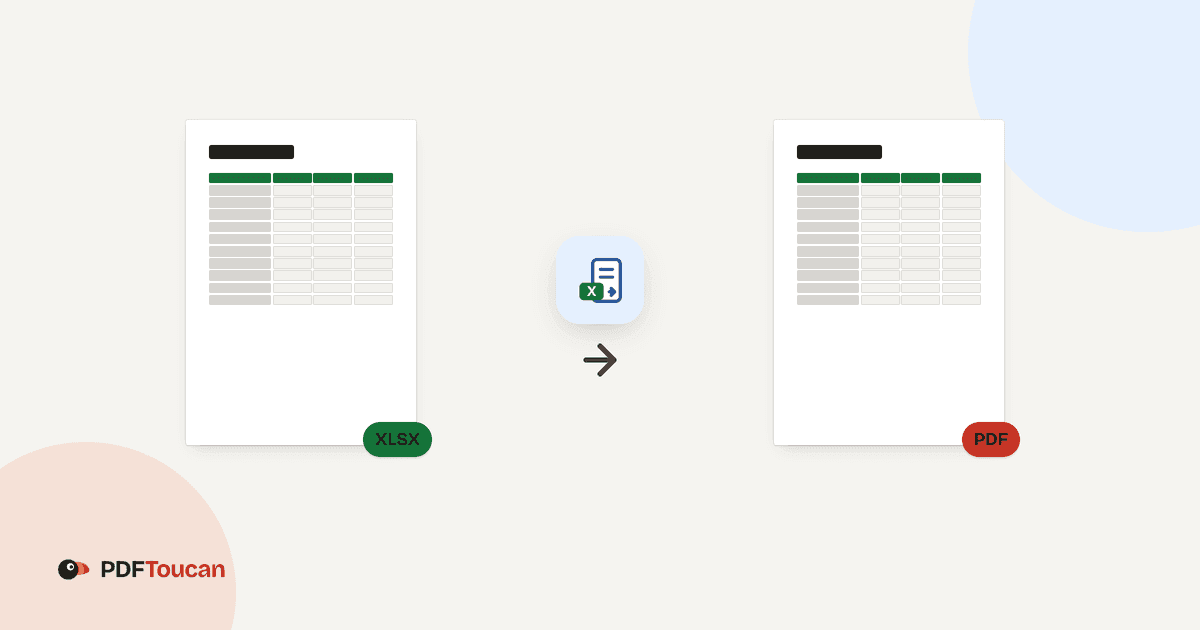
تحويل اكسل الى PDF هو تحويل ملف XLSX إلى مستند PDF ويجري على خوادمنا. ارفع جدول بيانات واحدًا أو عدة ملفات، ودع الأداة تلائم الجدول مع عرض صفحة PDF حتى لا تُقص الأعمدة. تستمر الجداول الطويلة في صفحات تالية، ويمكن جمع الملفات في مستند واحد. الخدمة مجانية، بلا حساب وبلا علامة مائية.
ما يمكنك فعله باستخدام تحويل اكسل إلى PDF
ملاءمة كل جدول مع عرض صفحة PDF
قد تختفي الأعمدة الأخيرة عند طباعة جدول عريض أو حفظه بطريقة لا تناسب الصفحة. هنا تُلائم الأداة الجدول مع عرض صفحة PDF بدل قص أطرافه. بذلك تظهر الأعمدة الموجودة في ملف XLSX داخل المستند الناتج، ويكون عرض البيانات متصلًا وأسهل للمراجعة والمشاركة.
إبقاء الأعمدة المرتبطة بجوار بعضها
البيانات تكون أوضح حين تبقى العناوين والقيم والأرقام ذات الصلة في نفس الجزء من الجدول. عند تحويل اكسل الى PDF، تحافظ الأداة على الأعمدة معًا بدل فصلها في مواضع غير مناسبة. هذا يساعدك على قراءة الصف كوحدة واحدة ومتابعة تفاصيله دون تنقل مربك.
استكمال الجداول الطويلة في صفحات لاحقة
إذا امتد جدولك إلى ما بعد نهاية الصفحة، لا يتوقف المحتوى عند الصفحة الأولى. تستمر الصفوف بالترتيب في صفحات PDF التالية. يناسب ذلك قوائم الأسعار والتقارير وكشوف البيانات الطويلة، حيث تحتاج إلى عرض كل الصفوف من البداية إلى النهاية في ملف واحد قابل للقراءة.
عرض أوضح للجداول العريضة
الجداول ذات الأعمدة الكثيرة تحتاج إلى توزيع مناسب كي لا تبدو الأرقام صغيرة بلا داعٍ. تظهر الجداول العريضة بحجم أكبر وأسهل للقراءة في ملف PDF الناتج. لذلك تكون النتيجة مناسبة لإرسال تقرير أو كشف بيانات إلى شخص يفضّل مراجعة PDF بدل ملف جدول بيانات.
دمج عدة ملفات XLSX في PDF واحد
يمكنك إضافة أكثر من ملف XLSX في نفس المرة وإنشاء مستند PDF واحد منها. يفيدك هذا عند تجهيز تقارير شهرية أو ملفات أقسام مختلفة أو مجموعة تصديرات تريد إرسالها كمرفق واحد. تظل النتيجة ملفًا واحدًا بدل توزيع العمل على مرفقات متعددة.
كيفية تحويل اكسل إلى PDF عبر الإنترنت
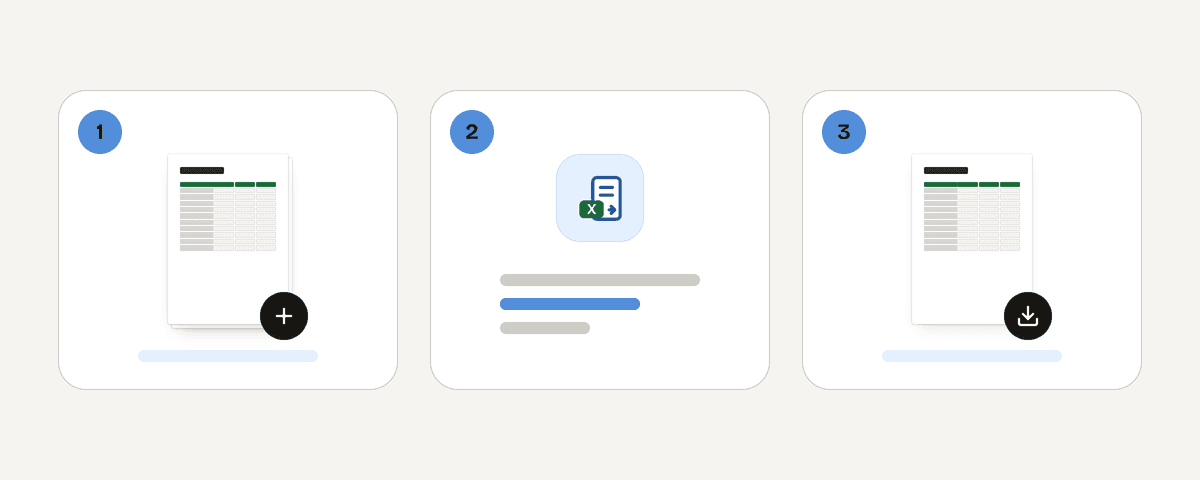
ارفع ملف XLSX واحدًا أو عدة ملفات
اضغط زر «اختر ملفات Excel» وحدد ملفاتك من جهازك. تقبل هذه الأداة ملفات XLSX فقط، ويمكنك إضافة عدة ملفات معًا. لا تحتاج إلى تثبيت برنامج أو إنشاء حساب قبل البدء في تحويل Excel إلى PDF.
دع الأداة تلائم الجدول لعرض الصفحة
بعد إضافة الملفات، تتعامل الأداة مع عرض الجدول كي لا تُقص الأعمدة. تبقى الأعمدة المرتبطة معًا، بينما تستمر الصفوف التي لا تتسع في الصفحة ضمن صفحات لاحقة. هذا يجعل الجداول الطويلة والعريضة أوضح في PDF.
ابدأ إنشاء PDF من جداول البيانات
اضغط «تحويل جداول البيانات إلى PDF» لبدء المعالجة. يجري تحويل Excel إلى PDF على خوادم داخل الاتحاد الأوروبي، ويمكن دمج ملفات XLSX التي أضفتها في مستند PDF واحد بدل إنشاء ملفات منفصلة.
نزّل ملف PDF المكتمل
بعد ظهور النتيجة، نزّل ملف PDF إلى جهازك. لا تُضاف علامة مائية إلى الصفحات ولا توجد خطوة تسجيل دخول. إذا أردت حفظ ملف اكسل PDF لمشاركته، ستجد المستند الناتج جاهزًا للتنزيل فور اكتمال التحويل.
ماذا يحدث لملف XLSX أثناء التحويل؟
يعمل تحويل اكسل الى PDF على خوادم PDF Toucan، لذلك يُرسل ملف XLSX من جهازك عبر اتصال HTTPS إلى خوادم موجودة داخل الاتحاد الأوروبي. يُعالج الملف في الذاكرة فقط، من دون كتابته على القرص أو تخزينه. بعد تنزيل ملف PDF الناتج، يُحذف الملف المرفوع، وفي كل الأحوال لا يبقى لأكثر من 10 دقائق. لا يلزمك حساب، لذلك لا يرتبط التحويل بملف شخصي. الخدمة مجانية وتموّلها الإعلانات. إذا كان الجدول يتضمن معلومات شديدة الحساسية، فحدّد بنفسك ما إذا كانت أداة عبر الإنترنت مناسبة له.
تُعالَج الملفات في الذاكرة على خوادمنا في الاتحاد الأوروبي. لا يُخزَّن ملفك مطلقًا: يُحذف بمجرد تنزيل النتيجة (وخلال 10 دقيقة كحد أقصى).
تحويل اكسل إلى PDF – الأسئلة الشائعة
كيف أحول ملف اكسل الى pdf مجانا؟
ارفع ملف XLSX، ثم ابدأ التحويل ونزّل النتيجة بصيغة PDF. الخدمة مجانية ولا تطلب حسابًا ولا تضيف علامة مائية. تُلائم الأداة الجدول مع عرض الصفحة كي لا تُقص الأعمدة، ويمكنك أيضًا إضافة أكثر من ملف XLSX.
هل أستطيع تحويل Excel إلى PDF بدون برنامج؟
نعم، لا تحتاج إلى تثبيت أي برنامج. افتح الأداة من المتصفح، اختر ملفات XLSX، ثم اضغط «تحويل جداول البيانات إلى PDF». تتم المعالجة على الخادم، وبعدها تنزّل ملف PDF الناتج مباشرة إلى جهازك.
هل يلزم إنشاء حساب لتحويل ملف XLSX؟
لا، لا توجد خطوة تسجيل أو طلب بريد إلكتروني أو تسجيل دخول. يمكنك رفع ملفات XLSX وتحويلها إلى PDF ثم تنزيلها. كما لا ترتبط الملفات بحساب شخصي، ويُحذف الملف بعد تنزيل النتيجة أو بحد أقصى خلال 10 دقائق.
هل ستُقص أعمدة الجدول عند التحويل إلى PDF؟
لا، تُلائم الأداة الجدول مع عرض صفحة PDF بدل قص الأعمدة عند الحواف. وتبقى الأعمدة المرتبطة معًا لتظل قراءة الصفوف مفهومة. هذه هي الفكرة الأساسية عند الحاجة إلى تحويل excel إلى pdf بنفس التنسيق من حيث توزيع الجدول على الصفحة، لا نسخ كل إعدادات الملف الأصلية.
ماذا يحدث عند وجود جدول طويل أو عريض؟
تستمر الصفوف الطويلة في الصفحات التالية بالترتيب، بينما تُلائم الجداول العريضة مع عرض الصفحة وتظهر بحجم أوضح للقراءة. لا تحتاج إلى ضبط مناطق طباعة يدويًا. لذلك يصلح التحويل لتقارير وقوائم بيانات تمتد لصفحات كثيرة.
هل يمكن دمج عدة ملفات XLSX في PDF واحد؟
نعم، أضف عدة ملفات XLSX في عملية واحدة، وستُدمج جداول البيانات في ملف PDF واحد. هذا مفيد إذا كان لديك تقارير متعددة أو كشوف منفصلة تريد مشاركتها كمستند واحد بدل إرسال مجموعة من المرفقات.
كيف أحفظ ملف اكسل كـ PDF بعد التحويل؟
نزّل الملف الناتج بعد اكتمال العملية، وسيكون بصيغة PDF. اختر ملفات XLSX أولًا، ثم شغّل التحويل وانتظر ظهور النتيجة. لا توجد علامة مائية على المستند، ويمكنك حفظه في المكان الذي تختاره على جهازك.
ما امتدادات الملفات التي تقبلها الأداة؟
تقبل الأداة ملفات XLSX فقط، وتنتج ملفات PDF فقط. إذا كان ملفك بتنسيق آخر، احفظه أو صدّره أولًا كملف XLSX ثم أضفه للتحويل. يمكنك رفع ملف واحد أو عدة ملفات XLSX في نفس العملية.
بعد تجهيز المستند، يمكنك استخدام دمج PDF لوضع ملف PDF الناتج مع مستندات أخرى في ملف واحد. وإذا أصبح المرفق كبيرًا للإرسال، جرّب ضغط PDF لتقليل حجمه. الأداتان متاحتان مجانًا على PDF Toucan، ومن دون حساب أو علامة مائية.
آخر تحديث: ٢٠ سبتمبر ٢٠٢٦