تحويل Word إلى PDF هو تحويل مستندات DOCX إلى ملف PDF على خوادمنا. أضف مستندًا واحدًا أو أكثر، ثم اجمعها في ملف PDF واحد جاهز للتنزيل. الخدمة مجانية ولا تحتاج إلى إنشاء حساب، ولا تضيف علامة مائية إلى صفحاتك. تُعالج المستندات على الخوادم لأن تحويلها يتطلب عرض الصفحات قبل إعداد النتيجة.
ما يمكنك فعله باستخدام تحويل Word إلى PDF
تحويل Word إلى PDF مع الحفاظ على تنسيق المستند
يُعرض ملف DOCX عند التحويل بحيث يحتفظ المستند بتنسيقه بدل أن تتفكك عناصره. تظهر العناوين والفقرات والقوائم والجداول وفواصل الصفحات بصورة مرتبة في ملف PDF الناتج. بعد التنزيل، من الأفضل مراجعة الصفحات سريعًا قبل إرسال المستند أو طباعته.
اجمع عدة ملفات DOCX في PDF واحد
أضف أكثر من مستند DOCX في المرة نفسها لتحصل على ملف PDF واحد. هذه طريقة عملية عند تجهيز سيرة ذاتية مع خطاب تقديم، أو عند جمع فصول مكتوبة في ملفات منفصلة. تظهر المستندات متتابعة في النتيجة وفق ترتيب إضافتها.
اعرض المستند على صفحات أفقية
يأتي المستند الناتج منسقًا على صفحات أفقية. يناسب ذلك الجداول العريضة والمخططات الزمنية والمحتوى الذي يشبه الشرائح، حيث تحتاج العناصر إلى مساحة أكبر عبر الصفحة. راجع النتيجة بعد التحويل، خصوصًا إذا كان مستندك مبنيًا على أعمدة نصية ضيقة.
حوّل ملفات DOCX إلى PDF مجانًا بلا حساب
يمكنك إجراء تحويل DOCX إلى PDF مجانًا من الصفحة مباشرة، من دون نموذج تسجيل أو بريد إلكتروني. صيغة الإدخال المدعومة هنا هي DOCX فقط. اختر الملفات، وابدأ التحويل، ثم نزّل الملف النهائي عندما يصبح جاهزًا من دون أي خطوات حساب إضافية.
نزّل ملف PDF من دون علامة مائية
لا تُضاف علامة مائية أو ختم تجريبي أو تذييل دعائي إلى ملف PDF الناتج. تحصل على مستندك في صورة PDF لتشاركه بالبريد الإلكتروني أو ترفعه إلى جهة تطلبه أو تطبعه. PDF Toucan يوفر هذه العملية مجانًا ومن دون الحاجة إلى حساب.
كيفية تحويل Word إلى PDF عبر الإنترنت
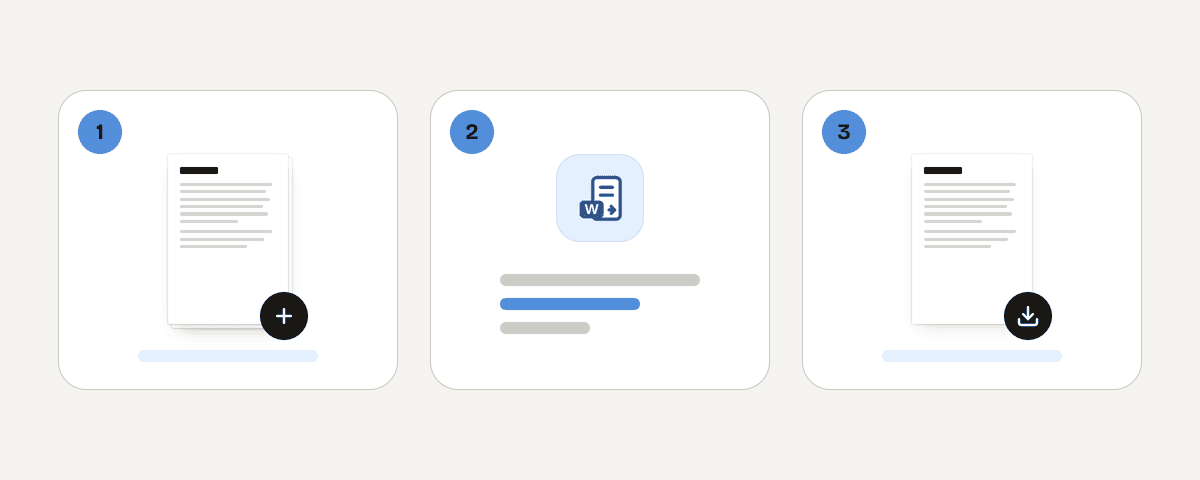
أضف ملف DOCX واحدًا أو عدة ملفات
اضغط على زر «اختر ملفات Word» وحدد مستنداتك من جهازك. تقبل الأداة ملفات DOCX فقط، ويمكنك إضافة أكثر من ملف إذا أردت دمج محتواها في نتيجة واحدة. رتّب الملفات كما تريد أن تظهر قبل بدء العملية.
ابدأ تحويل المستندات إلى ملف PDF واحد
اضغط على «تحويل المستندات إلى PDF» لبدء المعالجة. تُرسل الملفات عبر HTTPS إلى الخوادم، ثم تُعرض صفحات المستندات وتُجمع في ملف PDF واحد. قد يحتاج المستند الطويل أو المحتوي على صور كثيرة إلى وقت أطول قليلًا.
نزّل ملف PDF بعد انتهاء التحويل
عند ظهور رسالة اكتمال التحويل، نزّل ملف PDF إلى الكمبيوتر أو الهاتف وافتحه لمراجعة الصفحات. لن تجد علامة مائية على النتيجة. إذا احتجت نسخة مختلفة، أضف الملفات مرة أخرى وأعد التحويل بعد تعديلها من برنامج المستندات لديك.
كيف تتم معالجة ملف Word أثناء التحويل؟
هذه الأداة تعمل على الخوادم وليست أداة تعمل داخل المتصفح فقط. يُرسل ملف DOCX عبر اتصال HTTPS إلى خوادم موجودة داخل الاتحاد الأوروبي، حيث تتم معالجته في الذاكرة فقط. لا يُكتب الملف على القرص ولا يُخزن في أرشيف أو مساحة حفظ. بعد تنزيل ملف PDF، يُحذف ملف الإدخال والملف الناتج فورًا. وإذا لم يكتمل التنزيل، يتم حذف الملفات بحد أقصى خلال 10 دقائق. لا تحتاج إلى حساب، لذلك لا يرتبط التحويل بملف شخصي. إذا كان المستند شديد الحساسية، راجع سياسة جهتك قبل رفعه.
تُعالَج الملفات في الذاكرة على خوادمنا في الاتحاد الأوروبي. لا يُخزَّن ملفك مطلقًا: يُحذف بمجرد تنزيل النتيجة (وخلال 10 دقيقة كحد أقصى).
تحويل Word إلى PDF – الأسئلة الشائعة
ما طريقة تحويل DOCX إلى PDF؟
الطريقة بسيطة: أضف ملف DOCX، ثم اضغط على «تحويل المستندات إلى PDF» ونزّل النتيجة عند اكتمالها. يمكنك إضافة عدة ملفات DOCX أيضًا، وستحصل على ملف PDF واحد يضم المستندات بالترتيب الذي أضفته.
هل يمكن تحويل Word إلى PDF مجانًا؟
نعم، يمكنك تحويل word الى pdf مجانًا من دون دفع أو تسجيل حساب. أضف ملفات DOCX، ابدأ التحويل، ثم نزّل ملف PDF مباشرة. لا تُضاف علامة مائية إلى المستند الناتج، لذا يكون جاهزًا للمشاركة أو الطباعة.
هل أحتاج إلى حساب لتحويل ملف Word؟
لا، لا تحتاج إلى حساب أو بريد إلكتروني أو كلمة مرور. افتح الصفحة، اختر ملفات DOCX، وابدأ التحويل مباشرة. بعد انتهاء العملية، يمكنك تنزيل PDF إلى جهازك من شاشة النتيجة من دون أي خطوة تسجيل بين التحويل والتنزيل.
هل يقبل المحول ملفات DOC القديمة؟
لا، صيغة DOC القديمة غير مدعومة في هذه الأداة؛ الإدخال المدعوم هو DOCX فقط. إذا كنت تبحث عن تحويل doc الى pdf أو تحويل doc الى pdf مجانا، افتح الملف القديم في برنامج المستندات واحفظه بصيغة DOCX أولًا، ثم ارفعه هنا.
هل يبقى تنسيق المستند كما هو في PDF؟
يُحوَّل المستند دون الإخلال بتنسيقه، فتنتقل العناوين والفقرات والجداول والقوائم وفواصل الصفحات إلى PDF بصورة مرتبة. مع ذلك، راجع الملف النهائي قبل إرساله، خاصةً إن كان يحتوي على تخطيط معقد أو جداول عريضة أو عناصر كثيرة.
كيف أجمع عدة ملفات Word في PDF واحد؟
أضف عدة ملفات DOCX باستخدام زر «اختر ملفات Word»، ثم اضغط على «تحويل المستندات إلى PDF». تُدمج المستندات في ملف PDF واحد، مع ظهور كل مستند بعد الآخر. تأكد من ترتيب الملفات قبل بدء التحويل للحصول على التسلسل الذي تريده.
أين تتم معالجة ملف Word أثناء التحويل؟
تتم المعالجة على خوادم داخل الاتحاد الأوروبي. ينتقل ملف DOCX عبر HTTPS ويُعالج في الذاكرة، من دون كتابته على القرص أو تخزينه. لهذا تختلف هذه العملية عن أدوات المتصفح التي تحتفظ بالملف على جهازك.
متى يُحذف ملفي بعد تنزيل PDF؟
يُحذف ملف DOCX وملف PDF الناتج فور تنزيل النتيجة. وإذا لم يتم التنزيل لأي سبب، تُحذف الملفات تلقائيًا بحد أقصى خلال 10 دقائق. لا يُحتفظ بالمستندات في مساحة تخزين أو أرشيف بعد المعالجة.
بعد إنشاء ملف PDF، قد تحتاج إلى تجهيز الملف قبل مشاركته. استخدم ضغط PDF إذا كان حجمه كبيرًا للإرسال، أو دمج PDF لإضافة صفحة غلاف أو مرفق PDF آخر، أو حماية PDF عند الحاجة إلى وضع كلمة مرور. تعمل هذه الأدوات على PDF Toucan بلا حساب وبلا علامة مائية.
آخر تحديث: ٢٠ سبتمبر ٢٠٢٦