„Porównywanie plików PDF” to zadanie wykonywane w przeglądarce, które wykrywa różnice między dwiema wersjami dokumentu. Dodaj starszy i nowszy plik, aby sprawdzić zmiany słowo po słowie albo wizualnie na obrazach stron. PDF Toucan pozwala przejrzeć wynik bez konta, bez przesyłania plików i bez znaku wodnego.
Co możesz zrobić za pomocą Porównaj pliki PDF
Dodane i usunięte słowa obok siebie
Pierwszy PDF jest traktowany jako stara wersja, a drugi jako nowa. W dokumentach zawierających tekst narzędzie porównuje treść słowo po słowie. Widok różnic pokazuje fragmenty występujące tylko w starej wersji, tylko w nowej wersji oraz zmienione treści w ich kontekście.
Porównanie skanów jako obrazów stron
Gdy dokument nie zawiera rozpoznanego tekstu, porównanie przełącza się na tryb wizualny. Zamiast słów analizowane są obrazy stron. Wynik wskazuje strony i obszary, które wyglądają inaczej, co ułatwia sprawdzenie dwóch zeskanowanych wersji tego samego dokumentu.
Zmiany stron, nie tylko treści
Porównywanie plików PDF uwzględnia również układ dokumentu. Możesz zobaczyć zmienione strony, strony dodane w nowej wersji oraz strony usunięte. Wynik może też oznaczyć brak bezpośredniego odpowiednika strony, na przykład gdy tekst przeniesiono na sąsiednie strony.
Nawigacja po każdej wykrytej zmianie
Nie musisz przeszukiwać całego dokumentu ręcznie. Użyj przejścia do poprzedniej lub następnej zmiany, aby kolejno oglądać wykryte różnice. Przy każdej stronie możesz sprawdzić starą i nową wersję oraz typ porównania: tekstowy albo wizualny.
Zamiana kolejności starej i nowej wersji
Kolejność plików ma znaczenie: pierwszy jest starszą wersją, a drugi nowszą. Jeśli dodasz je odwrotnie, zamień ich role przed rozpoczęciem pracy. Dzięki temu komunikaty o dodanych słowach, usuniętych stronach i zmianach będą czytelne i zgodne z kierunkiem rewizji.
Raport różnic do pobrania w PDF
Po sprawdzeniu wyniku możesz pobrać różnice jako osobny plik PDF. Raport dokumentuje porównanie wybranej starej i nowej wersji. Przydaje się, gdy chcesz zachować zapis kontroli zmian albo przekazać zestawienie osobie, która nie uczestniczyła w porównaniu.
Porównaj pliki PDF online – jak to zrobić
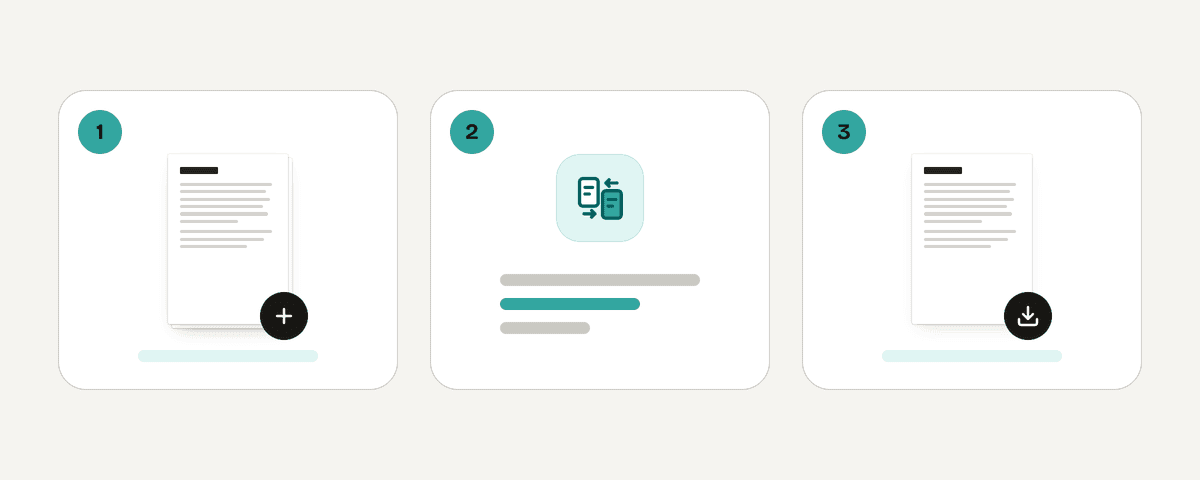
Wybierz starą i nową wersję PDF
Kliknij „Wybierz pliki PDF” i wskaż dwa dokumenty. Najpierw dodaj wcześniejszą wersję, a następnie nowszą. Można porównać tylko dwa pliki PDF naraz, dlatego dodatkowe pliki nie zostaną dodane.
Zamień wersje, jeśli są w złej kolejności
Sprawdź nazwy plików przed rozpoczęciem porównania. Pierwszy dokument powinien być starą wersją, a drugi nową. Jeżeli kolejność jest odwrotna, użyj opcji zamiany starej i nowej wersji.
Uruchom porównanie tekstowe lub wizualne
Kliknij „Porównaj pliki PDF”, aby rozpocząć analizę. PDF z dostępnym tekstem są porównywane słowo po słowie. Gdy w dokumencie nie znaleziono tekstu, narzędzie porówna obrazy stron i wskaże różnice wizualne.
Przejrzyj zmiany według stron
Otwórz widok różnic i przechodź do kolejnych zmian. Sprawdzisz słowa tylko w starej lub tylko w nowej wersji, zmienione strony, dodane strony i usunięte strony. Możesz też zobaczyć strony bez pasującego odpowiednika.
Pobierz raport różnic w PDF
Po zakończeniu przeglądu wybierz pobranie różnic jako PDF. Otrzymasz osobny raport dotyczący wskazanych dwóch wersji dokumentu. Zachowaj go jako zapis kontroli albo przekaż dalej wraz z informacją o zmianach.
Pliki PDF pozostają na Twoim urządzeniu
Porównanie działa lokalnie w przeglądarce. Silnik przetwarzania pracuje w web workerze, więc wybrane pliki PDF pozostają na urządzeniu i nie są przesyłane na serwer. Możesz porównać PDF online bez tworzenia konta, bez opłat i bez znaku wodnego w dokumentach ani raporcie. Narzędzia działające w przeglądarce nie mają dziennych limitów. Reklamy pomagają finansować działanie serwisu PDF Toucan. Nie zamykaj strony, dopóki porównanie i pobieranie raportu PDF nie zostaną ukończone.
Działa w przeglądarce: plik nigdy nie opuszcza Twojego urządzenia.
Porównaj pliki PDF – często zadawane pytania
Jak porównać dwa pliki PDF pod kątem różnic?
Wybierz najpierw starszy dokument, potem nowszy, a następnie kliknij „Porównaj pliki PDF”. Narzędzie porówna dostępny tekst słowo po słowie. Jeśli tekstu nie ma, przełączy się na porównanie obrazów stron i pokaże różniące się obszary.
Czy mogę porównać PDF online za darmo?
Tak. Możesz porównać dwa pliki PDF bezpłatnie w przeglądarce i bez zakładania konta. Pliki pozostają na Twoim urządzeniu podczas działania narzędzia, a dokumenty i pobrany raport różnic nie otrzymują znaku wodnego.
Co pokazuje porównywanie plików PDF?
Porównanie pokazuje słowa obecne tylko w starej albo tylko w nowej wersji, a także zmienione fragmenty tekstu. Wskazuje również zmienione, dodane i usunięte strony. W przypadku skanów wynik może prezentować wizualnie różniące się strony lub obszary.
Dlaczego mój skan PDF jest porównywany jako obraz?
Skan jest porównywany jako obraz, gdy narzędzie nie znajdzie w nim tekstu do odczytu. W trybie wizualnym analizowane są wyrenderowane strony zamiast słów. Dzięki temu możesz porównać dwa pliki PDF nawet wtedy, gdy są skanami dokumentów papierowych.
Gdzie pobrać raport różnic jako PDF?
Raport pobierzesz po zakończeniu porównania, wybierając opcję pobrania różnic jako PDF. Plik zawiera wynik zestawienia starej i nowej wersji. Możesz go zachować jako dokumentację zmian lub przekazać osobie sprawdzającej rewizję.
Ile plików PDF można porównać jednocześnie?
Dwa. Narzędzie służy do porównywania dwóch plików PDF: pierwszego jako starej wersji i drugiego jako nowej. Jeśli spróbujesz dodać więcej dokumentów, dodatkowe pliki nie zostaną uwzględnione w porównaniu.
Czy narzędzie wykrywa dodane i usunięte strony?
Tak. Wynik oznacza strony dodane w nowszym pliku oraz strony usunięte względem starej wersji. Może także wskazać stronę bez odpowiadającego jej odpowiednika, gdy jej tekst został przeniesiony na sąsiednie strony.
Ostatnia aktualizacja: 19 września 2026