Word do PDF to serwerowa konwersja dokumentów DOCX na pliki PDF. Dodaj jeden dokument lub kilka plików, a otrzymasz jeden gotowy PDF do pobrania. Konwersja zachowuje układ dokumentu, działa bez zakładania konta i nie dodaje znaku wodnego. W PDF Toucan możesz konwertować Word na PDF online za darmo.
Co możesz zrobić za pomocą Word do PDF
Zachowaj układ dokumentu DOCX w PDF
Plik DOCX jest konwertowany na PDF bez zmiany układu dokumentu. Nagłówki, akapity, listy, tabele i podziały stron pozostają na swoich miejscach. Dzięki temu dokument przygotowany do wysłania, wydruku lub udostępnienia zachowuje czytelną formę także po zapisaniu jako PDF.
Połącz kilka dokumentów Word w jeden PDF
Dodaj więcej niż jeden plik DOCX, aby otrzymać jeden połączony dokument PDF. To wygodne rozwiązanie, gdy chcesz przekazać razem kilka rozdziałów, CV i list motywacyjny albo komplet dokumentów przygotowanych w osobnych plikach Word.
Zachowaj poziomą orientację dokumentu
Dokumenty przygotowane w orientacji poziomej zachowują ją po konwersji. Jest to przydatne zwłaszcza dla szerokich tabel, harmonogramów, zestawień i materiałów prezentacyjnych. Otwórz pobrany plik PDF i sprawdź strony przed wysłaniem go dalej lub drukowaniem.
Konwertuj DOCX bez konta i logowania
Ten konwerter nie wymaga rejestracji, adresu e-mail ani hasła. Otwierasz stronę, wybierasz pliki i uruchamiasz konwersję. To prosty sposób na docx do pdf online, gdy potrzebujesz szybko przygotować dokument w uniwersalnym formacie.
Pobierz PDF bez znaku wodnego
Pobrany dokument nie zawiera znaku wodnego, banera ani dodatkowej stopki. Otrzymujesz PDF z treścią swojego pliku, gotowy do dołączenia do wiadomości, przesłania przez formularz lub wydrukowania. Usługa konwersji jest dostępna bezpłatnie.
Word do PDF online – jak to zrobić
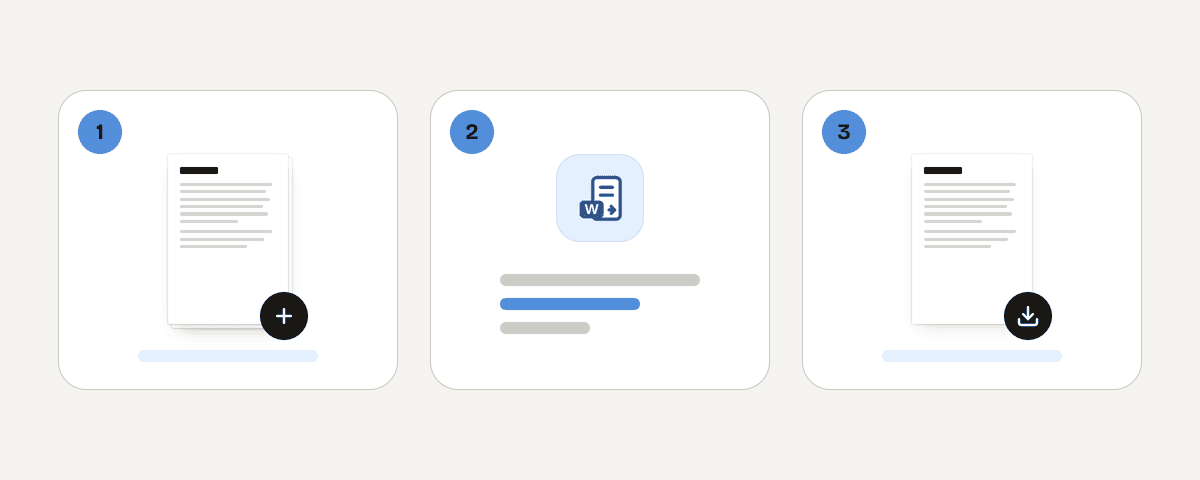
Dodaj jeden lub kilka plików DOCX
Kliknij „Wybierz pliki Word” i wskaż dokument DOCX na urządzeniu. Możesz dodać jeden plik albo kilka dokumentów, jeśli mają trafić do wspólnego PDF. Narzędzie przyjmuje wyłącznie format DOCX.
Uruchom konwersję dokumentów do PDF
Rozpocznij konwersję, aby dokumenty zostały przetworzone na serwerze i połączone w jeden plik PDF. Czas oczekiwania może być dłuższy przy obszernych dokumentach lub plikach zawierających wiele obrazów.
Pobierz gotowy dokument PDF
Po zakończeniu procesu zapisz wynikowy PDF na komputerze lub telefonie. Otwórz go i sprawdź strony przed udostępnieniem. Jeśli potrzebujesz innej wersji, dodaj pliki DOCX ponownie i wykonaj kolejną konwersję.
Co dzieje się z plikiem podczas konwersji
Konwersja dokumentów działa na serwerach w Unii Europejskiej, a nie wyłącznie w przeglądarce. Plik DOCX jest przesyłany przez szyfrowane połączenie HTTPS i przetwarzany w pamięci. Nie jest zapisywany na dysku ani przechowywany w archiwum. Po pobraniu gotowego PDF plik źródłowy i wynik są usuwane, najpóźniej po 10 minutach. Nie zakładasz konta, dlatego pliki nie są powiązane z profilem użytkownika. W przypadku szczególnie poufnych dokumentów przed przesłaniem uwzględnij zasady obowiązujące w swojej organizacji.
Przetwarzane w pamięci na naszych serwerach w regionie Unia Europejska. Twój plik nigdy nie jest zapisywany: zostaje usunięty natychmiast po pobraniu wyniku (najpóźniej po 10 min).
Word do PDF – często zadawane pytania
Jak przekonwertować DOCX do PDF za darmo?
Dodaj plik DOCX, uruchom konwersję i pobierz gotowy PDF. Nie ma etapu płatności ani okresu próbnego. To prosty sposób, aby konwertuj Word na PDF za darmo, bez instalowania dodatkowego programu.
Czy można zmienić Word na PDF online bez logowania?
Tak. Nie potrzebujesz konta, adresu e-mail ani hasła. Wybierasz dokument DOCX, rozpoczynasz konwersję i pobierasz wynik na swoje urządzenie. Konwersja online działa bez rejestracji.
Czy konwerter obsługuje pliki DOC?
Nie. Narzędzie przyjmuje wyłącznie pliki DOCX i zwraca plik PDF. Jeśli masz starszy dokument DOC, otwórz go w edytorze tekstu, zapisz jako DOCX, a następnie prześlij tę wersję do konwersji.
Czy układ dokumentu pozostanie taki sam po konwersji?
Tak. Dokument DOCX jest konwertowany bez zmiany jego układu, dlatego nagłówki, tabele, listy i podziały stron powinny zostać zachowane. Po pobraniu warto przejrzeć PDF przed przekazaniem go innym osobom.
Jak połączyć kilka dokumentów Word w jeden PDF?
Dodaj kilka plików DOCX podczas jednego procesu konwersji. Wynikiem będzie jeden połączony plik PDF zawierający przesłane dokumenty. Jeśli później chcesz dołączyć inne pliki PDF, użyj narzędzia Połącz PDF.
Gdzie przetwarzany jest plik podczas konwersji?
Plik jest przetwarzany w pamięci na serwerach w Unii Europejskiej. Jest przesyłany przez HTTPS, nie jest zapisywany na dysku ani przechowywany. DOCX i utworzony PDF są usuwane po pobraniu wyniku, najpóźniej po 10 minutach.
Czy gotowy PDF ma znak wodny?
Nie. Konwerter nie dodaje znaku wodnego, logo ani promocyjnej stopki do stron dokumentu. Pobierasz PDF zawierający wyłącznie treść przekazanego pliku, gotowy do wydruku, wysłania lub przesłania przez formularz.
Czy pobiorę dokument PDF bez zakładania konta?
Tak. Po zakończeniu konwersji możesz pobrać wynik bez tworzenia konta i logowania. Zapisz plik na swoim urządzeniu, a następnie otwórz go, aby sprawdzić jego strony i zawartość.
Gdy dokument jest już w PDF, możesz wykonać kolejne zadania w PDF Toucan. Użyj Kompresuj PDF, jeśli plik jest zbyt duży do wysłania, Połącz PDF, aby dodać inne dokumenty, lub Zabezpiecz PDF przed udostępnieniem ważnego pliku. Wszystkie te narzędzia działają bez konta i bez znaku wodnego.
Ostatnia aktualizacja: 19 września 2026