Konwersja Excel do PDF zamienia arkusz XLSX w dokument PDF i w PDF Toucan działa na serwerach, a nie w przeglądarce. Prześlij jeden plik lub kilka plików XLSX, aby otrzymać czytelny dokument bez uciętych kolumn. Tabela jest dopasowywana do szerokości strony, a długie zestawienia przechodzą na kolejne strony. Usługa jest bezpłatna, nie wymaga konta i nie dodaje znaku wodnego.
Co możesz zrobić za pomocą Excel do PDF
Dopasuj wszystkie kolumny do szerokości strony
Szerokie arkusze łatwo tracą ostatnie kolumny podczas drukowania lub zapisu do PDF. Tutaj tabela jest dopasowywana do szerokości strony, aby dane nie kończyły się na prawym marginesie. Otrzymujesz pełny widok arkusza w jednym, uporządkowanym układzie PDF.
Zachowaj powiązane kolumny obok siebie
Dane w jednym wierszu powinny dać się odczytać bez szukania brakującej części tabeli. Konwerter utrzymuje kolumny razem, dzięki czemu opisy pozostają przy wartościach, a sumy przy liczbach, których dotyczą. Gotowy dokument łatwiej sprawdzić i przekazać dalej.
Kontynuuj długie tabele na kolejnych stronach
Nie musisz ściskać długiego zestawienia na jednej stronie. Gdy tabela nie mieści się w pionie, kolejne wiersze są kontynuowane na następnych stronach PDF. Cennik, raport, budżet lub eksport danych zachowuje naturalną kolejność od pierwszego do ostatniego wiersza.
Powiększ szerokie zestawienia dla lepszego odczytu
Przy konwersji z Excel do PDF szerokie tabele są większe i łatwiejsze do odczytania. Zamiast bardzo drobnego układu otrzymujesz stronę przygotowaną pod szerokość tabeli. To przydatne, gdy plik ma być czytany na ekranie, wydrukowany albo wysłany osobie, która nie pracuje w arkuszu.
Połącz kilka plików XLSX w jeden PDF
Dodaj więcej niż jeden plik XLSX, a ich arkusze zostaną połączone w jeden dokument PDF. Możesz w ten sposób przygotować komplet miesięcznych raportów, zestawienia działów lub kilka eksportów danych. Zamiast wysyłać wiele załączników, pobierasz jeden spójny plik.
Excel do PDF online – jak to zrobić
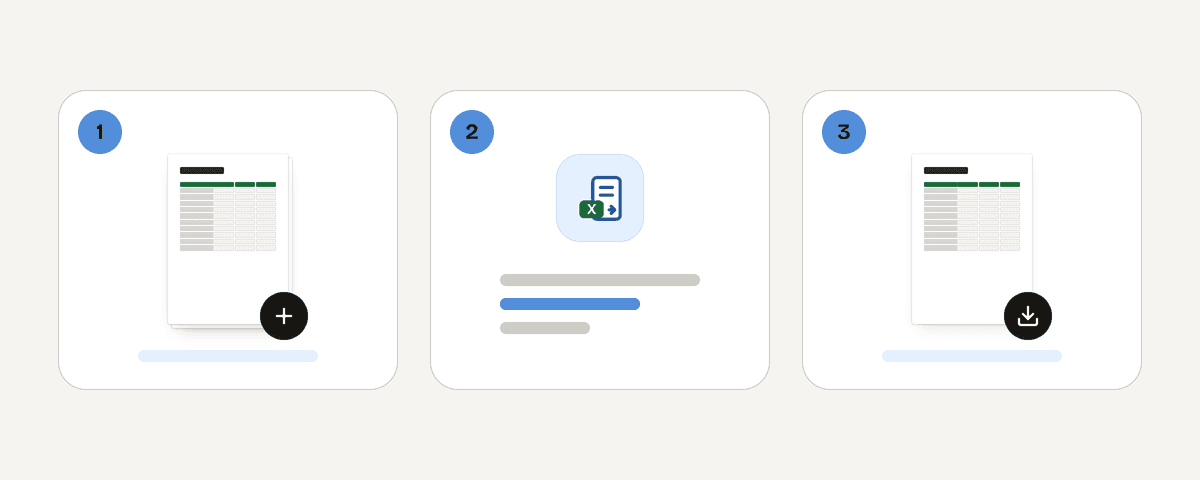
Prześlij jeden lub kilka plików XLSX
Kliknij „Wybierz pliki Excel” i wskaż arkusze na urządzeniu. Narzędzie przyjmuje wyłącznie format XLSX, a możesz dodać kilka plików podczas jednego działania. Nie instalujesz programu ani nie zakładasz konta.
Pozwól dopasować tabelę do strony PDF
Po przesłaniu arkuszy tabela zostanie dopasowana do szerokości strony. Kolumny pozostaną razem, bez ucinania po prawej stronie, a wiersze, które nie mieszczą się na stronie, będą kontynuowane dalej.
Utwórz jeden czytelny dokument PDF
Uruchom konwersję przyciskiem „Konwertuj arkusze do PDF”. Pliki są przetwarzane na serwerach w Unii Europejskiej, a dodane arkusze mogą trafić do jednego PDF.
Pobierz gotowy plik PDF
Zapisz utworzony PDF na komputerze lub telefonie. Strony nie zawierają znaku wodnego. Po pobraniu wyniku przesłany plik jest usuwany z serwera, więc możesz od razu wykorzystać dokument w swoim obiegu pracy.
Co dzieje się z arkuszem podczas konwersji
To narzędzie działa na serwerach, więc plik XLSX opuszcza Twoje urządzenie na czas konwersji. Jest przesyłany przez HTTPS na serwery w Unii Europejskiej i przetwarzany wyłącznie w pamięci. Nie jest zapisywany na dysku ani przechowywany. Po pobraniu gotowego PDF plik jest usuwany, najpóźniej po 10 minutach. Konto nie jest potrzebne, dlatego pliki nie są przypisane do profilu użytkownika. PDF Toucan udostępnia narzędzie bezpłatnie; stronę finansują reklamy. Jeśli arkusz zawiera szczególnie wrażliwe dane, samodzielnie oceń, czy usługa online jest odpowiednia w danej sytuacji.
Przetwarzane w pamięci na naszych serwerach w regionie Unia Europejska. Twój plik nigdy nie jest zapisywany: zostaje usunięty natychmiast po pobraniu wyniku (najpóźniej po 10 min).
Excel do PDF – często zadawane pytania
Jak przekonwertować Excel do PDF za darmo?
Prześlij plik XLSX, uruchom konwersję i pobierz gotowy dokument. Możesz konwertować Excel na PDF za darmo bez zakładania konta, a na stronach wynikowego pliku nie pojawia się znak wodny. Usługa jest finansowana z reklam.
Czy Excel do PDF online działa bez zakładania konta?
Tak. Nie podajesz adresu e-mail, nie tworzysz hasła i nie logujesz się. Wybierasz pliki XLSX, konwertujesz je i pobierasz PDF. Po pobraniu wyników przesłane pliki są usuwane, najpóźniej po 10 minutach.
Jakie pliki mogę zamienić z XLSX do PDF?
Narzędzie przyjmuje pliki XLSX, a wynikiem jest dokument PDF. Inne formaty arkuszy nie są tutaj obsługiwane. Jeśli masz starszy lub alternatywny format, zapisz go wcześniej jako XLSX, a następnie prześlij do konwersji.
Czy kolumny w Excelu zostaną ucięte w PDF?
Nie. Tabela jest dopasowywana do szerokości strony PDF, zamiast być obcinana na prawym marginesie. Powiązane kolumny pozostają razem, a długie tabele są kontynuowane na kolejnych stronach, aby cały arkusz pozostał czytelny.
Czy można połączyć kilka plików Excel w jeden PDF?
Tak. Dodaj kilka plików XLSX podczas jednego działania, a ich arkusze zostaną połączone w jeden plik PDF. To wygodne rozwiązanie dla raportów okresowych, zestawień z różnych działów i eksportów, które chcesz wysłać jako jeden załącznik.
Co zrobić, gdy tabela Excel jest szersza niż strona?
Prześlij arkusz bez ręcznego ustawiania obszaru wydruku. Konwerter dopasuje tabelę do szerokości strony, dzięki czemu kolumny nie zostaną ucięte. Szerokie zestawienia są też większe i łatwiejsze do odczytania w gotowym PDF.
Dlaczego nie mogę przekonwertować pliku Excel do PDF?
Najpierw sprawdź format: plik musi być arkuszem XLSX. Pliku uszkodzonego lub chronionego hasłem narzędzie może nie odczytać. Problem może też wynikać z przerwanego połączenia albo bardzo dużego pliku; zapisz świeżą kopię i spróbuj ponownie.
Gdy dokument jest gotowy, możesz użyć innych narzędzi PDF Toucan. Połącz PDF pomoże dodać przekonwertowane arkusze za stroną tytułową lub umową, a Kompresuj PDF przyda się, gdy plik jest zbyt duży do wysłania e-mailem. Oba narzędzia są bezpłatne, nie wymagają konta i nie dodają znaku wodnego.
Ostatnia aktualizacja: 19 września 2026