Funkcja „kompresuj PDF” to wykonywany na serwerze proces zmniejszania rozmiaru pliku PDF. Dodaj jeden dokument lub kilka plików, wybierz poziom redukcji i ustaw jakość obrazów. PDF Toucan działa bezpłatnie, nie wymaga zakładania konta i nie dodaje znaku wodnego. Każdy przesłany dokument otrzymasz jako osobny plik wynikowy.
Co możesz zrobić za pomocą Kompresuj PDF
Dobierz siłę kompresji do przeznaczenia pliku
Kompresuj PDF z silną kompresją, gdy liczy się najmniejszy plik, pamiętając, że obrazy mogą zauważalnie stracić na jakości. Zrównoważona opcja zwykle wyraźnie zmniejsza plik i zachowuje czytelność obrazów. Lekka kompresja ogranicza redukcję, ale niemal nie zmienia jakości.
Ustaw jakość obrazów w dokumencie PDF
Możesz wybrać niską, dobrą albo bardzo dobrą jakość obrazu. Niższe ustawienie pomaga zmniejszyć wagę PDF, szczególnie gdy dokument zawiera skany, zdjęcia lub ilustracje. Wyższa jakość lepiej zachowuje wygląd grafik, ale zwykle ogranicza możliwy stopień zmniejszenia pliku.
Zmniejsz plik dodatkowo dzięki skali szarości
Włącz opcję „Zmień na czarno-biały”, gdy kolor obrazów nie jest potrzebny. Zdjęcia, skany i grafiki staną się szare, co może dodatkowo ograniczyć rozmiar dokumentu. Kolory tekstu pozostają bez zmian. To praktyczny wybór dla plików bogatych w obrazy, które chcesz łatwiej wysłać.
Kompresuj wiele PDF-ów, zachowując osobne dokumenty
Dodaj kilka plików w jednej sesji, jeśli przygotowujesz więcej załączników. Każdy PDF jest kompresowany osobno i pozostaje oddzielnym dokumentem. Narzędzie nie łączy plików w jeden PDF ani nie zmienia ich kolejności stron. Po przetworzeniu pobierzesz osobne wyniki dla każdego przesłanego dokumentu.
Sprawdź, o ile zmniejszył się rozmiar
Po zakończeniu zobaczysz rozmiar przed kompresją i po niej oraz informację o uzyskanej redukcji. Przy kilku dokumentach dostępny jest również łączny wynik. Dzięki temu łatwo ocenisz, czy wybrane ustawienia wystarczą do wysłania pliku e-mailem, przesłania go do formularza lub udostępnienia.
Pobierz PDF nawet wtedy, gdy nie da się go zmniejszyć
Niektóre dokumenty są już dobrze skompresowane albo nie zawierają danych, które można dalej ograniczyć bez zmian. W takim przypadku pojawi się informacja, że plik jest już skompresowany lub nie udało się go zmniejszyć. Nadal możesz pobrać PDF bez zmian i użyć go dalej.
Kompresuj PDF online – jak to zrobić
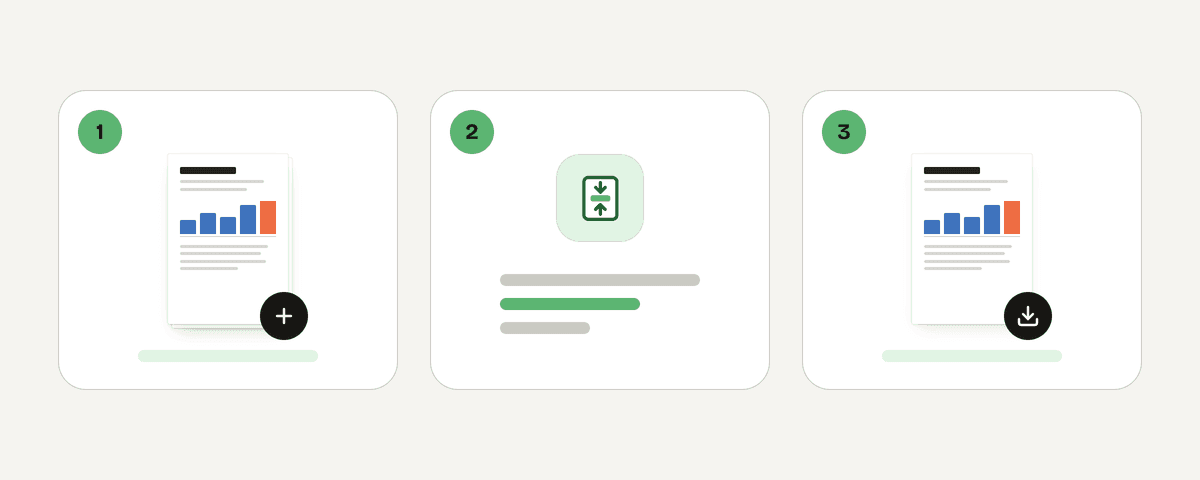
Dodaj jeden lub kilka plików PDF
Kliknij „Wybierz pliki PDF” i wskaż dokumenty, których rozmiar chcesz ograniczyć. Możesz dodać pojedynczy plik albo kilka PDF-ów. Wszystkie pozostaną osobne podczas przetwarzania i po pobraniu wyników.
Wybierz poziom zmniejszania rozmiaru
Zdecyduj między silną, zrównoważoną i lekką kompresją. Wybierz zrównoważoną, jeśli chcesz uzyskać znacznie mniejszy plik przy nadal wyraźnych obrazach. Silna kompresja lepiej sprawdza się, gdy priorytetem jest możliwie mały rozmiar.
Dopasuj jakość obrazów lub skalę szarości
Ustaw niską, dobrą lub bardzo dobrą jakość obrazów, zależnie od tego, czy ważniejszy jest rozmiar czy wygląd grafik. Jeśli kolory zdjęć nie są istotne, włącz zmianę na czarno-biały, aby potencjalnie jeszcze bardziej zmniejszyć plik.
Uruchom kompresję każdego dokumentu
Rozpocznij przetwarzanie po sprawdzeniu ustawień. Gdy dodasz kilka plików, każdy z nich zostanie obsłużony niezależnie z wybranymi opcjami. To wygodny sposób, aby zmniejsz rozmiar PDF online bez łączenia dokumentów w jeden plik.
Pobierz osobne skompresowane pliki PDF
Sprawdź pokazane porównanie rozmiarów i pobierz gotowe dokumenty. Jeśli plik nie mógł zostać dodatkowo zmniejszony, będzie dostępny w niezmienionej postaci. Nie potrzebujesz konta, a pobrany wynik nie zawiera znaku wodnego.
Jak przetwarzany jest Twój plik PDF
Plik przesyłasz przez HTTPS na serwery PDF Toucan znajdujące się w Unii Europejskiej. Kompresja pliku PDF odbywa się w pamięci operacyjnej: dokument nie jest zapisywany na dysku ani przechowywany. Po pobraniu wyniku plik jest usuwany. Jeśli nie pobierzesz rezultatu, zostanie usunięty najpóźniej po 10 minutach. Przetwarzanie na serwerze jest potrzebne do utworzenia skompresowanego PDF, a obsługa pliku ogranicza się do wykonania tego zadania. Nie musisz zakładać konta, aby skorzystać z narzędzia.
Przetwarzane w pamięci na naszych serwerach w regionie Unia Europejska. Twój plik nigdy nie jest zapisywany: zostaje usunięty natychmiast po pobraniu wyniku (najpóźniej po 10 min).
Kompresuj PDF – często zadawane pytania
Jak zmniejszyć rozmiar PDF za darmo?
Dodaj plik, wybierz poziom kompresji i pobierz wynik. Zrównoważona kompresja jest dobrym punktem wyjścia, gdy zależy Ci na mniejszym dokumencie i czytelnych obrazach. Usługa jest bezpłatna, nie wymaga konta i nie dodaje znaku wodnego.
Czy mogę kompresować PDF online bez logowania?
Tak, możesz kompresować PDF online bez zakładania konta i bez logowania. Wybierasz pliki, ustawiasz kompresję, a następnie pobierasz osobne wyniki. Bezpłatne narzędzia serwisu są finansowane z reklam.
Dlaczego rozmiar mojego PDF się nie zmniejszył?
Twój dokument może być już skutecznie skompresowany albo zawierać treść, której nie da się dalej ograniczyć bez zmiany pliku. W takiej sytuacji narzędzie udostępnia PDF do pobrania bez zmian, zamiast modyfikować go bez użytecznego efektu.
Ile jakości traci PDF przy silnej kompresji?
Silna kompresja może zauważalnie obniżyć jakość obrazów, ponieważ jej celem jest uzyskanie jak najmniejszego pliku. Stopień zmiany zależy od zawartości dokumentu, zwłaszcza liczby i rodzaju zdjęć lub skanów. Dla łagodniejszego kompromisu wybierz ustawienie zrównoważone.
Czy da się zmniejszyć wagę PDF bez wyraźnej utraty jakości?
Tak, w wielu przypadkach pomoże zrównoważona kompresja, która wyraźnie ogranicza rozmiar przy zachowaniu ostrych obrazów. Lekka kompresja jeszcze lepiej chroni jakość, ale zwykle przynosi mniejszą redukcję. Ostateczny wynik zależy od zawartości źródłowego PDF.
Po co zmieniać obrazy w PDF na czarno-białe?
Opcja skali szarości może dodatkowo zmniejszyć wagę PDF, gdy dokument zawiera kolorowe zdjęcia, skany lub ilustracje. Obrazy stają się szare, natomiast kolory tekstu pozostają bez zmian. Warto jej użyć, jeśli barwy grafik nie są potrzebne odbiorcy.
Czy można skompresować kilka plików PDF naraz?
Tak, dodaj kilka dokumentów w jednej sesji i przetwórz je z tymi samymi ustawieniami. Każdy PDF jest kompresowany oddzielnie, nie powstaje więc jeden połączony dokument. Po zakończeniu pobierzesz osobny plik wynikowy dla każdego PDF.
Czy mogę ustawić PDF na dokładnie 100 KB?
Nie, nie ustawisz tutaj dokładnego rozmiaru, na przykład 100 KB. Wynik kompresji zależy od treści dokumentu, liczby stron, obrazów, użytych czcionek, wcześniejszej kompresji oraz wybranego poziomu i jakości obrazów. Możesz przetestować silną kompresję i skalę szarości.
Gdy zmniejszysz rozmiar dokumentu, możesz przejść do kolejnego etapu pracy. Użyj narzędzia Połącz PDF, aby zestawić powiązane dokumenty w jednym pliku, Zabezpiecz PDF przed wysłaniem albo PDF do obrazu, gdy potrzebujesz stron jako grafik. Wybierz format i ustawienia odpowiednie dla dalszego udostępniania.
Ostatnia aktualizacja: 19 września 2026