Conversia Excel în PDF este transformarea unui fișier XLSX într-un document PDF, procesată pe server. Cu PDF Toucan, încarci unul sau mai multe fișiere XLSX, iar tabelele sunt potrivite la lățimea paginii pentru a evita coloanele tăiate. Tabelele lungi continuă pe paginile următoare. Conversia este gratuită, nu necesită cont, iar PDF-ul final nu are filigran.
Ce puteți face cu Excel în PDF
Potrivește fiecare tabel la lățimea paginii
Un tabel lat poate pierde ultimele coloane atunci când este tipărit sau exportat neglijent. Acest convertor online Excel în PDF potrivește tabelul la lățimea paginii PDF, astfel încât coloanele să nu fie tăiate. Vezi foaia de calcul completă, cu datele așezate clar de la un capăt la celălalt.
Păstrează coloanele asociate una lângă alta
Datele care se citesc împreună trebuie să rămână împreună. La conversie, coloanele asociate sunt grupate coerent, fără separări incomode în mijlocul unui tabel. Etichetele rămân lângă valori, iar totalurile lângă cifrele pe care le însumează, pentru ca fiecare rând să fie mai ușor de urmărit.
Continuă tabelele lungi pe paginile următoare
O foaie cu multe rânduri nu este înghesuită într-o singură pagină. Dacă tabelul depășește spațiul disponibil, rândurile continuă în ordine pe paginile următoare ale PDF-ului. Astfel, o listă de prețuri, un buget sau un export lung rămâne lizibil de la primul rând până la ultimul.
Face tabelele late mai ușor de citit
Tabelele foarte late sunt afișate mai mari și mai ușor de citit după convertire. Antetele, cifrele și valorile rămân mai clare atât pe ecran, cât și pe hârtie. Este util când trimiți un raport, o ofertă sau o situație financiară unei persoane care preferă un document PDF în locul unei foi de calcul.
Unește mai multe foi de calcul într-un PDF
Poți încărca mai multe fișiere XLSX într-o singură sesiune și obții un document PDF comun. Este o soluție practică pentru rapoarte lunare, situații pe departamente sau exporturi separate pe care vrei să le distribui într-un singur fișier, nu ca o serie de atașamente distincte.
Excel în PDF online - iată cum
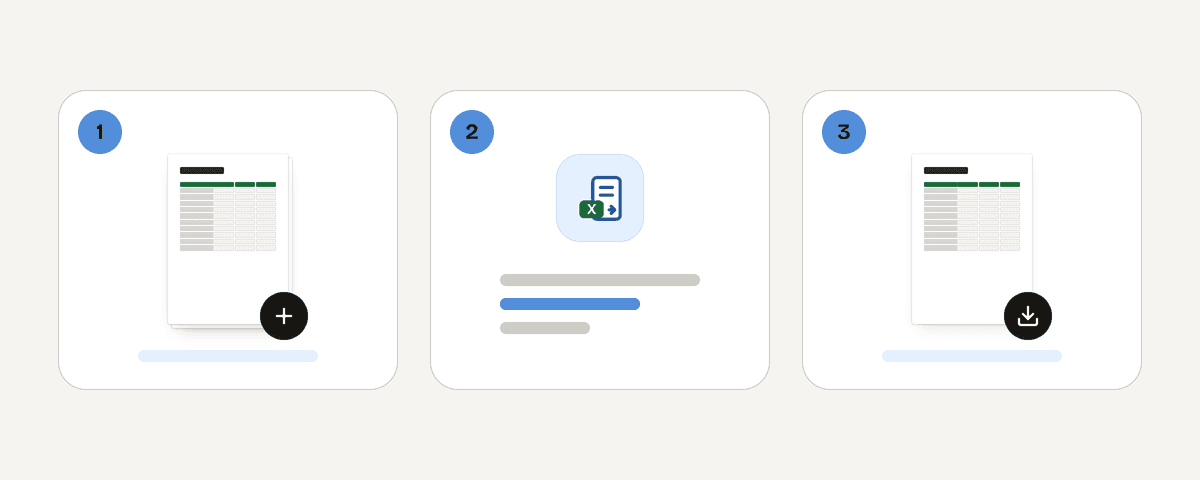
Încarcă fișierele XLSX de convertit
Apasă „Selectează fișiere Excel” și alege unul sau mai multe fișiere de pe dispozitivul tău. Instrumentul acceptă numai formatul XLSX. Nu ai nimic de instalat și nu trebuie să creezi un cont pentru a începe conversia.
Lasă tabelul să se potrivească în pagină
Convertorul analizează coloanele și potrivește tabelul la lățimea paginii PDF. Coloanele asociate rămân împreună, iar rândurile care nu încap pe prima pagină continuă pe următoarele pagini. Tabelele late sunt pregătite pentru o citire mai clară.
Convertește foile de calcul într-un PDF
Apasă „Convertește foile de calcul în PDF” pentru a porni procesarea. Fișierele sunt procesate pe servere din Uniunea Europeană. Dacă ai încărcat mai multe fișiere XLSX, ele sunt reunite într-un singur document PDF.
Descarcă PDF-ul gata de trimis
După conversie, descarcă documentul final pe computer sau telefon. PDF-ul nu are filigran, iar conversia este gratuită. După descărcare, fișierul XLSX încărcat este eliminat de pe server.
Ce se întâmplă cu fișierul tău în timpul conversiei
Această conversie rulează pe servere, nu direct în browser, așa că fișierul XLSX părăsește dispozitivul tău. Este trimis prin HTTPS către servere din Uniunea Europeană și procesat numai în memorie. Fișierul nu este scris pe disc și nu este stocat. Este șters imediat după ce descarci rezultatul, cel târziu după 10 minute. Nu ai nevoie de cont, deci conversia nu este asociată unui profil. PDF Toucan oferă instrumentul gratuit, iar reclamele susțin site-ul. Pentru documente foarte sensibile, decide dacă un serviciu online este potrivit pentru situația ta.
Procesat în memorie pe serverele noastre din Uniunea Europeană. Fișierul nu este stocat: este șters imediat ce descărcați rezultatul (cel târziu după 10 minute).
Excel în PDF – întrebări frecvente
Cum fac o convertire Excel în PDF gratis?
Încarci fișierul XLSX, pornești conversia și descarci PDF-ul rezultat. Convertirea gratuită nu necesită cont și nu adaugă filigran. Tabelul este potrivit la lățimea paginii, iar procesarea are loc pe servere din Uniunea Europeană.
Pot converti Excel în PDF fără cont?
Da. Nu există etapă de înregistrare, adresă de e-mail sau autentificare. Alegi fișierele XLSX, le convertești și descarci PDF-ul. Fișierul încărcat este șters după descărcare sau, cel târziu, după 10 minute.
Fișierele XLSX sunt singurul format acceptat?
Da. Acest instrument acceptă fișiere XLSX ca intrare și produce documente PDF. Formatele de foi de calcul mai vechi sau alternative nu sunt acceptate aici. Dacă ai alt format, salvează mai întâi foaia de calcul ca XLSX, apoi încarc-o.
Se taie coloanele când transform Excel în PDF?
Nu. Convertorul potrivește tabelul la lățimea paginii în loc să taie coloanele de la margine. Coloanele care aparțin împreună rămân grupate, iar rândurile care depășesc partea de jos a paginii continuă în PDF pe paginile următoare.
Pot pune mai multe foi de calcul într-un singur PDF?
Da. Poți adăuga mai multe fișiere XLSX și le poți converti într-un singur document PDF. Această opțiune este utilă pentru rapoarte periodice, exporturi separate sau documente pe care vrei să le trimiți împreună, ca un singur atașament.
Ce se întâmplă dacă tabelul meu este mai lat decât pagina?
Tabelul este potrivit la lățimea paginii PDF și afișat astfel încât să fie mai ușor de citit. Nu trebuie să setezi manual zone de imprimare. Convertorul păstrează coloanele asociate împreună și continuă tabelele lungi pe paginile următoare.
De ce nu se convertește fișierul meu Excel în PDF?
Fișierul trebuie să fie în format XLSX și să poată fi citit. Un fișier deteriorat sau protejat cu parolă nu poate fi procesat. O încărcare foarte mare ori o conexiune întreruptă poate opri conversia; salvează o copie nouă și încearcă din nou.
După ce PDF-ul este gata, poți continua cu alte instrumente PDF Toucan. Folosește Unește PDF-uri pentru a reuni documente într-un singur fișier sau Comprimă PDF când documentul rezultat este prea mare pentru a fi trimis ușor. Ambele funcționează gratuit, fără cont și fără filigran.
Ultima actualizare: 20 septembrie 2026