Conversia PDF PowerPoint rulează pe server și transformă paginile în diapozitive PPTX. Încarci până la cinci PDF-uri, alegi text editabil sau imaginea completă a paginii și primești o prezentare pentru fiecare document. PDF Toucan este gratuit, nu cere cont și nu adaugă filigran prezentărilor descărcate.
Ce puteți face cu PDF în PowerPoint
PDF PowerPoint cu text editabil, când se poate
În modul recomandat Text editabil, instrumentul pune textul orizontal extras în casete la pozițiile originale. Fiecare slide păstrează și imaginea paginii fără acel text. Dimensiunea, culoarea, aldinele și cursivele se păstrează unde este posibil, iar fonturile devin Calibri, Arial sau Times New Roman.
Alege între casete de text și o imagine fixă
Selectează Text editabil când vrei să corectezi formulări în PowerPoint. Selectează Doar imagine când ai nevoie de un diapozitiv format din imaginea completă a paginii. În acest mod, nimic din pagină nu se deplasează și niciun element nu poate fi modificat în prezentare.
Transformă fiecare pagină într-un singur diapozitiv
Fiecare pagină din PDF creează un slide de aceeași dimensiune și cu aceleași proporții. Astfel, poți muta rapoarte, documente sau materiale pregătite pentru prezentare în format PPTX, pagină cu pagină, fără să le reconstruiești manual înainte de deschidere.
Primește prezentări separate pentru mai multe PDF-uri
Poți adăuga până la cinci documente într-o singură rulare. Fiecare PDF este convertit într-un fișier PPTX separat, nu într-o prezentare combinată. Dacă rezultatul conține mai multe prezentări, acestea se descarcă împreună într-o arhivă ZIP, gata de extras și deschis.
Știi ce rezultat obții din scanări, tabele și text rotit
Paginile scanate fără strat de text devin imagini, fiindcă instrumentul nu aplică OCR. Textul vertical sau rotit nu devine casetă editabilă. Tabelele, formele și aranjarea grafică rămân parte din imaginea paginii; nu sunt transformate în obiecte PowerPoint native.
PDF în PowerPoint online - iată cum
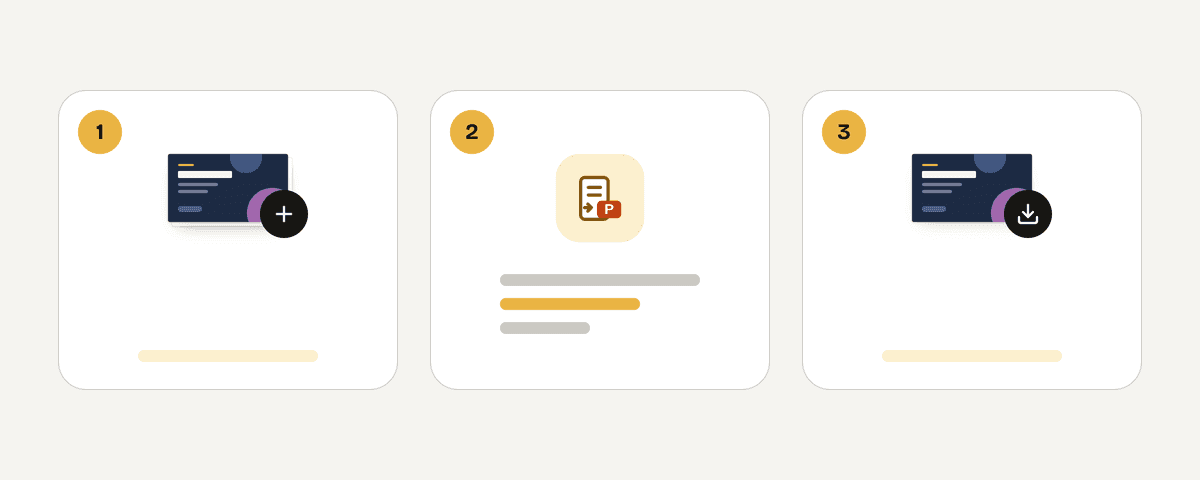
Adaugă PDF-urile pe care vrei să le pui în slide-uri
Începe prin a încărca documentele PDF pe care vrei să le transformi în prezentări. O rulare acceptă maximum cinci PDF-uri, 200 de pagini în total și 95 MB cumulat. Fișierele care nu mai încap în aceste limite sunt refuzate ca prea mari.
Alege conținutul fiecărui diapozitiv
Lasă selectat Text editabil pentru imaginea paginii și casete de text editabile deasupra ei. Alege Doar imagine dacă nu ai nevoie de editare și preferi o reprezentare fixă a paginii. Această alegere se aplică tuturor PDF-urilor din rulare.
Pornește conversia din PDF în PPTX
Apasă „Convertește în PowerPoint” pentru a trimite documentele la procesare. Fiecare pagină devine un diapozitiv de aceeași dimensiune cu pagina originală. Pentru rulări cu multe pagini sau fișiere mari, procesarea poate dura câteva minute.
Descarcă prezentarea sau arhiva cu rezultate
Descarcă fișierul PPTX când este gata și deschide-l în PowerPoint pentru vizualizare sau editare. Dacă ai convertit mai multe documente, vei primi o arhivă ZIP cu câte un PPTX pentru fiecare PDF încărcat, păstrat separat de celelalte.
Fișierele sunt procesate în memoria serverelor din UE
PDF Toucan trimite fișierul prin HTTPS către servere din Uniunea Europeană. Conversia este realizată în memorie: PDF-ul nu este scris pe disc și nu este stocat. Fișierul și rezultatul sunt șterse imediat ce descarci prezentarea sau, dacă nu o descarci, cel târziu la 10 minute după procesare. Nu trebuie să creezi un cont, iar PPTX-ul descărcat nu conține filigran. Acesta este un convertor pe server, astfel că fișierele mai mari pot necesita câteva minute. Pentru a preveni abuzul, se aplică o cotă de utilizare rezonabilă per rețea.
Procesat în memorie pe serverele noastre din Uniunea Europeană. Fișierul nu este stocat: este șters imediat ce descărcați rezultatul (cel târziu după 10 minute).
PDF în PowerPoint – întrebări frecvente
Cum convertesc un PDF în PowerPoint?
Încarci PDF-ul, alegi Text editabil sau Doar imagine și apeși „Convertește în PowerPoint”. Convertorul creează câte un diapozitiv pentru fiecare pagină și un PPTX pentru fiecare document. La mai multe PDF-uri, rezultatele sunt livrate într-o arhivă ZIP.
Este gratuit un convertor PDF PowerPoint?
Da, conversia PDF în PPTX este gratuită, fără cont și fără filigran pe prezentarea descărcată. O rulare poate conține cel mult cinci fișiere, 200 de pagini în total și 95 MB pentru toate PDF-urile încărcate împreună.
Pot edita textul după conversia PDF în PPTX?
Da, dacă alegi Text editabil și PDF-ul conține text orizontal care poate fi extras. Acesta devine casete de text PowerPoint, cu dimensiune, culoare, aldine și cursive păstrate unde este posibil. Fonturile sunt înlocuite cu fonturi uzuale compatibile.
Ce se întâmplă cu un PDF scanat?
Paginile scanate devin diapozitive cu imagini, deoarece de obicei nu au un strat de text care poate fi extras. Convertorul nu folosește OCR, deci cuvintele vizibile într-o scanare nu devin casete de text editabile în PowerPoint.
De ce nu pot modifica tabelele și formele din prezentare?
Pentru că tabelele, formele și structura vizuală a paginii rămân în imaginea de fundal a diapozitivului. Instrumentul poate crea casete pentru textul extras, însă nu reconstruiește aceste elemente ca obiecte PowerPoint native care pot fi editate separat.
Câte fișiere și pagini PDF pot converti odată?
Poți converti până la cinci PDF-uri într-o rulare, cu maximum 200 de pagini cumulate și 95 MB în total. Un fișier care ar depăși spațiul disponibil este refuzat ca prea mare; îl poți împărți în documente mai mici.
Cum transform înapoi o prezentare PowerPoint în PDF?
Folosește instrumentul PowerPoint în PDF pentru a converti o prezentare PPTX într-un document PDF. Este util după ce ai făcut corecturile în slide-uri și vrei să distribui o versiune fixă, ușor de deschis pe alte dispozitive.
După ce pregătești slide-urile, poți folosi PowerPoint în PDF pentru o versiune finală de distribuit. Pentru extragerea conținutului din documente, sunt utile și PDF în Word sau PDF în PNG. Alege instrumentul potrivit în funcție de cât de mult vrei să editezi rezultatul.
Ultima actualizare: 24 septembrie 2026