”Att jämföra PDF-filer körs direkt i webbläsaren.” Välj en gammal och en ny version för att granska ändringar utan att ladda upp dokumenten. PDF Toucan jämför läsbar text ord för ord och visar innehåll som bara finns i den gamla eller den nya filen. Saknas läsbar text jämförs i stället dokumentens sidbilder.
Detta kan du göra med Jämför PDF-filer
Se tillagda och borttagna ord sida vid sida
Den första PDF-filen behandlas som den gamla versionen och den andra som den nya. När texten är läsbar jämförs den ord för ord. Du ser ord som endast finns i den gamla filen och ord som har lagts till i den nya, direkt i skillnadsvyn och i sitt sammanhang.
Jämför skannade PDF:er som sidbilder
En skannad PDF innehåller ofta ingen läsbar text att analysera. Då växlar jämförelsen till visuellt läge och granskar sidbilderna i stället. Resultatet visar sidor eller områden som skiljer sig. Det är praktiskt när du vill jämföra två PDF-dokument som har skapats från pappersoriginal.
Hitta ändrade, tillagda och borttagna sidor
Bläddra mellan ändringarna för att se vilka sidor som har ändrats, lagts till eller tagits bort. Ibland saknar en sida en exakt matchning eftersom text har flyttats till en intilliggande sida. Verktyget visar då att någon matchande sida inte hittades, så att du kan granska sidbrytningen.
Byt plats på gammal och ny version
Ordningen spelar roll när du jämför två PDF-filer. Den första filen är den gamla versionen och den andra är den nya. Om du valde dem i fel ordning kan du byta gammal och ny version innan jämförelsen startar. Då märks tillägg och borttagningar i rätt riktning.
Ladda ner en PDF med skillnaderna
När granskningen är klar kan du skapa en separat PDF med resultatet. Skillnadsrapporten innehåller jämförelsen mellan den valda gamla och nya versionen. Spara den som underlag för en korrekturrunda, en versionskontroll eller en dokumentation av vilka ändringar som har hittats.
Så här gör du för att jämför PDF-filer online
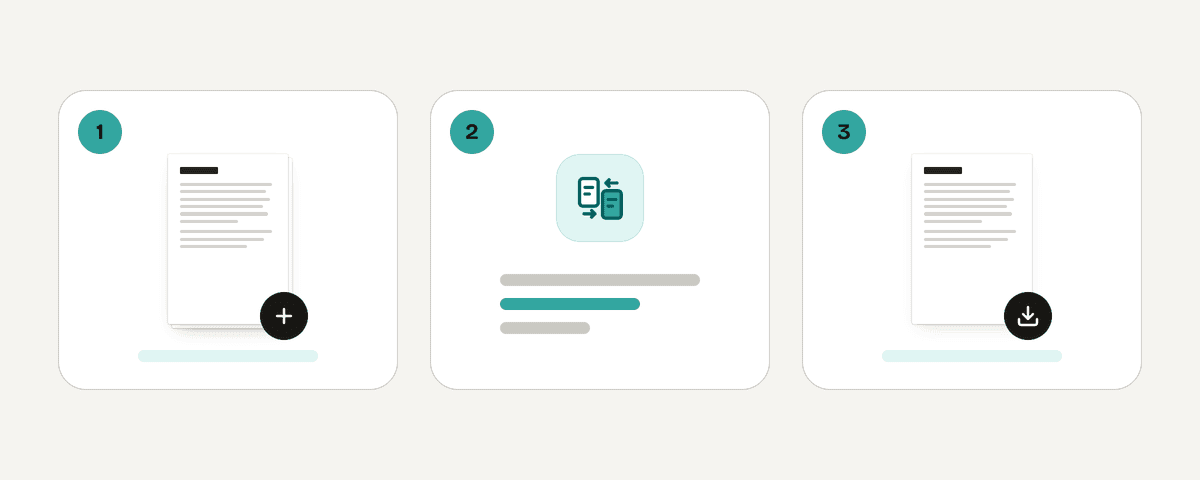
Välj den gamla och nya PDF-versionen
Klicka på ”Välj PDF-filer” och välj först den tidigare versionen, sedan den senare. Exakt två PDF-filer jämförs åt gången. Om du försöker lägga till fler används de inte i jämförelsen, så välj de två versioner du vill granska först.
Kontrollera och byt versionernas ordning
Kontrollera att den gamla versionen står först och den nya versionen därefter. Är de omvända använder du funktionen för att byta gammal och ny version. Det gör att ord och sidor som har lagts till eller tagits bort visas på ett begripligt sätt.
Starta text- eller bildjämförelsen
Klicka på ”Jämför PDF-filerna” för att börja. PDF-filer med läsbar text jämförs ord för ord. Om dokumentet saknar text växlar verktyget till en visuell jämförelse av sidbilderna och letar efter områden eller sidor som skiljer sig.
Granska varje ändring sida för sida
Använd föregående och nästa ändring för att gå igenom resultatet. Se innehåll som bara finns i gammal eller ny version, ändrade sidor samt sidor som har tillkommit eller tagits bort. Kontrollera särskilt sidor utan matchning när innehållet har flyttats mellan sidbrytningar.
Hämta skillnadsrapporten som PDF
Välj alternativet för att ladda ner skillnaderna som PDF när du har granskat resultatet. Rapporten sparar jämförelsen mellan de två valda versionerna i en egen PDF. Behåll sidan öppen medan rapporten förbereds och laddas ner.
PDF-filerna stannar på din enhet under jämförelsen
Jämförelsen körs lokalt i webbläsaren med en bearbetningsmotor i en web worker. De PDF-filer du väljer laddas inte upp utan stannar på din enhet medan jämförelsen görs. Du kan använda PDF Toucan gratis, utan konto och utan vattenstämpel i dokumenten eller i skillnadsrapporten. Annonser hjälper till att finansiera webbläsarverktygen. Eftersom bearbetningen sker i din webbläsare bör du låta sidan vara öppen tills jämförelsen och eventuell nedladdning av rapporten är färdig. Detta passar när du behöver jämföra PDF-filer med varandra men vill behålla filhanteringen i din egen webbläsare.
Körs i din webbläsare: filen lämnar aldrig din enhet.
Jämför PDF-filer – vanliga frågor
Hur jämför jag två PDF-filer för att hitta skillnader?
Välj först den äldre PDF-filen och sedan den nyare, och klicka på ”Jämför PDF-filerna”. Läsbar text jämförs ord för ord. Om text saknas jämförs sidbilderna i stället, och resultatet visar sidor eller områden med visuella skillnader.
Kan jag jämföra PDF-filer online gratis?
Ja. Du kan jämföra PDF-filer gratis i webbläsaren utan att skapa konto. Filerna laddas inte upp för jämförelsen, och verktyget lägger inte till någon vattenstämpel i dina PDF-filer eller i den nedladdade skillnadsrapporten.
Vilka ändringar visas mellan versionerna?
Verktyget visar ord som endast finns i den gamla respektive nya versionen. Det identifierar också ändrade sidor, nya sidor och borttagna sidor. För skannade dokument visas i stället sidbilder eller områden som skiljer sig visuellt.
Varför jämförs min PDF som sidbilder?
Det beror på att dokumentet saknar läsbar text. Det är vanligt i inskannade PDF:er. I visuellt läge jämförs de återgivna sidbilderna i stället för text ord för ord, så att skillnader i innehåll eller utseende fortfarande kan upptäckas.
Går det att ladda ner skillnaderna som PDF?
Ja. När jämförelsen är klar kan du ladda ner skillnaderna som en PDF. Rapporten dokumenterar resultatet för den gamla och den nya versionen, vilket gör den användbar när du vill dela en granskning eller spara ett underlag.
Jämför verktyget fler än två PDF-filer samtidigt?
Nej. Verktyget jämför exakt två PDF-filer åt gången: en gammal version och en ny version. Om fler filer väljs läggs de extra filerna inte till. Gör en separat jämförelse för varje versionspar du behöver gå igenom.
Visas sidor som har lagts till eller tagits bort?
Ja. Resultatet markerar nya sidor i den nyare filen och sidor som saknas där. Det kan även visa att en sida saknar matchning när text har flyttats till intilliggande sidor, vilket hjälper dig att förstå skillnader i sidindelningen.
Senast uppdaterad 20 september 2026