Att komprimera PDF är en serverbaserad process där filen behandlas på servrar för att minska filstorleken. Lägg till en eller flera PDF:er, välj hur mycket du vill minska dem och hämta varje resultat separat. Med PDF Toucan kan du komprimera pdf gratis online, utan konto, utan vattenstämpel och utan dagliga begränsningar för webbläsarverktygen.
Detta kan du göra med Komprimera PDF
Välj hur liten PDF-filen ska bli
Välj kraftig, balanserad eller lätt komprimering utifrån vad dokumentet ska användas till. Kraftig komprimering ger minsta filen, men bilder kan tappa märkbar kvalitet. Balanserad är rekommenderad när filen ska bli mycket mindre och bilderna ändå behålla skärpan. Lätt komprimering bevarar kvaliteten nästan helt.
Anpassa bildkvaliteten efter dokumentet
Ställ in bildkvaliteten som låg, bra eller mycket bra. Lägre bildkvalitet kan hjälpa när du främst vill göra PDF mindre för e-post eller uppladdning. Högre kvalitet passar när bilder, skannade sidor eller illustrationer behöver vara tydliga. Resultatet beror på innehållet i originalfilen.
Gör bilder grå för extra besparing
Välj Gör svartvitt när färgen i bilderna inte är viktig. Bilderna blir då grå, vilket kan minska storleken ytterligare, särskilt i dokument med många foton eller skannade sidor. Textfärger ändras inte. Alternativet passar när mindre filer väger tyngre än att behålla färgbilder.
Komprimera flera PDF:er var för sig
Lägg till flera filer i samma omgång när du behöver förbereda flera dokument för delning. Varje PDF komprimeras separat och slås inte ihop med de andra. Sidordning och dokumentstruktur hålls därför isär. Du behöver inte använda Sammanfoga PDF innan du bearbetar filerna.
Se när filen redan är komprimerad
Vissa PDF:er är redan effektivt komprimerade eller innehåller för lite material för att kunna minskas vidare. Då visar verktyget att filen redan är komprimerad. Du kan fortfarande ladda ner den oförändrade filen, i stället för att den ändras utan att ge någon meningsfull storleksbesparing.
Jämför storleken före och efter
När behandlingen är klar ser du ursprunglig storlek och ny storlek för varje fil. Du får också se hur mycket filen eller filerna totalt har minskat. Det gör det enkelt att bedöma om vald komprimering passar för e-post, delning eller uppladdning innan du laddar ner resultatet.
Så här gör du för att komprimera PDF online
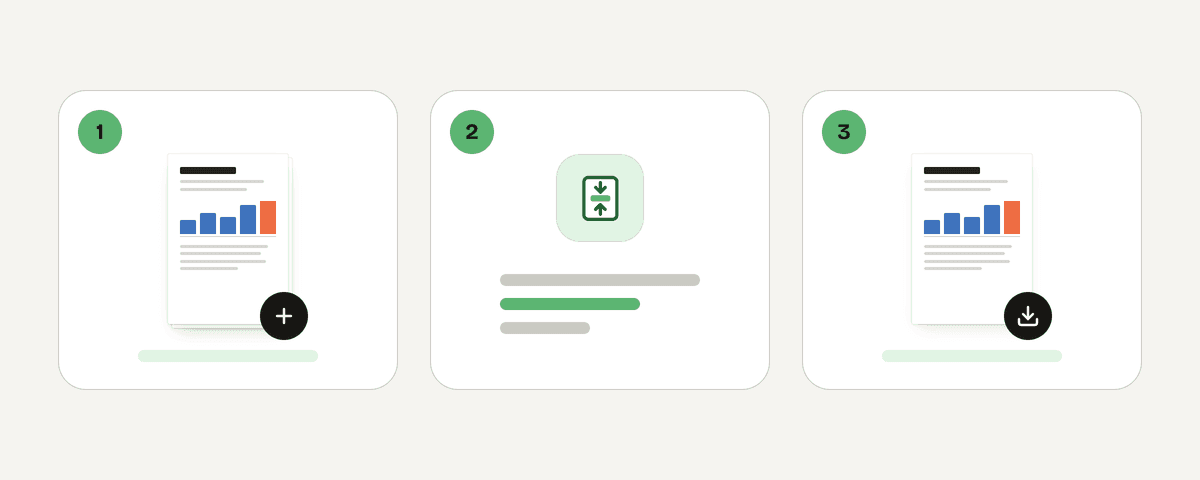
Lägg till en eller flera PDF-filer
Klicka på ”Välj PDF-filer” och välj de dokument du vill förminska. Du kan lägga till en PDF eller flera samtidigt. Verktyget tar emot PDF som indata och ger tillbaka PDF-filer som utdata.
Välj kraftig, balanserad eller lätt komprimering
Välj kraftig när minsta möjliga fil är viktigast, balanserad för en rekommenderad avvägning eller lätt när kvaliteten ska vara nästan densamma. Balanserad passar ofta när du vill minska PDF storlek online utan onödigt tydlig kvalitetsförlust.
Justera bildkvaliteten och välj svartvitt vid behov
Välj låg, bra eller mycket bra bildkvalitet utifrån dokumentets innehåll. Aktivera Gör svartvitt om grå bilder fungerar för ditt ändamål. Det kan ge extra besparing i PDF:er med färgfoton, skanningar eller illustrationer, medan textfärger lämnas som de är.
Bearbeta varje PDF separat
Kontrollera dina val och starta sedan behandlingen. Om du har lagt till flera filer bearbetas varje dokument för sig med samma inställningar. Filerna kombineras inte, och du kan behålla varje dokument som en egen PDF efter komprimeringen.
Ladda ner de komprimerade PDF-filerna
Se storleken före och efter behandlingen och ladda ner varje resultat. Om en fil inte kunde göras mindre finns den tillgänglig oförändrad. Du behöver inget konto, och de nedladdade filerna får ingen vattenstämpel.
Så hanteras din PDF under komprimeringen
Din PDF skickas över HTTPS till PDF Toucans servrar inom EU för behandling. Komprimeringen sker i minnet: filen skrivs aldrig till disk och lagras inte. När du laddar ner resultatet raderas filen direkt. Om du inte laddar ner resultatet raderas den senast efter 10 minuter. Serverbehandlingen behövs för att skapa den komprimerade PDF-filen, men filhanteringen är begränsad till just den uppgiften. Du kan använda tjänsten utan konto, och annonser finansierar webbplatsens kostnadsfria verktyg.
Bearbetas i minnet på våra servrar i Europeiska unionen. Din fil lagras aldrig: den raderas så snart du laddar ner resultatet (senast efter 10 minuter).
Komprimera PDF – vanliga frågor
Hur kan jag komprimera en PDF till 100 KB gratis?
Du kan prova kraftig komprimering och alternativet Gör svartvitt för att förminska PDF gratis, men en viss slutstorlek kan inte utlovas. Storleken beror på antal sidor, bilder, typsnitt och hur mycket filen redan har komprimerats.
Varför blir min PDF inte mindre efter komprimering?
Filen kan redan vara effektivt komprimerad, eller innehålla material som inte kan minskas ytterligare utan ändringar. Verktyget visar då att den redan är komprimerad och låter dig ladda ner originalet oförändrat.
Går det att göra en PDF mindre utan att bilderna blir märkbart sämre?
Ja. Välj balanserad komprimering för en tydligt mindre fil med skarpa bilder, eller lätt komprimering när bildkvaliteten är viktigast. Lätt komprimering brukar ge mindre besparing, men kvaliteten blir nästan densamma.
Behöver jag skapa ett konto för att komprimera PDF?
Nej. Du kan komprimera pdf gratis utan att registrera ett konto. Ingen vattenstämpel läggs till i resultatet. Tjänsten finansieras med annonser, vilket gör att webbläsarverktygen kan användas utan dagliga begränsningar.
Vad händer när jag väljer kraftig komprimering?
Kraftig komprimering prioriterar minsta filstorleken. Bildkvaliteten kan försämras märkbart, vilket är rimligt när en fil måste bli så liten som möjligt för e-post eller uppladdning. Välj balanserad om bilddetaljer är viktigare.
Kan jag komprimera flera PDF-filer samtidigt?
Ja. Lägg till flera PDF:er i samma omgång och använd samma inställningar för dem. Varje fil behandlas separat och kombineras inte med de andra, så du kan ladda ner enskilda resultat efteråt.
Minskar svartvita bilder storleken på en PDF?
Ja, det kan de göra. Gör svartvitt omvandlar bilder till gråskala och kan ge ytterligare besparing, särskilt i filer med många färgbilder. Textfärger påverkas inte, och den faktiska minskningen beror på dokumentets bildinnehåll.
Fungerar det att minska PDF-storlek på iPhone eller Mac?
Ja. Du kan minska PDF storlek på iPhone eller Mac i en webbläsare genom att välja filerna och hämta resultatet när behandlingen är klar. Du behöver inte installera ett program eller skapa ett konto.
När du har gjort filen mindre kan du använda Sammanfoga PDF för att samla relaterade dokument i en fil. Ska dokumentet skickas vidare kan Skydda PDF vara relevant innan du delar det. Behöver du i stället bilder från sidorna kan PDF till bild passa bättre för nästa steg.
Senast uppdaterad 20 september 2026