Excel till PDF är en konvertering av XLSX-filer till PDF som körs på server. Ladda upp en eller flera filer och få tabeller som anpassas till sidbredden, så att kolumnerna inte klipps av. Långa tabeller fortsätter på nästa sida. Hos PDF Toucan är tjänsten gratis, kräver inget konto och lägger inte till någon vattenstämpel.
Detta kan du göra med Excel till PDF gratis
Anpassa tabellen till sidbredden
När en bred tabell skrivs ut kan de sista kolumnerna försvinna utanför sidan. Här anpassas tabellen i stället till PDF-sidans bredd. Du får med hela innehållet från XLSX-filen i resultatet, utan att själv behöva förbereda en utskriftslayout eller dela upp tabellen manuellt.
Håll relaterade kolumner tillsammans
Värden blir svåra att tolka när en tabell delas mitt mellan kolumner som hör ihop. Konverteringen håller relaterade kolumner samlade när innehållet fördelas över sidor. Rubriker, siffror och tillhörande uppgifter får därmed en mer sammanhängande och lättläst plats i PDF-filen.
Fortsätt långa tabeller på nästa sida
En lång tabell kapas inte vid sidans nederkant. Raderna fortsätter automatiskt på följande PDF-sidor, i stället för att lämnas ofullständiga. Det passar exempelvis för prislistor, budgetar och längre exportfiler där varje rad behöver följa med från början till slut.
Gör breda tabeller lättare att läsa
Breda kalkylblad kan annars bli onödigt små i en PDF. Verktyget ger breda tabeller en större och mer läsbar layout samtidigt som innehållet anpassas till sidan. Det gör det enklare att granska siffror och rubriker på skärm eller när PDF-filen ska delas vidare.
Sammanfoga flera XLSX-filer i en PDF
Lägg till flera XLSX-filer när du vill samla materialet i ett dokument. Konverteringen skapar en gemensam PDF av kalkylbladen, så att du kan dela en fil i stället för flera separata bilagor. Det är praktiskt för återkommande rapporter, sammanställningar och olika datautdrag.
Så här gör du för att Excel till PDF gratis online
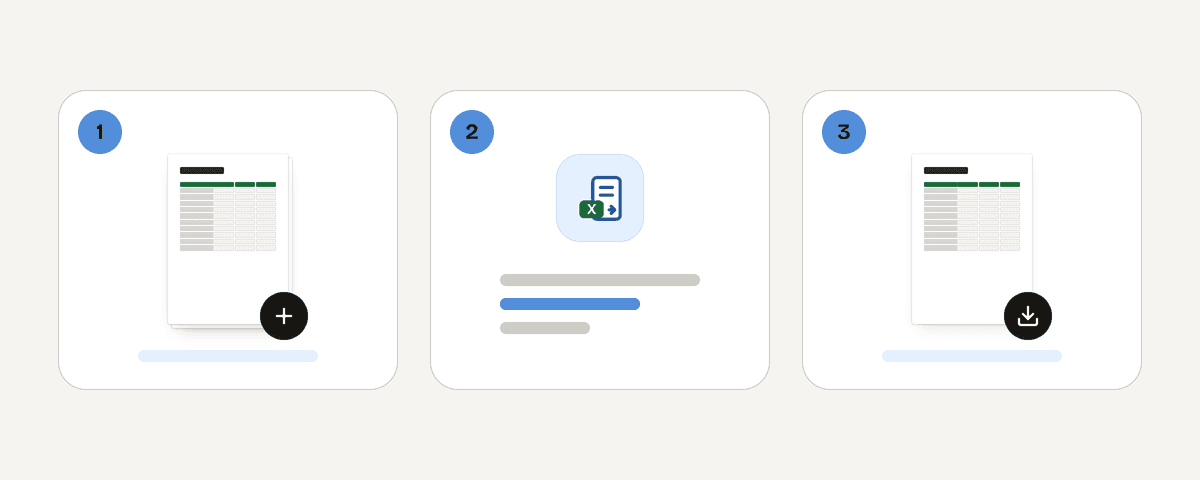
Ladda upp en eller flera XLSX-filer
Välj dina kalkylblad från enheten genom att använda knappen "Välj Excel-filer". Inmatningsformatet är XLSX, och du kan lägga till flera filer i samma konvertering. Du behöver inte installera något och behöver inte skapa ett konto innan du börjar.
Låt tabellen anpassas till sidbredden
Kalkylbladen förbereds för PDF med fokus på läsbarhet. Tabeller anpassas till sidans bredd, relaterade kolumner hålls ihop och långa tabeller fortsätter på nästa sida. Det minskar risken att innehållet blir avklippt eller svårt att följa.
Starta konverteringen till PDF
När filerna är tillagda väljer du "Konvertera kalkylbladen till PDF". Konvertera Excel till PDF gratis direkt i tjänsten och få kalkylbladen samlade i en PDF. Bearbetningen sker på servrar i Europeiska unionen, inte i webbläsaren.
Hämta den färdiga PDF-filen
När konverteringen är klar hämtar du PDF-filen till din enhet. Resultatet har ingen vattenstämpel, och något konto krävs inte. Därefter raderas den uppladdade filen när resultatet har hämtats, eller senast efter tio minuter.
Så behandlas dina XLSX-filer vid konvertering
När du använder Excel till PDF skickas XLSX-filen via HTTPS till servrar i Europeiska unionen. Konverteringen körs i minnet: filen skrivs aldrig till disk och lagras inte. Efter att du har hämtat PDF-resultatet raderas filen direkt. Om resultatet inte hämtas sker radering senast efter tio minuter. Eftersom tjänsten inte kräver konto kopplas ingen fil till en användarprofil. Verktyget är gratis och annonser finansierar sajten. Om kalkylbladet innehåller särskilt känsliga uppgifter bör du alltid själv bedöma om en onlinetjänst passar för materialet.
Bearbetas i minnet på våra servrar i Europeiska unionen. Din fil lagras aldrig: den raderas så snart du laddar ner resultatet (senast efter 10 minuter).
Excel till PDF gratis – vanliga frågor
Kan man spara Excel som PDF gratis?
Ja. Ladda upp en XLSX-fil, låt tabellen anpassas till PDF-sidans bredd och hämta resultatet. Att konvertera Excel till PDF gratis här innebär inget konto och ingen vattenstämpel. Tjänsten finansieras av annonser och bearbetningen sker på servrar i EU.
Går det att konvertera Excel till PDF utan konto?
Ja, du behöver varken registrera dig, ange e-postadress eller logga in. Välj XLSX-filer, starta konverteringen och hämta PDF-filen. Den uppladdade filen raderas när resultatet har hämtats, eller senast efter tio minuter.
Fungerar verktyget med XLSX-filer?
Ja, XLSX är formatet som tas emot och PDF är formatet du får tillbaka. Andra kalkylbladsformat hanteras inte i den här tjänsten. Spara därför först filen som XLSX om den har ett annat format, och ladda sedan upp den.
Klipper PDF-filen av mina Excel-kolumner?
Nej, tabellen anpassas till PDF-sidans bredd i stället för att kolumner klipps av. Kolumner som hör ihop hålls tillsammans, medan rader som inte ryms på sidan fortsätter på nästa sida. Därmed följer hela tabellen med i PDF-resultatet.
Kan jag konvertera flera kalkylblad till en PDF?
Ja, du kan lägga till flera XLSX-filer och skapa en samlad PDF av dem. Det är användbart när flera rapporter eller exportfiler ska skickas som ett dokument. Du behöver inte genomföra en separat konvertering för varje uppladdad fil.
Vad händer om min tabell är bredare än sidan?
Då anpassas tabellen till sidbredden och görs större och lättare att läsa i den färdiga PDF-filen. Relaterade kolumner hålls ihop, så att innehållet inte delas på ett svårtolkat sätt. Långa tabeller fortsätter också på följande sidor.
Behöver jag installera något för att skapa en PDF?
Nej, tjänsten används online och kräver ingen installation eller något Excel-tillägg. Du väljer en eller flera XLSX-filer i webbläsaren, konverterar dem och hämtar PDF-filen. Det fungerar när du vill spara Excel som PDF utan extra program.
Varför går det inte att konvertera min Excel-fil?
Kontrollera först att filen är en XLSX-fil. En skadad eller lösenordsskyddad fil kan inte läsas, och en avbruten anslutning kan också stoppa konverteringen. Spara gärna en ny kopia från kalkylprogrammet och försök sedan ladda upp den igen.
När PDF-filen är klar kan du fortsätta med andra dokumentsteg i PDF Toucan. Använd Sammanfoga PDF om den konverterade filen ska sättas ihop med andra PDF-dokument, exempelvis en försättssida. Om resultatet blir för stort att skicka kan Komprimera PDF minska filstorleken. Även dessa tjänster är gratis, utan konto och utan vattenstämpel.
Senast uppdaterad 20 september 2026