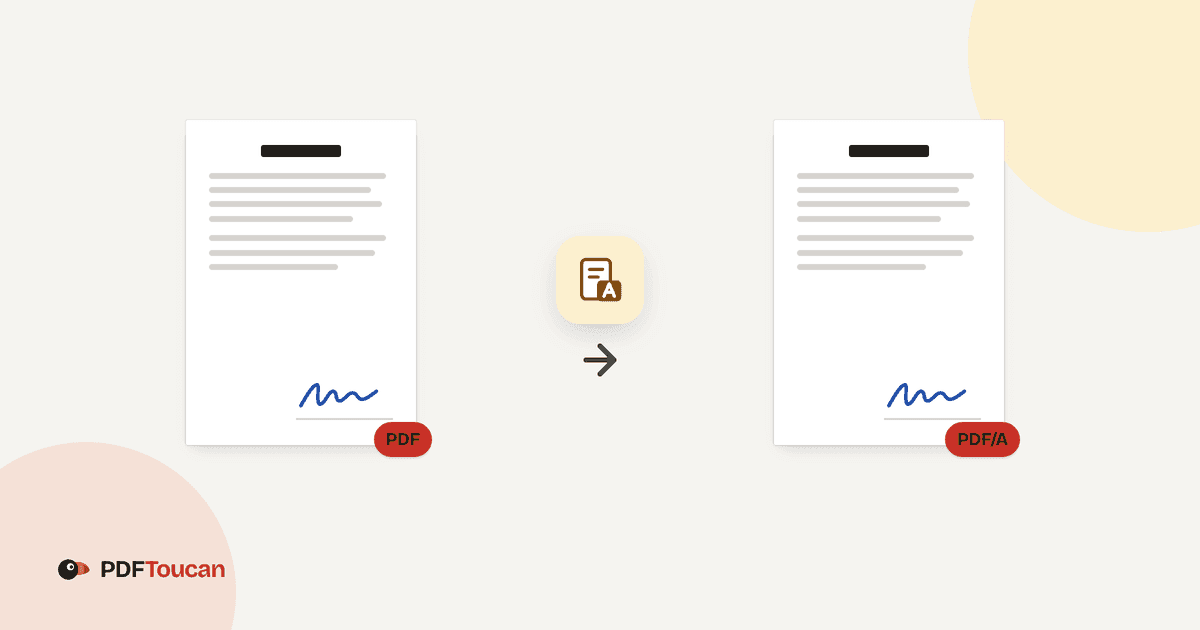
PDF till PDF/A är en serverbaserad konvertering där vanliga PDF-filer görs om till arkivformatet PDF/A. När dokument ska bevaras över tid hjälper PDF Toucan dig att välja version, skapa en arkivanpassad fil och se valideringen. Tjänsten är gratis, kräver inget konto och lägger inte till någon vattenstämpel.
Detta kan du göra med Konvertera PDF till PDF/A
Välj PDF/A-2b för bred arkivkompatibilitet
PDF/A-2b är det rekommenderade och mest kompatibla valet. De flesta arkivsystem godtar versionen, vilket gör den lämplig när mottagaren inte har angett ett annat krav. Den är förvald, så du kan normalt lägga till filerna och börja konverteringen direkt.
Anpassa formatet för äldre system eller bilagor
PDF/A-1b är avsett för äldre system med särskilda inlämningskrav. Välj det bara om du uttryckligen ombeds göra det. PDF/A-3b passar i stället dokument som ska lagras med bifogade filer, till exempel e-fakturor med en strukturerad datafil i PDF-dokumentet.
Se resultatet från valideringen med veraPDF
Varje färdig fil valideras som den PDF/A-version du har valt med veraPDF. Resultatet visas vid filen efter konverteringen. Du får därmed en konkret kontroll innan du lämnar dokumentet till ett arkiv, en myndighet, en kund eller ett internt ärendehanteringssystem.
Behåll sökbar text när sidor byggs om
Vissa PDF-filer behöver byggas om som bilder för att uppfylla PDF/A-kraven. Om det händer behålls texten ändå sökbar i resultatet. Verktyget visar vilka filer som har hanterats på det sättet, så att du kan göra en rimlig kontroll av den färdiga arkivfilen.
Konvertera flera PDF-filer var för sig
Du kan lägga till flera PDF-filer under samma körning. Varje dokument konverteras separat till en egen PDF/A-fil; inget slås ihop automatiskt. Det passar när du har flera avtal, fakturor eller handlingar som ska arkiveras som separata dokument.
Så här gör du för att konvertera PDF till PDF/A online
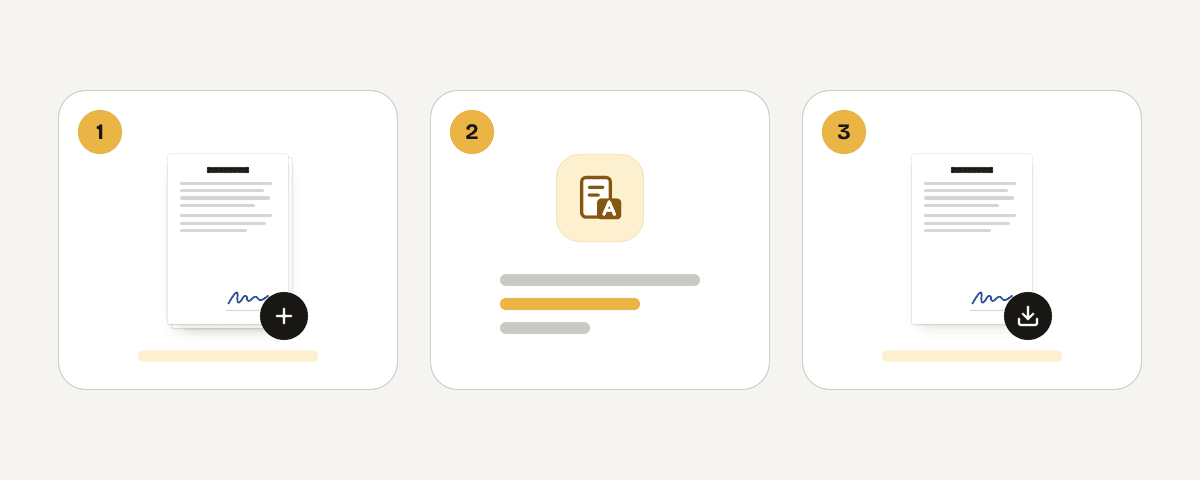
Lägg till PDF-filerna som ska arkiveras
Kontrollera först att du har slutversionerna av dokumenten. Klicka på "Välj PDF-filer" och lägg till en eller flera PDF:er. Endast PDF accepteras, eftersom PDF/A är en variant av PDF-formatet.
Välj rätt PDF/A-version
Behåll PDF/A-2b om du inte har fått andra instruktioner. Välj PDF/A-1b endast när ett äldre system uttryckligen kräver versionen. Välj PDF/A-3b när dokumentet ska bevaras tillsammans med bifogade filer, exempelvis en e-faktura.
Konvertera och kontrollera valideringen
Klicka på "Konvertera till PDF/A" och invänta resultatet. Läs sedan valideringsstatusen för varje fil. Du ser om filen har validerats som vald version med veraPDF och, vid behov, om sidor har byggts om som bilder med sökbar text.
Ladda ned varje PDF/A-fil
Spara de färdiga dokumenten när bearbetningen är klar. Eftersom varje PDF behandlas separat laddar du ned en PDF/A-fil per ursprungsfil, inte ett sammanslaget dokument. Öppna gärna filerna och kontrollera att innehållet ser korrekt ut innan arkivering.
Så hanteras filen under konverteringen
Konverteringen görs på servrar i Europeiska unionen, inte i din webbläsare. Din fil skickas via HTTPS och bearbetas i minnet. Den skrivs aldrig till disk och lagras inte. Originalfilen och resultatet raderas så snart du laddar ned den färdiga filen, och senast efter 10 minuter. Du behöver inte skapa något konto, och den färdiga PDF/A-filen får ingen vattenstämpel. Annonser finansierar tjänsten. Om dokument omfattas av särskilda sekretessregler bör du ändå följa din organisations riktlinjer för uppladdning av filer.
Bearbetas i minnet på våra servrar i Europeiska unionen. Din fil lagras aldrig: den raderas så snart du laddar ner resultatet (senast efter 10 minuter).
Konvertera PDF till PDF/A – vanliga frågor
Hur konverterar jag en PDF till PDF/A gratis?
Gör så här: lägg till PDF-filen, välj önskad PDF/A-version, klicka på "Konvertera till PDF/A" och ladda ned resultatet. Tjänsten är gratis, kräver inget konto och lägger inte till vattenstämpel. Varje färdig fil valideras dessutom med veraPDF.
Vilken PDF/A-version ska jag välja för arkivering?
PDF/A-2b är rätt val i de flesta fall. Det är den rekommenderade, mest kompatibla versionen och de flesta arkivsystem godtar den. Byt bara till PDF/A-1b när ett äldre system kräver det, eller till PDF/A-3b när dokumentet innehåller bifogade filer.
Kan jag konvertera flera PDF-filer till PDF/A samtidigt?
Ja. Du kan lägga till flera PDF-filer i samma körning. Varje fil konverteras och valideras för sig, och resultatet blir en separat PDF/A-fil per dokument. Filerna sammanfogas alltså inte automatiskt.
Behåller dokumentet sökbar text efter konverteringen?
Ja. Om en PDF behöver byggas om som bilder för att uppfylla kraven, är texten fortfarande sökbar i den färdiga filen. Det gäller bara de dokument där ombyggnad behövs, och verktyget visar när det har skett.
Fungerar PDF/A-2b med de flesta arkivsystem?
Ja. PDF/A-2b är det mest kompatibla alternativet i verktyget och de flesta arkivsystem godtar det. Därför är versionen förvald. Om mottagaren inte har angett en viss PDF/A-version är PDF/A-2b ett lämpligt standardval.
När ska PDF/A-3b användas?
Välj PDF/A-3b när ett dokument ska lagras tillsammans med bifogade filer. Det kan till exempel vara en e-faktura som innehåller en strukturerad datafil. Om dokumentet saknar bilagor och inget särskilt krav finns är PDF/A-2b normalt bättre.
Behöver jag ett konto för att använda PDF/A-konverteraren?
Nej. Du behöver varken registrera dig eller ange en e-postadress. Öppna sidan, lägg till dina filer och konvertera dem. Tjänsten finansieras av annonser, vilket gör att den kan användas gratis utan konto.
Får den färdiga PDF/A-filen en vattenstämpel?
Nej. Ingen vattenstämpel, logotyp eller annan märkning läggs på sidorna. Du laddar ned ditt eget dokument i den PDF/A-version du valde, medan valideringsresultatet med veraPDF visas i gränssnittet och inte skrivs in i filen.
Arkivering är ofta sista steget i ett större dokumentflöde. Behöver du samla flera handlingar först kan du använda Sammanfoga PDF och sedan arkivera den färdiga filen. Om dokumentet ska hänvisas till sida för sida kan du använda Lägg till sidnummer innan konverteringen. En arkivfil bör sedan lämnas oförändrad.
Senast uppdaterad 20 september 2026