PDF vergleichen ist der Vorgang, zwei Versionen eines Dokuments direkt im Browser auf sichtbare Text- und Bildunterschiede zu prüfen. Wählen Sie eine alte und eine neue PDF-Version aus, um Änderungen gezielt nachzuvollziehen. PDF Toucan stellt hinzugefügte und entfernte Wörter gegenüber oder prüft Seitenbilder, wenn kein Text erkannt wird. Dafür brauchen Sie kein Konto; die Dateien werden nicht hochgeladen.
Was Sie mit PDFs vergleichen tun können
Wörter der alten und neuen Version gegenüberstellen
Die erste PDF gilt als alte Version, die zweite als neue. Bei PDFs mit erkanntem Text erfolgt der Vergleich Wort für Wort. So sehen Sie, welche Wörter nur in Alt vorkommen und welche in Neu hinzugekommen sind. Die Unterschiedsansicht hilft Ihnen, jede Änderung im Zusammenhang zu prüfen.
Gescannte PDFs anhand ihrer Seitenbilder prüfen
Wird in einem Dokument kein Text gefunden, wechselt der Vergleich in die visuelle Ansicht. Dabei werden die Seitenbilder beider Dateien verglichen und abweichende Seiten oder Bereiche markiert. Das hilft bei Scans oder PDFs ohne erkennbaren Text.
Geänderte, hinzugefügte und entfernte Seiten verfolgen
Die Ergebnisse zeigen Wortänderungen sowie geänderte, hinzugefügte und entfernte Seiten. Mit „Vorherige Änderung“ und „Nächste Änderung“ springen Sie durch die Treffer. Beim PDF vergleichen weist die Ansicht auch auf fehlende passende Seiten hin, etwa bei verschobenem Text.
Die Reihenfolge vor dem Vergleich korrigieren
Für einen verständlichen Vergleich ist die Zuordnung wichtig: Datei eins ist Alt, Datei zwei ist Neu. Haben Sie die Dateien in umgekehrter Reihenfolge gewählt, können Sie alte und neue Version vor dem Start vertauschen. Dadurch werden Ergänzungen und Entfernungen in der erwarteten Richtung angezeigt.
Unterschiede als eigenen PDF-Bericht speichern
Nach dem Prüfen können Sie die festgestellten Unterschiede als PDF herunterladen. Der Bericht bezieht sich auf die ausgewählte alte und neue Datei und hält die Vergleichsergebnisse fest. So lässt sich ein Prüfstand dokumentieren oder zur weiteren Durchsicht als separate Datei weitergeben.
PDFs vergleichen online – so geht's
Alte und neue PDF-Version auswählen
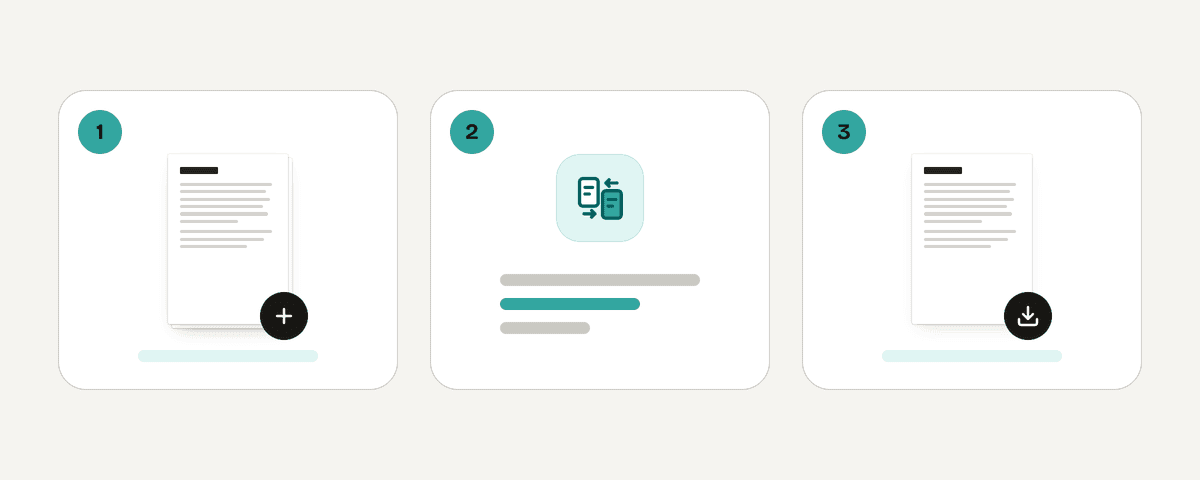
Klicken Sie auf „PDF-Dateien auswählen“ und wählen Sie genau zwei Dateien. Fügen Sie zuerst die frühere, dann die spätere Version hinzu. Es lassen sich jeweils nur zwei PDFs vergleichen; zusätzliche Dateien werden nicht übernommen.
Dateireihenfolge vor dem Start prüfen
Kontrollieren Sie die Beschriftungen Alte Version und Neue Version. Die erste Datei wird als Alt, die zweite als Neu behandelt. Falls die Reihenfolge nicht stimmt, vertauschen Sie beide Versionen vor dem Vergleich.
Den Text- oder Bildvergleich starten
Klicken Sie auf „PDFs vergleichen“. PDFs mit erkanntem Text werden Wort für Wort geprüft. Findet das Tool keinen Text, vergleicht es stattdessen die Seitenbilder und kennzeichnet sichtbare Abweichungen.
PDF-Unterschiede Seite für Seite prüfen
Öffnen Sie die Unterschiedsansicht und gehen Sie mit den Navigationsschaltflächen durch die Änderungen. Prüfen Sie geänderte Wörter, abweichende Seiten, neue Seiten und entfernte Seiten. Bei visuellen Vergleichen sehen Sie markierte Bereiche, deren Seitenbilder sich unterscheiden.
Den Unterschiedsbericht herunterladen
Wählen Sie nach der Prüfung die Option zum Herunterladen der Unterschiede als PDF. Der Bericht wird als eigene PDF erstellt und dokumentiert den Vergleich zwischen der alten und der neuen Version.
Ihre PDFs bleiben beim Vergleich auf dem Gerät
Der PDF-Vergleich läuft vollständig in Ihrem Browser. Eine lokale Verarbeitungsumgebung arbeitet dabei in einem Web Worker, damit die Seite während der Analyse nutzbar bleibt. Die ausgewählten Dateien werden nicht hochgeladen und bleiben auf Ihrem Gerät. Sie können PDF vergleichen kostenlos nutzen, ohne ein Konto anzulegen. PDF Toucan fügt weder den ausgewählten PDFs noch dem heruntergeladenen Unterschiedsbericht ein Wasserzeichen hinzu. Anzeigen finanzieren die Browser-Tools. Lassen Sie die Seite geöffnet, bis der Vergleich und ein möglicher Bericht-Download abgeschlossen sind.
Läuft in Ihrem Browser: Die Datei verlässt Ihr Gerät nie.
PDFs vergleichen – häufig gestellte Fragen
Wie kann ich zwei PDFs auf Unterschiede vergleichen?
Wählen Sie zuerst die ältere und danach die neuere Datei aus und klicken Sie auf „PDFs vergleichen“. Bei erkanntem Text werden die Dokumente Wort für Wort geprüft. Fehlt Text in einem Dokument, vergleicht die Ansicht stattdessen die Seitenbilder.
Lassen sich PDF-Dateien online kostenlos vergleichen?
Ja. Sie können zwei PDF-Versionen kostenlos direkt im Browser vergleichen, ohne ein Konto anzulegen. Die Dateien werden dabei nicht hochgeladen und bleiben auf Ihrem Gerät. Auch der Unterschiedsbericht erhält kein Wasserzeichen.
Welche Änderungen zeigt der PDF-Vergleich an?
Der Vergleich zeigt Wörter, die nur in der alten oder nur in der neuen Version vorkommen. Außerdem werden geänderte, hinzugefügte und entfernte Seiten ausgewiesen. Im visuellen Modus sehen Sie Seiten oder Bereiche, deren Seitenbilder voneinander abweichen.
Weshalb werden meine PDFs als Seitenbilder verglichen?
Das passiert, wenn im Dokument kein Text gefunden wird. In diesem Fall kann kein Wortvergleich durchgeführt werden. Stattdessen prüft das Tool die dargestellten Seitenbilder auf sichtbare Unterschiede und markiert abweichende Seiten oder Bereiche.
Kann ich den Unterschiedsbericht als PDF herunterladen?
Ja. Nach Abschluss der Prüfung können Sie die Unterschiede als PDF herunterladen. Der Bericht hält den Vergleich der gewählten alten und neuen Version fest und bietet Ihnen eine separate Datei für Dokumentation oder weitere Durchsicht.
Vergleicht das Tool mehr als zwei PDFs gleichzeitig?
Nein. Es werden genau zwei PDFs pro Vergleich verarbeitet: eine alte und eine neue Version. Wenn Sie mehr Dateien auswählen, werden zusätzliche Dateien nicht hinzugefügt. Für weitere Versionen starten Sie einen neuen Vergleich mit zwei passenden Dateien.
Werden hinzugefügte oder entfernte Seiten erkannt?
Ja. Die Ergebnisansicht kennzeichnet Seiten, die in der neuen Version hinzugefügt wurden, sowie Seiten, die daraus entfernt wurden. Sie kann auch anzeigen, wenn keine passende Gegenstückseite gefunden wurde, beispielsweise bei verschobenem Text.
Zuletzt aktualisiert am 19. September 2026