PDF in PowerPoint umwandeln ist eine serverseitige Konvertierung, die PDF-Seiten in PPTX-Folien überträgt. Laden Sie bis zu fünf Dokumente hoch, entscheiden Sie sich für extrahierbaren Text oder vollständige Seitenbilder und laden Sie für jede Datei eine eigene Präsentation herunter. Dieser Service von PDF Toucan ist kostenlos, erfordert kein Benutzerkonto und fügt keine Wasserzeichen hinzu.
Was Sie mit PDF in PowerPoint umwandeln tun können
Text als bearbeitbare PowerPoint-Felder
Wählen Sie die Einstellung Bearbeitbarer Text, um horizontalen Text aus der PDF-Datei in editierbare PowerPoint-Textfelder zu übertragen. Jede Folie enthält zudem ein Bild der ursprünglichen Seite ohne den Text als Hintergrund. So können Sie Formulierungen direkt in der Präsentation anpassen.
Seitenbild bleibt hinter dem Text erhalten
Die Option für bearbeitbaren Text nutzt ein Bild der PDF-Seite als Basis für jede Folie und platziert Textfelder dort, wo der extrahierbare Text stand. Layout-Elemente, Formen und Tabellen werden nicht zu nativen PowerPoint-Objekten, sondern bleiben Teil dieses Hintergrundbildes.
Bildmodus für unveränderte Seiten
Wählen Sie die Option Nur Bild, wenn jede Seite exakt als ein einziges Seitenbild dargestellt werden soll. Jede PDF-Seite wird zu einer Folie mit einer kompletten Abbildung der Seite. In diesem Modus verschiebt sich nichts und kein Inhalt auf der Folie kann versehentlich bearbeitet werden.
Mehrere PDFs als getrennte Präsentationen
Sie können bis zu fünf PDF-Dateien in einem einzigen Durchgang in PowerPoint umwandeln. Jede Datei wird separat in eine eigene PPTX-Datei konvertiert, anstatt alle Dokumente in eine einzige Präsentation zu mischen. Sind mehrere Präsentationen fertig, erhalten Sie diese zusammen als praktischen ZIP-Download.
Klare Grenzen bei Scans und gedrehtem Text
Gescannte Seiten besitzen keine Textebene, weshalb sie immer als Folien als Bild ausgegeben werden. Dieses Werkzeug führt keine Texterkennung (OCR) durch. Vertikaler oder gedrehter Text wird ebenfalls nicht in bearbeitbare Textfelder umgewandelt, selbst wenn horizontaler Text erfolgreich extrahiert wird.
PDF in PowerPoint umwandeln online – so geht's
PDF-Dateien für die Folien auswählen
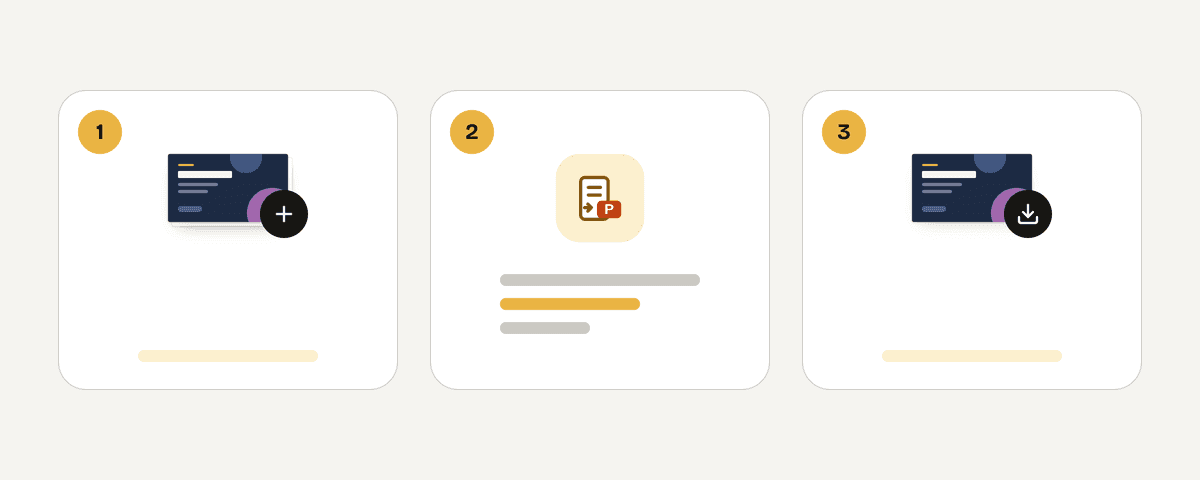
Klicken Sie auf PDF-Dateien auswählen und fügen Sie ein oder mehrere Dokumente hinzu. Ein Durchgang akzeptiert bis zu fünf Dateien, insgesamt maximal 200 PDF-Seiten und 95 MB für alle Dateien zusammen. Dokumente, die diese Limits überschreiten, werden als zu groß abgelehnt und müssen eventuell vorher geteilt werden.
Bearbeitbaren Text oder Nur Bild festlegen
Belassen Sie die Auswahl auf Bearbeitbarer Text, um Seitenbilder mit editierbaren Textfeldern zu erstellen, oder wählen Sie Nur Bild für Folien als Bild. Nutzen Sie die zweite Option, wenn keine Bearbeitung nötig ist oder Sie sicherstellen möchten, dass jede Seite als geschlossenes Bild erhalten bleibt.
PDFs in PPTX-Dateien konvertieren
Klicken Sie auf In PowerPoint konvertieren, um die Verarbeitung zu starten. Jede PDF-Seite wird zu einer PowerPoint-Folie in exakt derselben Größe wie die Originalseite. Bei großen Dateien oder vielen Seiten kann dieser Vorgang einige Minuten in Anspruch nehmen, da die Daten auf dem Server verarbeitet werden.
Fertige Präsentationen herunterladen und bearbeiten
Klicken Sie auf PowerPoint-Datei herunterladen, sobald eine Datei fertiggestellt ist, und öffnen Sie diese zur Bearbeitung. Wenn Sie mehrere PDFs gleichzeitig konvertiert haben, erhalten Sie die fertigen Präsentationen gebündelt in einer ZIP-Datei. Jedes ursprüngliche PDF ergibt dabei eine eigene PPTX-Datei.
Ihre Dateien werden im EU-Arbeitsspeicher verarbeitet
Die Sicherheit Ihrer Dokumente hat bei PDF Toucan hohe Priorität. Ihre Dateien werden per HTTPS an unsere Server in der Europäischen Union übertragen. Beim PDF in PowerPoint umwandeln findet die Verarbeitung ausschließlich im Arbeitsspeicher statt. Die Dokumente werden niemals auf Festplatten geschrieben oder dauerhaft gespeichert. Sobald Sie das Ergebnis herunterladen, wird die Datei sofort gelöscht, spätestens jedoch nach zehn Minuten, falls kein Download erfolgt. Sie müssen kein Konto erstellen, um den Dienst zu nutzen, und die fertige PowerPoint-Datei enthält keine Wasserzeichen. Da es sich um ein serverseitiges Werkzeug handelt, unterliegt die Nutzung einer Fair-Use-Quote pro Netzwerk.
Verarbeitung im Arbeitsspeicher unserer Server in der Europäische Union. Ihre Datei wird nie gespeichert: Sie wird gelöscht, sobald Sie das Ergebnis herunterladen (spätestens nach 10 Minuten).
PDF in PowerPoint umwandeln – häufig gestellte Fragen
Wie kann ich ein PDF in PowerPoint umwandeln?
Laden Sie Ihr Dokument hoch, wählen Sie Bearbeitbarer Text oder Nur Bild und klicken Sie auf In PowerPoint konvertieren. Das Werkzeug erstellt für jede PDF-Seite eine gleich große Folie. Laden Sie anschließend die fertige PPTX-Datei herunter oder eine ZIP-Datei, falls Sie mehrere PDFs gleichzeitig verarbeitet haben.
Ist es möglich, PDF in PowerPoint kostenlos umzuwandeln?
Ja, Sie können PDF zu PowerPoint konvertieren online und völlig kostenlos, ohne ein Benutzerkonto anzulegen. Die heruntergeladene Präsentation enthält zudem keine Wasserzeichen. Ein einzelner Durchgang erlaubt bis zu fünf Dateien mit insgesamt maximal 200 Seiten und einer Gesamtgröße von 95 MB.
Kann ich ein PDF in PowerPoint ohne Anmeldung umwandeln?
Ja. Sie können PDF in PowerPoint umwandeln ohne Anmeldung. Sie öffnen einfach die Webseite, laden Ihre Dokumente hoch und starten den Vorgang. Die Konvertierung wird auf Servern in der Europäischen Union verarbeitet; ein Benutzerkonto ist dafür nicht nötig.
Bleibt der Text nach der PDF-zu-PowerPoint-Konvertierung bearbeitbar?
Ja, wenn Sie die Einstellung Bearbeitbarer Text wählen und das PDF extrahierbaren horizontalen Text enthält. Dieser Text wird in PowerPoint-Textfelder übertragen, wobei Schriftgröße, Fett- und Kursivdruck sowie Farbe nach Möglichkeit erhalten bleiben. Der Rest der Seite wird als Hintergrundbild eingefügt.
Was passiert mit einem gescannten PDF in PowerPoint?
Gescannte Seiten bleiben reine Bilder, da sie in der Regel keine Textebene besitzen, die extrahiert werden könnte. Der Konverter nutzt keine Texterkennung (OCR), weshalb sichtbare Wörter in einem Scan nicht in bearbeitbare Textfelder umgewandelt werden können.
Warum wird mein PDF als Bild statt als editierbarer Text ausgegeben?
Das passiert, wenn das Dokument keinen extrahierbaren Text enthält, wie es bei Scans der Fall ist, oder wenn Sie die Option Nur Bild ausgewählt haben. Auch vertikaler oder stark gedrehter Text wird nicht in Textfelder umgewandelt und bleibt Teil des Seitenbildes.
Wie viele PDF-Seiten kann ich pro Durchgang konvertieren?
Ein Konvertierungsdurchgang erlaubt insgesamt bis zu 200 PDF-Seiten über alle hochgeladenen Dateien hinweg. Dabei gilt ein Maximum von fünf PDFs und 95 MB Gesamtgröße. Eine Datei, die dieses Limit überschreitet, wird als zu groß abgelehnt. Teilen Sie diese in kleinere Dokumente auf und versuchen Sie es erneut.
Wenn Sie Ihre Präsentationen später wieder in ein festes Format zurückführen möchten, hilft Ihnen das Werkzeug PowerPoint zu PDF. Falls Ihre Ausgangsdateien für die Konvertierung zu groß sind, können Sie diese vorher mit PDF teilen in kleinere Abschnitte zerlegen oder mit PDF komprimieren die Dateigröße reduzieren.
Zuletzt aktualisiert am 25. September 2026