Word in PDF umwandeln heißt, eine DOCX-Datei auf Servern in der Europäischen Union in ein PDF zu konvertieren. Lade ein Dokument oder mehrere Dateien hoch, lege die Ausgabe fest und lade das Ergebnis herunter. PDF Toucan ist kostenlos nutzbar, erfordert keine Anmeldung und fügt kein Wasserzeichen in Ihre PDF ein.
Was Sie mit Word in PDF umwandeln tun können
DOCX-Layout als PDF erhalten
Ihre DOCX-Datei wird als PDF gerendert, damit Absätze, Überschriften, Listen, Tabellen und Seitenumbrüche ihre Struktur behalten. Die Umwandlung ist darauf ausgelegt, das bestehende Layout zu übernehmen. Prüfen Sie die fertige PDF bei sehr komplexen Dokumenten dennoch kurz, bevor Sie sie weitergeben.
Bis zu 20 DOCX-Dateien gleichzeitig verarbeiten
Füge bis zu 20 DOCX-Dateien in einem Vorgang hinzu. Alle Dateien zusammen dürfen höchstens 100 MB groß sein. Sie entscheiden anschließend, ob die Dokumente als einzelne PDFs ausgegeben oder zu einer gemeinsamen Datei verbunden werden sollen. Das eignet sich für Unterlagen, Kapitel und Anlagen.
Mehrere Word-Dateien zu einer PDF verbinden
Aktiviere die Option, alle erzeugten PDFs zu einer Datei zusammenzuführen. Die Dokumente erscheinen dann in der angezeigten Reihenfolge hintereinander. Jedes eingefügte Dokument erhält ein Lesezeichen, sodass sich Abschnitte in der fertigen PDF leichter wiederfinden lassen.
Reihenfolge vor der Umwandlung festlegen
Ziehe die Dateikarten vor dem Start an die gewünschte Position. So bestimmen Sie gezielt, welches Dokument zuerst kommt und wie Kapitel, Anschreiben oder Anlagen aufeinander folgen. Diese Sortierung gilt für die gemeinsame PDF, wenn Sie die Zusammenführung auswählen.
Querformat-Seiten gezielt ausgeben
Wähle bei den Konvertierungsoptionen Querformat-Seiten aus, wenn das Dokument auf querformatigen Seiten dargestellt werden soll. Das kann für breite Tabellen oder übersichtliche Darstellungen passend sein. Prüfen Sie nach dem Download, ob die Seitenausrichtung zu Ihrem vorgesehenen Versand oder Ausdruck passt.
Kostenlos herunterladen, ohne Konto und Wasserzeichen
DOCX in PDF umwandeln kostenlos funktioniert hier ohne Konto und ohne Eingabe einer E-Mail-Adresse. Nach der Verarbeitung laden Sie die fertige PDF direkt herunter. Werbung finanziert PDF Toucan, während Ihr Dokument ohne Wasserzeichen, Hinweisbanner oder Werbestempel ausgegeben wird.
Word in PDF umwandeln online – so geht's
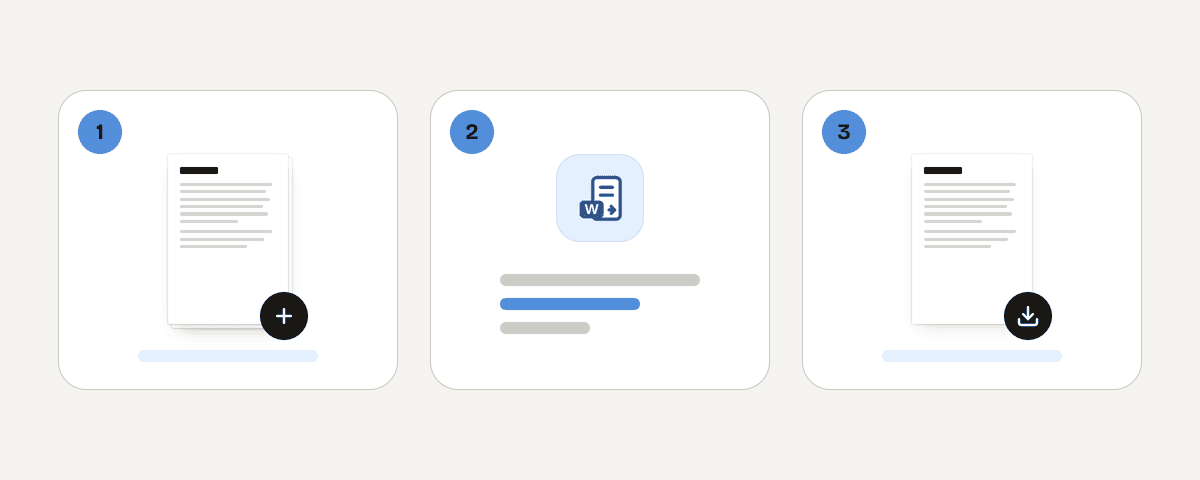
DOCX-Dateien hinzufügen
Klicke auf „Word-Dateien auswählen“ und wähle eine oder mehrere DOCX-Dateien aus. Sie können bis zu 20 Dateien gleichzeitig hinzufügen, sofern sie zusammen nicht größer als 100 MB sind. Als Eingabe wird DOCX akzeptiert, nicht das ältere DOC-Format.
Dateien sortieren und Ausgabe wählen
Ordne die Dateikarten per Ziehen neu an, wenn mehrere Dokumente in einer bestimmten Reihenfolge erscheinen sollen. Wähle danach, ob separate PDFs entstehen oder alle Dateien zusammengeführt werden. Bei einer gemeinsamen Datei erhält jedes Dokument ein eigenes Lesezeichen.
PDF erstellen lassen
Prüfe bei Bedarf die Konvertierungsoption für Querformat-Seiten. Klicke anschließend auf „Dokumente in PDF umwandeln“. Die Dateien werden geprüft und auf Servern in der Europäischen Union verarbeitet. Falls eine Datei nicht konvertiert werden kann, zeigt ihre Karte einen Hinweis.
Fertige PDF herunterladen
Sobald Ihre PDF fertig ist, klicken Sie auf „PDF herunterladen“. Bei mehreren separat ausgegebenen Dokumenten stehen die einzelnen PDFs bereit. Öffnen Sie das Ergebnis kurz und prüfen Sie Seitenfolge sowie Darstellung, bevor Sie es versenden, drucken oder in ein Portal hochladen.
So wird Ihre DOCX-Datei verarbeitet
Dieses Werkzeug verarbeitet Word-Dokumente serverseitig, weil die DOCX-Datei für die PDF-Ausgabe gerendert wird. Ihre Datei wird über eine verschlüsselte HTTPS-Verbindung an Server in der Europäischen Union gesendet. Dort erfolgt die Verarbeitung ausschließlich im Arbeitsspeicher: Die DOCX-Datei wird nie auf einem Datenträger gespeichert und nicht archiviert. Nach dem Download des Ergebnisses werden sowohl die Eingabedatei als auch die erzeugte PDF gelöscht, spätestens nach zehn Minuten. Da keine Anmeldung erforderlich ist, wird die Konvertierung keinem Benutzerkonto zugeordnet. Beachten Sie bei vertraulichen Unterlagen trotzdem die Vorgaben Ihrer Organisation, bevor Sie Dateien hochladen.
Verarbeitung im Arbeitsspeicher unserer Server in der Europäische Union. Ihre Datei wird nie gespeichert: Sie wird gelöscht, sobald Sie das Ergebnis herunterladen (spätestens nach 10 Minuten).
Word in PDF umwandeln – häufig gestellte Fragen
Wie kann ich Word kostenlos in PDF umwandeln?
Kostenlos. Wählen Sie Ihre DOCX-Datei aus, legen Sie bei mehreren Dateien die gewünschte Ausgabe fest und starten Sie die Konvertierung. Danach laden Sie die fertige PDF herunter. Es gibt keinen Bezahlvorgang, keine Anmeldung und kein Wasserzeichen auf den PDF-Seiten.
Funktioniert Word in PDF umwandeln online ohne Anmeldung?
Ja. Sie brauchen weder ein Konto noch eine E-Mail-Adresse oder ein Passwort. Datei auswählen, Konvertierung starten und das Ergebnis herunterladen: So funktioniert Word in PDF umwandeln online direkt im Browser, während die Konvertierung selbst auf Servern in der EU erfolgt.
Kann ich mehrere DOCX-Dateien zu einer PDF zusammenführen?
Ja. Sie können bis zu 20 DOCX-Dateien hinzufügen, wenn sie zusammen höchstens 100 MB groß sind. Aktivieren Sie die Zusammenführung, um eine einzige PDF zu erhalten. Die Dokumente folgen der angezeigten Reihenfolge, und jedes erhält in der gemeinsamen Datei ein Lesezeichen.
Bleibt das Layout beim Umwandeln von Word in PDF erhalten?
In der Regel bleibt die Dokumentstruktur beim Rendern erhalten. Absätze, Überschriften, Tabellen, Listen und Seitenumbrüche werden für die PDF-Ausgabe übernommen. Kontrollieren Sie die fertige Datei besonders bei komplexen Formatierungen kurz, damit Darstellung und Reihenfolge für Ihren Zweck passen.
Warum wird meine Word-Datei nicht konvertiert?
Die Konvertierung kann bei passwortgeschützten, beschädigten, leeren, unvollständig heruntergeladenen oder zu großen Dateien fehlschlagen. Entfernen Sie bei Passwortschutz das Passwort in Office und speichern Sie erneut als DOCX. Laden Sie unvollständige Dateien erneut herunter. Bei mehr als 100 MB sollten Sie die Dateien teilen oder verkleinern.
Werden auch alte DOC-Dateien unterstützt?
Nein. Als Eingabe unterstützt dieses Werkzeug DOCX, nicht DOC. Wenn Sie eine alte DOC-Datei haben, öffnen Sie sie in Word oder einem passenden Office-Programm und speichern Sie sie als .docx. Anschließend können Sie die neue DOCX-Datei zur Konvertierung hochladen.
Wo wird meine Datei bei der Konvertierung verarbeitet?
Die Verarbeitung findet auf Servern innerhalb der Europäischen Union statt. Die DOCX-Datei wird über HTTPS übertragen und nur im Arbeitsspeicher verarbeitet. Sie wird nicht auf einem Datenträger gespeichert. Nach dem Download wird sie zusammen mit der erzeugten PDF gelöscht, spätestens nach zehn Minuten.
Hat die heruntergeladene PDF ein Wasserzeichen?
Nein. Die heruntergeladene PDF enthält kein Wasserzeichen, keinen Werbestempel und keinen Hinweisbanner. Sie erhalten Ihr konvertiertes Dokument als PDF und können es anschließend direkt versenden, hochladen oder ausdrucken, ohne zusätzliche Elemente aus der Datei entfernen zu müssen.
Ist die PDF erstellt, können Sie sie bei Bedarf weiter vorbereiten. Nutzen Sie PDF zusammenführen, um weitere PDF-Anlagen hinzuzufügen, PDF komprimieren für eine kleinere Datei oder PDF schützen, wenn Sie vor dem Teilen ein Passwort setzen möchten. So stellen Sie Ihre Unterlagen passend für Versand, Archivierung oder Upload zusammen.
Zuletzt aktualisiert am 20. September 2026