PDF komprimieren ist eine serverbasierte Verarbeitung, bei der eine PDF auf Servern verkleinert wird, während die Bildqualität abgewogen wird. Laden Sie eine oder mehrere Dateien hoch, wählen Sie passende Einstellungen und laden Sie jedes Ergebnis einzeln herunter. PDF Toucan ist kostenlos, funktioniert ohne Konto und fügt keinen Wasserzeichen hinzu. Werbung finanziert die Browser-Tools der Website.
Was Sie mit PDF komprimieren tun können
Komprimierungsstärke passend zur Dateigröße wählen
Wählen Sie starke, ausgewogene oder leichte Komprimierung. Stark erstellt die kleinste Datei, kann Bilder aber sichtbar verschlechtern. Ausgewogen verkleinert die Datei deutlich und erhält scharfe Bilder. Leicht spart weniger Speicherplatz, bewahrt die Qualität jedoch fast unverändert.
Bildqualität gezielt einstellen
Legen Sie die Bildqualität auf niedrig, gut oder sehr gut fest. So entscheiden Sie selbst, wie viel Bildschärfe für Ihre PDF wichtig ist. Für bildlastige Unterlagen kann eine niedrigere Einstellung die Dateigröße stärker senken. Bei Präsentationen oder Dokumenten mit Details ist eine höhere Qualität oft passender.
Große PDFs für E-Mail und Freigaben verkleinern
Scans, Präsentationen und PDFs mit vielen Fotos sind häufig zu groß für Anhänge oder Uploads. Mit dieser Funktion können Sie die PDF Dateigröße verkleinern, damit sich Dateien leichter versenden und freigeben lassen. Wie viel Platz eingespart wird, hängt vom Inhalt und von der vorhandenen Komprimierung ab.
Bilder in Schwarz-Weiß umwandeln
Nutzen Sie die Zusatzoption, wenn Farbe in Bildern nicht wichtig ist. Die Bilder werden grau, wodurch die Datei weiter schrumpfen kann. Textfarben bleiben unverändert. Das passt besonders zu Scans oder bildreichen PDFs, bei denen eine kleine Datei wichtiger ist als farbige Abbildungen.
Mehrere PDFs einzeln komprimieren
Fügen Sie mehrere PDF-Dateien in einer Sitzung hinzu. Jede Datei wird einzeln verarbeitet und bleibt ein eigenes Dokument. Es entsteht keine zusammengeführte PDF, die Seitenreihenfolge bleibt gleich. Laden Sie die Ergebnisse danach separat herunter und behalten Sie Ihre Dokumentstruktur.
Bereits komprimierte PDFs erkennen
Nicht jede PDF lässt sich sinnvoll weiter verkleinern. Manche Dateien sind bereits effizient komprimiert oder enthalten kaum reduzierbare Inhalte. Dann zeigt die Verarbeitung an, dass keine weitere Verkleinerung möglich ist. Die Datei steht unverändert zum Download bereit.
PDF komprimieren online – so geht's
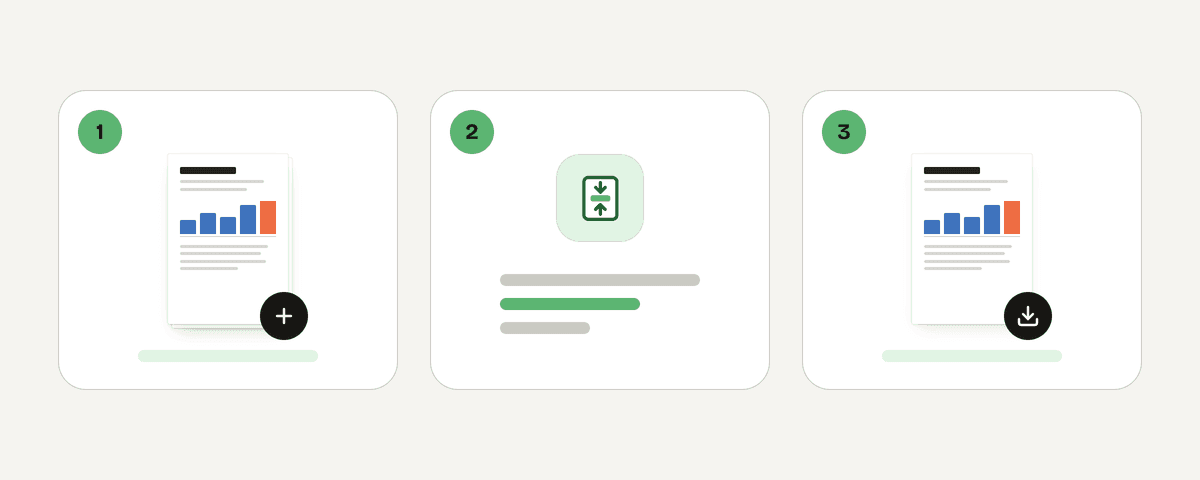
Laden Sie eine oder mehrere PDF-Dateien hoch
Klicken Sie auf „PDF-Dateien auswählen“ und wählen Sie die gewünschten Dokumente aus. Sie können eine einzelne PDF oder mehrere Dateien hinzufügen. Akzeptiert werden PDF-Dateien; jede hochgeladene Datei bleibt während der Verarbeitung separat.
Wählen Sie starke, ausgewogene oder leichte Komprimierung
Entscheiden Sie, wie klein die Datei werden soll. Starke Komprimierung priorisiert die kleinste Datei. Ausgewogene Komprimierung verbindet deutliche Verkleinerung mit scharfen Bildern. Leichte Komprimierung ist sinnvoll, wenn die Qualität fast gleich bleiben soll.
Legen Sie die gewünschte Bildqualität fest
Wählen Sie niedrig, gut oder sehr gut, passend zu Ihrem Dokument. Mit dieser Einstellung können Sie Bildschärfe und Dateigröße gezielt abwägen. Prüfen Sie bei wichtigen Fotos, Grafiken oder gescannten Details, welche Qualitätsstufe für den vorgesehenen Zweck passt.
Aktivieren Sie bei Bedarf Schwarz-Weiß für Bilder
Schalten Sie die Zusatzoption ein, wenn graue Bilder ausreichen. Dadurch kann die PDF kleiner werden, besonders bei Fotos und Scans. Die Einstellung betrifft nur Bilder: Farbiger Text bleibt farbig und wird durch diese Option nicht verändert.
Laden Sie jede komprimierte PDF separat herunter
Prüfen Sie nach der Verarbeitung die angezeigte Änderung der Dateigröße und laden Sie jedes Ergebnis einzeln herunter. Falls eine Datei bereits komprimiert war, erhalten Sie sie unverändert. Für den Download brauchen Sie kein Konto, und die Ergebnisdateien enthalten kein Wasserzeichen.
So wird Ihre PDF beim Komprimieren verarbeitet
Ihre PDF wird per HTTPS an Server in der Europäischen Union gesendet, damit die Komprimierung durchgeführt werden kann. Die Verarbeitung erfolgt ausschließlich im Arbeitsspeicher. Die Datei wird weder auf Datenträgern gespeichert noch dauerhaft abgelegt. Sobald Sie das Ergebnis herunterladen, wird die Datei gelöscht. Wenn kein Download erfolgt, wird sie spätestens nach zehn Minuten gelöscht. Diese serverbasierte Verarbeitung ist nötig, um die komprimierte PDF zu erstellen. Ein Konto ist dafür nicht erforderlich; die Nutzung des kostenlosen Angebots wird durch Werbung finanziert.
Verarbeitung im Arbeitsspeicher unserer Server in der Europäische Union. Ihre Datei wird nie gespeichert: Sie wird gelöscht, sobald Sie das Ergebnis herunterladen (spätestens nach 10 Minuten).
PDF komprimieren – häufig gestellte Fragen
Wie kann ich eine PDF-Dateigröße kostenlos verkleinern?
Sie können die PDF kostenlos hochladen, eine Komprimierungsstärke und Bildqualität auswählen und anschließend das Ergebnis herunterladen. Für möglichst kleine Dateien eignen sich starke Komprimierung und bei Bedarf Schwarz-Weiß für Bilder. Die endgültige Größe hängt jedoch immer vom Inhalt der Ausgangsdatei ab.
Lässt sich eine PDF ohne Anmeldung komprimieren?
Ja. Sie können PDFs ohne Anmeldung und ohne Konto komprimieren. Die heruntergeladene Datei erhält kein Wasserzeichen. PDF Toucan wird durch Werbung finanziert, damit die Nutzung der Browser-Tools kostenlos möglich bleibt.
Warum wird meine PDF-Datei nicht kleiner?
Ihre PDF ist möglicherweise bereits effizient komprimiert oder enthält Inhalte, die sich nicht weiter reduzieren lassen. Dann wird sie nicht unnötig verändert. Die Oberfläche weist darauf hin, dass keine weitere Verkleinerung möglich war, und stellt die ursprüngliche Datei zum Download bereit.
Kann ich eine PDF kleiner machen, ohne dass Bilder merklich schlechter aussehen?
Ja. Wählen Sie die ausgewogene Komprimierung, wenn die Datei deutlich kleiner werden soll und Bilder scharf bleiben sollen. Für eine nahezu unveränderte Qualität wählen Sie die leichte Komprimierung. Diese spart meist weniger Speicherplatz, schont aber Bilddetails stärker.
Was passiert bei starker Komprimierung?
Starke Komprimierung richtet sich auf die kleinste mögliche Datei aus. Dabei können Bilder merklich an Qualität verlieren. Diese Einstellung passt, wenn eine PDF vor allem in einen E-Mail-Anhang oder eine Freigabe passen soll und Bilddetails weniger wichtig sind.
Verringert Schwarz-Weiß die Größe einer PDF?
Ja, die Option kann die Dateigröße verringern, wenn die PDF Farbbilder enthält. Bilder werden grau und benötigen dadurch möglicherweise weniger Speicherplatz. Textfarben bleiben unverändert. Wie groß der Effekt ist, hängt von Anzahl, Art und Anteil der Bilder im Dokument ab.
Funktioniert PDF komprimieren auch mit mehreren Dateien gleichzeitig?
Ja. Sie können mehrere PDFs in derselben Sitzung hinzufügen und mit den gewählten Einstellungen verarbeiten. Jede PDF wird einzeln komprimiert, nicht zu einem gemeinsamen Dokument verbunden. Danach steht für jede Datei ein separates Ergebnis zum Download bereit.
Ist PDF komprimieren auf iPhone, iPad, Mac und Windows möglich?
Ja. Sie können den Dienst im Browser auf iPhone, iPad, Mac und Windows nutzen. Wählen Sie die PDF-Dateien aus, legen Sie die Einstellungen fest und laden Sie die einzelnen Ergebnisse herunter. Die Verarbeitung erfolgt auf Servern in der Europäischen Union.
Wenn die Dateigröße passt, können Sie zusammengehörige Unterlagen mit PDF zusammenführen bündeln oder ein Dokument vor dem Versand mit PDF schützen. Benötigen Sie einzelne Seiten als Grafik, hilft PDF zu Bild weiter. Wählen Sie jeweils das Format und den nächsten Arbeitsschritt, der zu Ihrem Dokument passt.
Zuletzt aktualisiert am 19. September 2026