„Excel in PDF umwandeln“ läuft bei diesem Tool auf Servern. Lade XLSX-Dateien hoch und erhalte PDFs, in denen breite Tabellen an die Seitenbreite angepasst werden und lange Tabellen auf Folgeseiten weiterlaufen. Sie können einzelne Dateien oder mehrere Tabellen verarbeiten – kostenlos, ohne Konto und ohne Wasserzeichen.
Was Sie mit Excel in PDF umwandeln tun können
Spalten an die PDF-Seitenbreite anpassen
Die Konvertierung richtet Ihre Tabelle an der Seitenbreite des PDFs aus. So werden Spalten bei breiten XLSX-Arbeitsmappen nicht einfach am Rand abgeschnitten. Die Informationen bleiben vollständig sichtbar, auch wenn eine Tabelle mehr Spalten als eine Standardseite hat.
Zusammengehörige Spalten beisammen halten
Werte, Überschriften und zugehörige Angaben sollen nebeneinander lesbar bleiben. PDF Toucan hält zusammengehörige Spalten auf derselben Seite, statt eine Tabelle an einer unpassenden Stelle auseinanderzureißen. Das hilft bei Listen, Auswertungen und Tabellen mit vielen verbundenen Informationen.
Lange Tabellen über mehrere Seiten fortsetzen
Reicht eine Tabelle in die Höhe nicht auf eine Seite, wird sie in der richtigen Reihenfolge auf den folgenden PDF-Seiten fortgesetzt. Der Inhalt bleibt damit vollständig erhalten. Das ist praktisch für Preislisten, Exporte oder Auswertungen mit vielen Zeilen.
Breite Arbeitsblätter lesbarer ausgeben
Arbeitsblätter mit vielen Spalten werden für die PDF-Ausgabe größer und leichter lesbar angelegt. Zahlen und Texte müssen nicht unnötig klein dargestellt werden, nur um alles auf eine Seite zu pressen. So eignet sich die fertige Datei besser zum Weitergeben und Lesen.
Bis zu 20 XLSX-Dateien in einer PDF bündeln
Fügen Sie bis zu 20 XLSX-Dateien hinzu, sofern sie zusammen höchstens 100 MB groß sind. Ziehen Sie die Karten in die gewünschte Reihenfolge. Sie können separate PDFs erhalten oder alle Tabellen zu einer PDF zusammenführen; jede Datei erhält dabei ein eigenes Lesezeichen.
Excel in PDF umwandeln online – so geht's
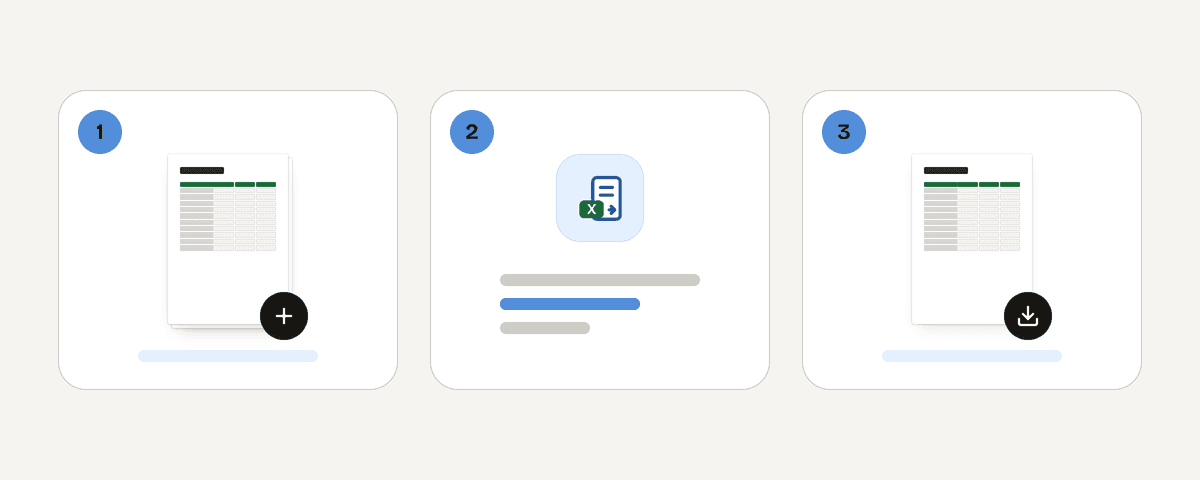
XLSX-Dateien auswählen und Reihenfolge festlegen
Klicken Sie auf „Excel-Dateien auswählen“ und fügen Sie eine oder mehrere XLSX-Dateien hinzu. Zum Sortieren ziehen Sie die Dateikarten an die passende Stelle. Es sind maximal 20 Dateien möglich; zusammen dürfen sie höchstens 100 MB groß sein.
Tabellen an die Seitenbreite anpassen
Prüfen Sie die Konvertierungsoptionen und wählen Sie bei Bedarf Querformat-Seiten. Die Tabelle wird an die Seitenbreite angepasst, zusammengehörige Spalten bleiben beisammen und lange Tabellen werden auf den nächsten Seiten fortgeführt.
Einzelne PDFs oder eine gemeinsame Datei wählen
Entscheiden Sie, ob jede XLSX-Datei als eigene PDF ausgegeben werden soll oder ob alle PDFs zu einer Datei zusammengeführt werden. Bei der gemeinsamen Ausgabe entspricht die Reihenfolge Ihrer Dateikarten der Reihenfolge im fertigen Dokument.
PDF-Konvertierung starten und herunterladen
Starten Sie den Vorgang mit „Tabellen in PDF umwandeln“. Sobald die Verarbeitung abgeschlossen ist, steht Ihre Datei zum Download bereit. Klicken Sie auf „PDF herunterladen“, um die fertige PDF auf Ihrem Gerät zu speichern.
So wird Ihre XLSX-Datei bei der Konvertierung verarbeitet
Diese Konvertierung läuft auf Servern von PDF Toucan in der Europäischen Union, nicht direkt in Ihrem Browser. Ihre XLSX-Datei wird verschlüsselt per HTTPS übertragen und ausschließlich im Arbeitsspeicher verarbeitet. Sie wird weder auf einem Datenträger gespeichert noch einem Benutzerkonto zugeordnet, denn für die Nutzung ist keine Anmeldung erforderlich. Nach dem Download der PDF wird die Datei gelöscht, spätestens jedoch nach zehn Minuten. Der Dienst ist kostenlos und wird durch Werbung finanziert. Bei besonders vertraulichen Tabellen sollten Sie selbst abwägen, ob eine Online-Verarbeitung für Ihren Zweck geeignet ist.
Verarbeitung im Arbeitsspeicher unserer Server in der Europäische Union. Ihre Datei wird nie gespeichert: Sie wird gelöscht, sobald Sie das Ergebnis herunterladen (spätestens nach 10 Minuten).
Excel in PDF umwandeln – häufig gestellte Fragen
Wie kann ich Excel kostenlos in PDF umwandeln?
Laden Sie Ihre XLSX-Datei hoch, starten Sie die Konvertierung und laden Sie die PDF herunter. Excel in PDF umwandeln kostenlos heißt hier: kein Konto, keine Anmeldung und kein Wasserzeichen. Die Tabelle wird dabei an die Seitenbreite angepasst.
Lässt sich Excel in PDF ohne Anmeldung umwandeln?
Ja. Sie brauchen weder ein Benutzerkonto noch eine E-Mail-Adresse. Wählen Sie die XLSX-Datei aus, konvertieren Sie sie und laden Sie das Ergebnis herunter. Die hochgeladene Datei wird nach dem Download gelöscht, spätestens nach zehn Minuten.
Kann ich auch XLSX in PDF umwandeln?
Ja. Dieses Angebot akzeptiert XLSX als Eingabeformat und erstellt daraus PDF-Dateien. Ältere oder andere Tabellenformate werden nicht verarbeitet. Öffnen Sie solche Dateien zuerst in Excel oder Office und speichern Sie sie erneut als XLSX.
Werden beim Umwandeln von Excel in PDF Spalten abgeschnitten?
Nein. Die Tabelle wird an die Breite der PDF-Seite angepasst, damit Spalten nicht am Rand verloren gehen. Zusammengehörige Spalten bleiben beisammen, und Tabellenzeilen werden bei Bedarf auf den nächsten Seiten fortgesetzt.
Wie speichere ich Excel als PDF im Querformat?
Wählen Sie vor dem Start der Konvertierung in den Optionen „Querformat-Seiten“. Damit steht diese Ausgabeoption für die erzeugte PDF zur Verfügung. Anschließend wandeln Sie die XLSX-Datei wie gewohnt um und laden die PDF herunter.
Kann ich mehrere Excel-Dateien in eine PDF umwandeln?
Ja. Sie können bis zu 20 XLSX-Dateien hinzufügen und ihre Reihenfolge per Drag-and-drop ändern. Aktivieren Sie die gemeinsame Ausgabe, damit die Dateien zu einer PDF zusammengeführt werden; für jede Tabelle wird ein Lesezeichen angelegt.
Warum lässt sich meine Excel-Datei nicht in PDF umwandeln?
Häufig ist die Datei passwortgeschützt, leer, beschädigt oder nicht korrekt als XLSX formatiert. Öffnen Sie eine geschützte Datei in Office, entfernen Sie das Passwort und speichern Sie sie erneut als XLSX. Bei unvollständigen Downloads hilft es, die Datei erneut herunterzuladen. Speichern Sie beschädigte Dateien in Office neu und versuchen Sie es noch einmal.
Nach dem Konvertieren können Sie die fertigen Dokumente mit PDF zusammenführen weiter kombinieren, etwa mit einem Deckblatt oder weiteren Unterlagen. Ist die Datei zu groß für den Versand, hilft PDF komprimieren. Auch diese Werkzeuge von PDF Toucan sind kostenlos, ohne Konto und ohne Wasserzeichen nutzbar.
Zuletzt aktualisiert am 20. September 2026