Muunna Excel PDF palvelimella tehtävällä muunnoksella, joka muuttaa XLSX-laskentataulukon PDF-tiedostoksi. Lataa yksi tai useampi tiedosto, ja PDF Toucan sovittaa taulukon sivun leveyteen, jotta sarakkeet eivät leikkaudu pois. Pitkät taulukot jatkuvat seuraaville sivuille. Palvelu on ilmainen, ei vaadi tiliä eikä lisää vesileimaa.
Mitä voit tehdä työkalulla Muunna Excel PDF:ksi
Sovita kaikki sarakkeet PDF-sivun leveyteen
Leveästä taulukosta katoaa helposti viimeisiä sarakkeita, kun Excel PDF export tehdään tavallisilla tulostusasetuksilla. Tässä muunnoksessa taulukko sovitetaan PDF-sivun leveyteen. Saat koko taulukon samalle sivulle sen sijaan, että reunimmaiset tiedot jäisivät näkyvistä tai Excel PDF:stä leikkautuisi sarakkeita.
Pidä toisiinsa liittyvät sarakkeet yhdessä
Luvut, otsikot ja niiden selitteet kuuluvat rinnakkain. Muunnos pitää sarakkeet yhdessä eikä katkaise taulukkoa hankalasta kohdasta sivujen väliin. Rivi säilyy luettavana kokonaisuutena, kun summat pysyvät niiden lukujen vieressä, joista ne muodostuvat, ja nimet pysyvät arvojensa yhteydessä.
Jatka pitkää taulukkoa seuraaville sivuille
Kun laskentataulukko jatkuu sivun alareunan yli, rivit jatkuvat järjestyksessä seuraaville PDF-sivuille. Tämä sopii esimerkiksi hinnastoihin, budjetteihin ja pitkiin raporttivienteihin. Sinun ei tarvitse pilkkoa XLSX-tiedostoa useiksi osiksi vain siksi, että kaikki rivit mahtuisivat lopulliseen asiakirjaan.
Tee leveistä taulukoista helpommin luettavia
Leveät taulukot muunnetaan suurempina ja selkeämmin luettavina sen sijaan, että sisältö kutistuisi tarpeettoman pieneksi. Tämä helpottaa numeroiden ja otsikoiden tarkistamista PDF:stä. Kun haluat Excel PDF muotoon jakamista varten, vastaanottajan ei tarvitse avata laskentataulukkoa nähdäkseen tiedot.
Yhdistä XLSX-tiedostot yhdeksi PDF:ksi
Voit lisätä useita XLSX-tiedostoja yhdellä kertaa ja saada niistä yhden PDF-tiedoston. Tämä on käytännöllistä esimerkiksi kuukausiraporteissa, eri osastojen koosteissa tai useissa järjestelmäviennissä. Lähetät yhden liitteen usean erillisen Excel-tiedoston sijaan, ja kokonaisuus on helpompi välittää eteenpäin.
Muunna Excel PDF:ksi verkossa – näin se käy
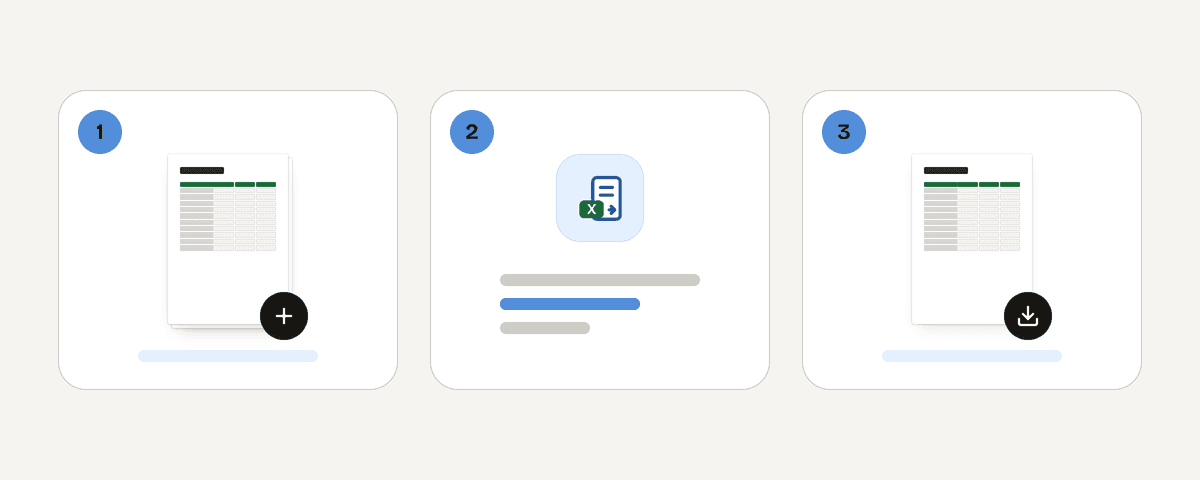
Lataa yksi tai useampi XLSX-laskentataulukko
Valitse tiedostot painikkeella ”Valitse Excel-tiedostot”. Työkalu hyväksyy XLSX-tiedostoja, ja voit lisätä niitä useita samalla kertaa. Asennusta, sähköpostiosoitetta tai kirjautumista ei tarvita ennen muunnosta.
Sovita taulukot PDF-sivun leveyteen
Työkalu sovittaa sarakkeet sivun leveyteen, jotta Excel PDF ei jätä reunan tietoja pois. Toisiinsa liittyvät sarakkeet pysyvät yhdessä, ja pitkät taulukot jatkuvat seuraaville sivuille luettavassa järjestyksessä.
Luo yksi luettava PDF laskentataulukoistasi
Käynnistä käsittely painikkeella ”Muunna laskentataulukot PDF:ksi”. Tiedostot käsitellään Euroopan unionissa sijaitsevilla palvelimilla. Jos lisäsit useita XLSX-tiedostoja, ne yhdistetään yhdeksi PDF:ksi.
Lataa muunnettu PDF
Lataa valmis PDF laitteellesi, kun muunnos on valmis. Sivuille ei lisätä vesileimaa. Voit käyttää palvelua maksutta ilman tiliä; sivuston toimintaa rahoitetaan mainoksilla.
Mitä laskentataulukollesi tapahtuu muunnoksen aikana
Excel PDF:ksi -muunnos tehdään palvelimilla, joten XLSX-tiedosto lähetetään laitteeltasi HTTPS-yhteydellä Euroopan unionissa sijaitseville palvelimille. Tiedosto käsitellään vain muistissa. Sitä ei kirjoiteta levylle eikä tallenneta palvelimelle. Kun lataat valmiin PDF:n, alkuperäinen tiedosto poistetaan heti. Jos tulosta ei ladata, tiedosto poistetaan viimeistään 10 minuutin kuluttua. Tiliä ei tarvita, joten tiedostoja ei liitetä käyttäjäprofiiliin. Jos taulukko sisältää erityisen arkaluonteisia tietoja, harkitse itse, sopiiko verkkopalvelu käyttötarkoitukseesi.
Käsitellään muistissa palvelimillamme alueella Euroopan unioni. Tiedostoasi ei koskaan tallenneta: se poistetaan heti, kun lataat tuloksen, viimeistään 10 minuutin kuluttua.
Muunna Excel PDF:ksi – usein kysytyt kysymykset
Miten muunnan Excelin PDF:ksi ilmaiseksi?
Lataa XLSX-tiedosto, sovita taulukko sivun leveyteen ja lataa valmis PDF. Voit muuntaa Excel PDF -tiedostoksi maksutta ilman tiliä ja ilman vesileimaa. Muunnos tehdään palvelimilla Euroopan unionissa, ja mainokset rahoittavat palvelua.
Voiko Excelin muuntaa PDF:ksi ilman kirjautumista?
Kyllä. Sinun ei tarvitse luoda tiliä, antaa sähköpostiosoitetta tai kirjautua sisään. Valitse XLSX-tiedostot, käynnistä muunnos ja lataa PDF. Ladattu tiedosto poistetaan käsittelyn jälkeen, viimeistään 10 minuutin kuluttua.
Toimiiko tämä työkalu vain XLSX-tiedostoilla?
Kyllä. Tämän Excel PDF converter -työkalun syötemuoto on XLSX ja tulosmuoto PDF. Jos haet esimerkiksi muunna Excel CSV -ratkaisua, kyse on eri muunnoksesta. Tallenna laskentataulukko ensin XLSX-muotoon ja lataa se sitten tänne.
Katkeaako Excelin sarakkeita PDF:ssä?
Ei. Taulukko sovitetaan PDF-sivun leveyteen sen sijaan, että reunimmaisia sarakkeita rajattaisiin pois. Sarakkeet pysyvät yhdessä, ja sivun alareunan yli jatkuvat rivit siirtyvät seuraavalle sivulle. Tämä ratkaisee tavallisen Excel PDF cutting off columns -ongelman.
Saako useita laskentataulukoita yhteen PDF:ään?
Kyllä. Lisää useita XLSX-tiedostoja samalla kertaa, niin ne voidaan yhdistää yhdeksi PDF-tiedostoksi. Tämä sopii esimerkiksi raporttisarjaan tai useisiin vientitiedostoihin, jotka haluat lähettää vastaanottajalle yhtenä asiakirjana useiden liitteiden sijaan.
Mitä teen, jos taulukko on sivua leveämpi?
Lataa tiedosto sellaisenaan. Työkalu sovittaa leveän taulukon sivun leveyteen ja tekee siitä mahdollisimman luettavan ilman käsin määritettäviä tulostusalueita. Excel tallenna PDF -vaiheessa sarakkeet pidetään yhdessä, eivätkä ne katkea sivujen väliin.
Miksi Excel-tiedostoni ei muunnu PDF:ksi?
Tarkista ensin, että tiedosto on XLSX-muodossa. Salasanasuojattua tai vioittunutta tiedostoa ei voida lukea. Myös hyvin suuri tiedosto tai katkennut verkkoyhteys voi keskeyttää käsittelyn. Tallenna uusi XLSX-kopio laskentataulukko-ohjelmasta ja yritä uudelleen.
Kun PDF on valmis, voit jatkaa PDF Toucanissa muiden asiakirjojen käsittelyä. Käytä työkalua Yhdistä PDF:t, jos haluat liittää muunnetun taulukon kansilehteen tai sopimukseen. Pakkaa PDF auttaa, jos valmis tiedosto on liian suuri lähetettäväksi sähköpostilla.
Päivitetty 20. syyskuuta 2026