Pienennä PDF selaimessa: palvelimella tehtävä PDF-tiedoston pienentäminen vähentää tiedostokokoa. Lisää yksi tai useampi PDF, valitse pakkaustaso ja lataa jokainen tulos omana tiedostonaan. PDF Toucan on maksuton, et tarvitse tiliä eikä ladattuun tiedostoon lisätä vesileimaa. Lopullinen koko riippuu PDF:n sisällöstä ja sen aiemmasta pakkauksesta.
Mitä voit tehdä työkalulla Pienennä PDF-tiedosto
Valitse sopiva pakkaustaso
Valitse tehokas pakkaus, kun pienin mahdollinen tiedosto on tärkein ja kuvien laatu saa heiketä selvästi. Tasapainoinen pakkaus on suositeltu vaihtoehto: tiedosto pienenee paljon, mutta kuvat pysyvät terävinä. Kevyt pakkaus sopii tilanteisiin, joissa laadun halutaan pysyvän lähes samana.
Säädä kuvien laatua käyttötarkoituksen mukaan
Voit valita kuvan laaduksi matalan, hyvän tai erittäin hyvän. Valinta auttaa sovittamaan PDF-tiedoston koon lähetys- ja jakotarpeeseen. Jos asiakirjassa on paljon kuvia, laadun säätö voi vaikuttaa tulokseen enemmän kuin tekstipainotteisessa PDF:ssä.
Tee kuvista harmaasävyisiä lisäsäästöä varten
Valitse lisäasetus, kun värikuvia ei tarvita. Kuvat muuttuvat harmaiksi, mikä voi pienentää PDF-tiedostoa lisää erityisesti skannatuissa asiakirjoissa, esityksissä ja kuvarikkaissa aineistoissa. Tekstin värit eivät muutu. Vaikutus riippuu kuvien määrästä, väreistä ja alkuperäisestä laadusta.
Pakkaa monta PDF:ää ilman yhdistämistä
Voit lisätä samaan käsittelyyn useita PDF-tiedostoja. Jokainen tiedosto pakataan erikseen, joten asiakirjat eivät yhdisty eikä sivujärjestys muutu. Tämä on kätevää, kun valmistelet useita liitteitä sähköpostiin tai lataat useita dokumentteja palveluun kerralla.
Näe, paljonko tiedostokoko muuttui
Kun pakkaus onnistuu, näet alkuperäisen ja uuden koon sekä pienenemisen. Jos PDF on jo tehokkaasti pakattu tai siinä ei ole enää olennaisesti pienennettävää, saat ilmoituksen siitä. Tiedosto on silloin silti valmis ladattavaksi sellaisenaan.
Lataa jokainen pakattu PDF omana tiedostonaan
Saat jokaisesta lisäämästäsi asiakirjasta erillisen pakatun tuloksen. Näin voit säilyttää alkuperäisen tiedostorakenteen ja jakaa juuri ne dokumentit, jotka tarvitset. PDF-tiedoston koon pienentäminen ei yhdistä tiedostoja yhdeksi kokonaisuudeksi.
Pienennä PDF-tiedosto verkossa – näin se käy
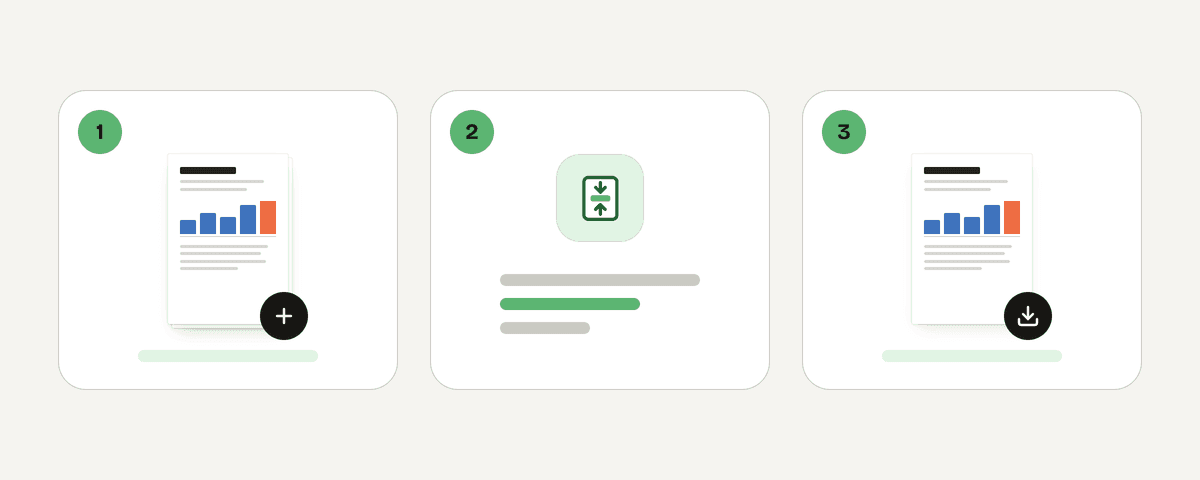
Lisää yksi tai useampi PDF-tiedosto
Valitse “Valitse PDF-tiedostot” ja poimi laitteeltasi käsiteltävät asiakirjat. Voit lisätä yhden PDF:n tai useita tiedostoja samaan käsittelyyn. Vain PDF-muotoisia tiedostoja voi pakata tällä työkalulla.
Valitse tehokas, tasapainoinen tai kevyt pakkaus
Valitse pakkaustaso sen mukaan, painottuuko pienin koko vai kuvien laatu. Tasapainoinen pakkaus sopii useimpiin asiakirjoihin. Tehokas pakkaus pienentää enemmän, kun taas kevyt pakkaus säilyttää laadun lähes ennallaan.
Säädä kuvan laatua ja harmaasävyasetusta
Valitse kuvan laaduksi matala, hyvä tai erittäin hyvä. Voit myös ottaa käyttöön mustavalkoasetuksen, jos harmaat kuvat sopivat asiakirjaan. Se muuttaa vain kuvat harmaiksi, ei tekstin värejä.
Käynnistä jokaisen tiedoston erillinen pakkaus
Tarkista asetukset ja valitse yhdelle tiedostolle “Pakkaa PDF” tai usealle tiedostolle “Pakkaa PDF:t”. Jokainen PDF käsitellään erikseen samoilla valituilla asetuksilla. Tiedostoja ei yhdistetä käsittelyn aikana.
Lataa pakatut PDF-tiedostot
Katso ilmoitettu koon muutos ja lataa tarvitsemasi tulokset. Jos tiedostoa ei voida pienentää enempää, se on saatavilla alkuperäisenä. Voit pienentää PDF ilmaiseksi ilman tiliä ja ilman vesileimaa.
Näin PDF-tiedostoasi käsitellään pakkauksen aikana
Kun pakkaat PDF:n, tiedosto lähetetään HTTPS-yhteydellä PDF Toucanin Euroopan unionissa sijaitseville palvelimille. Käsittely tehdään palvelimella muistissa. Tiedostoa ei kirjoiteta levylle eikä tallenneta. Kun lataat tuloksen, tiedosto poistetaan heti. Jos et lataa tulosta, se poistetaan viimeistään 10 minuutin kuluttua. Palvelinkäsittelyä tarvitaan pakatun PDF-tuloksen muodostamiseen. Käsittely rajoittuu tähän tehtävään, joten voit valmistella tiedoston sähköpostia, jakoa tai latausta varten ilman tilin luomista.
Käsitellään muistissa palvelimillamme alueella Euroopan unioni. Tiedostoasi ei koskaan tallenneta: se poistetaan heti, kun lataat tuloksen, viimeistään 10 minuutin kuluttua.
Pienennä PDF-tiedosto – usein kysytyt kysymykset
Miten pienennän PDF-tiedoston kokoa ilmaiseksi?
Lisää PDF, valitse pakkaustaso ja käynnistä käsittely. Voit pienentää PDF:n ilmaiseksi ilman tiliä. Tasapainoinen pakkaus on hyvä aloitus, kun haluat pienemmän tiedoston ja terävät kuvat. Saat tuloksen ladattavaksi ilman vesileimaa.
Voiko PDF:n pakata pienemmäksi ilman, että kuvat sumentuvat?
Kyllä, usein voit. Valitse tasapainoinen pakkaus, kun haluat tiedoston pienenevän paljon ja kuvien pysyvän terävinä. Kevyt pakkaus sopii vielä paremmin tilanteisiin, joissa kuvanlaadun pitää säilyä lähes samana, mutta koon pieneneminen voi jäädä vähäisemmäksi.
Miksi PDF-tiedostoni ei pienene enempää?
PDF voi olla jo valmiiksi tehokkaasti pakattu, tai siinä ei ole sisältöä, jota voisi pienentää hyödyllisesti. Tällöin työkalu ilmoittaa, että tiedosto on jo pakattu, ja palauttaa sen ladattavaksi sellaisenaan muuttamatta sitä tarpeettomasti.
Tarvitseeko PDF:n pienentämiseen luoda tili?
Ei tarvitse. PDF-tiedoston pienentäminen onnistuu ilman käyttäjätiliä. Palvelu on maksuton, eikä ladattuun tulokseen lisätä vesileimaa. Sivuston työkaluja rahoitetaan mainoksilla.
Mitä tehokas pakkaus tekee PDF:lle?
Tehokas pakkaus pyrkii mahdollisimman pieneen tiedostokokoon. Kuvien laatu voi heiketä selvästi, joten asetus sopii esimerkiksi silloin, kun liitteen on mahduttava sähköpostiin tai latausrajaan. Jos yksityiskohdat ovat tärkeitä, valitse mieluummin tasapainoinen pakkaus.
Pieneneekö PDF enemmän, jos teen kuvista mustavalkoisia?
Kyllä, se voi pienentää tiedostoa lisää, jos PDF sisältää värikuvia. Asetus muuttaa kuvat harmaiksi, mutta tekstin värit eivät muutu. Hyöty riippuu kuvien määrästä ja sisällöstä, joten vaikutus voi vaihdella asiakirjoittain.
Voinko pakata useita PDF-tiedostoja samalla kertaa?
Kyllä, voit lisätä useita PDF-tiedostoja samaan käsittelyyn. Ne pakataan erikseen, eivätkä ne yhdisty yhdeksi asiakirjaksi. Käsittelyn jälkeen saat jokaisesta tiedostosta oman ladattavan tuloksen.
Kun olet saanut tiedostokoon sopivaksi, voit jatkaa työskentelyä muilla työkaluilla. Yhdistä PDF:t auttaa kokoamaan liittyvät asiakirjat yhteen. Suojaa PDF sopii ennen lähettämistä, ja pdf-to-jpg on hyödyllinen, kun tarvitset sivut kuvina.
Päivitetty 20. syyskuuta 2026