Word PDF:ksi -muunnos muuttaa DOCX-asiakirjan PDF:ksi EU:ssa sijaitsevilla palvelimilla. Lisää yksi tai useampi tiedosto, muunna ne yhdeksi PDF:ksi ja lataa valmis asiakirja laitteellesi. Palvelu on maksuton, ei vaadi tiliä eikä lisää sivuille vesileimaa. Muunnos tehdään palvelimella, koska Word-asiakirja renderöidään PDF-sivuiksi. Voit tarkistaa lopputuloksen ennen kuin lähetät sen eteenpäin.
Mitä voit tehdä työkalulla Muunna Word PDF:ksi
Säilytä Word-asiakirjan asettelu PDF:ssä
DOCX-asiakirjan sisältö renderöidään PDF-sivuiksi siten, että asettelu pysyy mahdollisimman samanlaisena. Otsikot, kappaleet, luettelot, taulukot ja sivunvaihdot noudattavat asiakirjan rakennetta. Tarkista valmis PDF erityisesti, jos siinä on paljon taulukoita.
Muunna useita DOCX-tiedostoja samalla kertaa
Voit lisätä samaan muunnokseen useita DOCX-asiakirjoja. Se helpottaa esimerkiksi hakemuksen ja ansioluettelon kokoamista yhdeksi liitteeksi tai erillisten lukujen lähettämistä yhdessä tiedostossa. Työkalu kokoaa lisätyt asiakirjat yhdeksi valmiiksi PDF:ksi.
Käsittele myös vaakasuuntaisia sivuja
Työkalu tukee asiakirjoja, joiden sivut ovat vaakasuuntaisia. Se sopii leveille taulukoille, aikajanoille ja esitysmäisesti rakennetulle sisällölle. Vaakasivut eivät muutu kapeiksi pystysivuiksi muunnoksen aikana. Tarkista ladatusta tiedostosta, että sivut näyttävät tarkoituksenmukaisilta.
Muunna DOCX maksutta ilman tiliä
Tämä on maksuton tapa tallentaa Word PDF-muotoon ilman rekisteröitymistä, sähköpostiosoitetta tai salasanaa. PDF Toucanin palvelua rahoitetaan mainoksilla. Avaa sivu, valitse DOCX-tiedostot ja aloita muunnos heti. Valmis PDF ei sisällä vesileimaa.
Lataa PDF ilman vesileimaa
Valmiiseen PDF:ään ei lisätä leimaa, mainosnauhaa eikä kokeiluversiön merkintää. Saat asiakirjasi PDF-tiedostona, jonka voit liittää sähköpostiin, lähettää asiointipalveluun tai tulostaa. Sinun ei tarvitse poistaa sivuilta ylimääräisiä merkintöjä jälkikäteen.
Muunna Word PDF:ksi verkossa – näin se käy
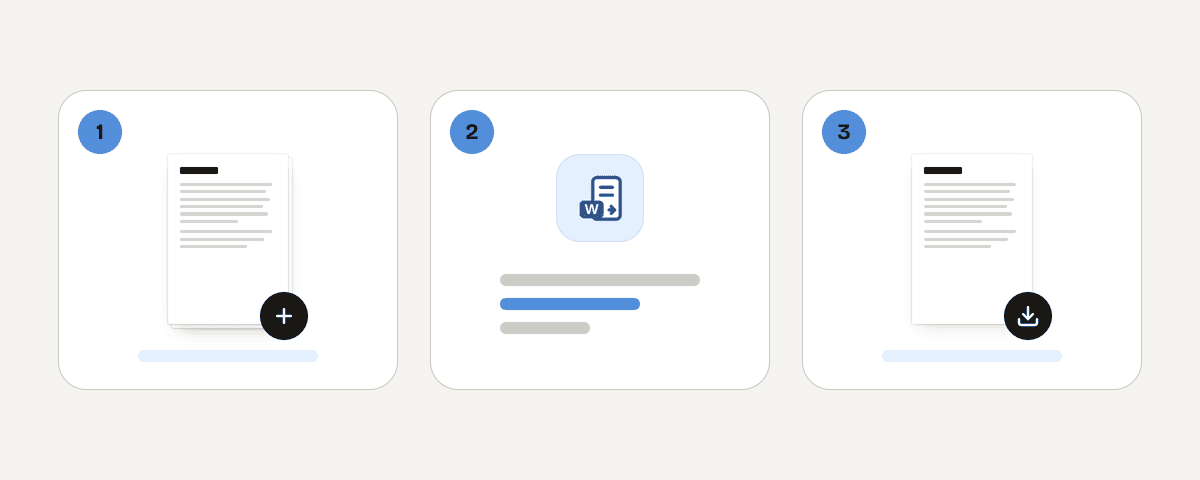
Lisää yksi tai useampi DOCX-asiakirja
Paina painiketta "Valitse Word-tiedostot" ja valitse laitteeltasi muunnettavat DOCX-tiedostot. Voit lisätä yhden asiakirjan tai useita asiakirjoja samaan muunnokseen. Tämä työkalu hyväksyy DOCX-muodon. Tarkista ennen jatkamista, että valitsit kaikki mukaan tulevat asiakirjat.
Muunna asiakirjat yhdeksi PDF:ksi
Kun tiedostot ovat valittuina, käynnistä käsittely painikkeella "Muunna asiakirjat PDF:iksi". Asiakirjat renderöidään palvelimella ja kootaan yhdeksi PDF-tiedostoksi. Muunnoksen kesto voi vaihdella asiakirjojen sisällön ja koon mukaan. Pidä sivu auki, kunnes lataus on valmis.
Lataa valmis PDF-tiedosto
Kun käsittely on valmis, lataa muodostunut PDF laitteellesi ja avaa se tarkistusta varten. Varmista erityisesti sivunvaihdot, taulukot ja vaakasuuntaiset sivut ennen kuin lähetät asiakirjan eteenpäin. Näin huomaat mahdolliset viimeistelyä vaativat kohdat ajoissa.
Näin DOCX-tiedostosi käsitellään muunnoksen aikana
Tämä Word PDF:ksi -palvelu toimii palvelintyökaluna, ei pelkästään selaimessa. DOCX-tiedostosi lähetetään HTTPS-yhteydellä Euroopan unionissa sijaitseville palvelimille. Se käsitellään vain muistissa, eikä tiedostoa kirjoiteta levylle tai tallenneta arkistoon. Muunnoksessa muodostuva PDF käsitellään samalla tavalla. Sekä alkuperäinen DOCX että valmis PDF poistetaan, kun lataat tuloksen, ja viimeistään 10 minuutin kuluttua. Tiliä ei tarvita, joten muunnosta ei yhdistetä käyttäjäprofiiliin. Käsittelyä käytetään vain muunnoksen muodostamiseen ja tuloksen lataamista varten. Jos asiakirja on erityisen arkaluonteinen, arvioi ennen lataamista oman organisaatiosi ohjeet ja käytännöt.
Käsitellään muistissa palvelimillamme alueella Euroopan unioni. Tiedostoasi ei koskaan tallenneta: se poistetaan heti, kun lataat tuloksen, viimeistään 10 minuutin kuluttua.
Muunna Word PDF:ksi – usein kysytyt kysymykset
Miten muunnan Word-tiedoston PDF:ksi ilmaiseksi?
Näin: lisää DOCX-tiedosto, käynnistä muunnos ja lataa valmis PDF. Käyttö on maksutonta, eikä välissä ole maksuvaihetta tai kokeilujaksoa. Voit muuntaa Word-tiedoston PDF:ksi suoraan tällä sivulla ja tarkistaa tuloksen ennen lähettämistä.
Tarvitaanko Word PDF:ksi -muunnokseen kirjautumista?
Et tarvitse. Tiliä, sähköpostiosoitetta tai salasanaa ei pyydetä. Valitse vain DOCX-asiakirjat, käynnistä muunnos ja lataa tulos laitteellesi, kun se on valmis. Voit aloittaa ilman rekisteröitymistä heti sivun avattuasi.
Hyväksyykö tämä Word PDF muunnin myös DOC-tiedostoja?
Ei. Työkalu hyväksyy DOCX-tiedostot ja tuottaa PDF-tiedoston. Jos käytössäsi on vanhempi DOC-tiedosto, avaa se tekstinkäsittelyohjelmassa ja tallenna tai vie se ensin DOCX-muotoon ennen lataamista. Sen jälkeen voit lisätä sen tavalliseen muunnokseen.
Säilyykö asiakirjan asettelu PDF:ssä?
Kyllä. DOCX-asiakirja renderöidään PDF:ksi niin, että asettelu pysyy mahdollisimman samanlaisena. Otsikot, kappaleet, luettelot, taulukot ja sivunvaihdot pyritään säilyttämään. Tarkista silti ladattu PDF ennen lähettämistä, etenkin jos asiakirjassa on paljon taulukoita.
Voinko yhdistää useita Word-asiakirjoja yhdeksi PDF:ksi?
Kyllä. Lisää useampi DOCX-tiedosto samaan muunnokseen, niin asiakirjat kootaan yhdeksi PDF-tiedostoksi. Tämä on kätevää, kun haluat lähettää esimerkiksi usean asiakirjan yhtenä liitteenä. Tarkista tiedostojen valinta ennen käsittelyn käynnistämistä.
Missä tiedostoni käsitellään muunnoksen aikana?
EU:ssa sijaitsevilla palvelimilla. Tiedosto siirtyy HTTPS-yhteydellä, käsitellään muistissa eikä sitä tallenneta levylle. Alkuperäinen DOCX ja muodostettu PDF poistetaan latauksen jälkeen, viimeistään 10 minuutin kuluttua. Tiliä ei tarvita muunnoksen käyttämiseen.
Lisätäänkö muunnettuun PDF-tiedostoon vesileima?
Ei. Valmiiseen PDF:ään ei lisätä vesileimaa, logoa, mainosmerkintää eikä alatunnistetta. Voit tulostaa tiedoston, liittää sen sähköpostiin tai lähettää sen eteenpäin sellaisena kuin se muodostuu. Asiakirjan sivuille ei tule ylimääräisiä merkintöjä.
Kun Word-asiakirjasi on PDF-muodossa, voit jatkaa työskentelyä PDF Toucanissa tarpeen mukaan. Käytä työkalua Pakkaa PDF, jos liite on liian suuri sähköpostiin. Yhdistä PDF:t auttaa liittämään mukaan muita PDF-asiakirjoja, ja Suojaa PDF sopii tilanteisiin, joissa haluat asettaa tiedostolle salasanan ennen jakamista.
Päivitetty 20. syyskuuta 2026