«Å sammenligne PDF-filer er en oppgave som kjører direkte i nettleseren.» Velg en gammel og en ny versjon for å se endringer i tekst eller sidebilder. PDF Toucan sammenligner lesbar tekst ord for ord, mens dokumenter uten funnet tekst vurderes visuelt som sidebilder. Du trenger ikke konto, og verken originalfilene eller forskjellsrapporten får vannmerke.
Dette kan du gjøre med Sammenlign PDF-filer
Se tilføyde og fjernede ord side om side
Den første filen behandles som gammel versjon, den andre som ny. Når begge dokumentene inneholder lesbar tekst, sammenlignes teksten ord for ord. Du ser hva som bare står i gammel versjon, og hva som bare står i ny, slik at tilføyelser og fjerninger blir enklere å kontrollere i sammenheng.
Sammenlign skannede PDF-er som sidebilder
Hvis det ikke finnes tekst i et dokument, går sammenligningen over til visuell modus. Da sammenlignes sidebildene i stedet for ordene. Resultatet markerer sider eller områder som er ulike, noe som er nyttig når du skal sammenligne to PDF-dokumenter som er skannet eller består av bilder.
Finn endrede, nye og fjernede sider
Forskjellsvisningen viser ikke bare endret innhold på en side. Den kan også vise nye sider i den nye versjonen og sider som er fjernet. Dersom en side mangler en direkte motpart, får du beskjed om det, også når tekst kan ha flyttet seg til nabosider.
Bytt om på gammel og ny versjon før start
Rekkefølgen avgjør hvordan endringene merkes. Første PDF er gammel versjon, mens den andre er ny versjon. Har du valgt dem i feil rekkefølge, kan du bytte om filene før sammenligningen starter. Da blir ord og sider riktig vist som lagt til eller fjernet.
Gå rett til neste registrerte endring
Bruk kontrollene for forrige og neste endring når du skal gå gjennom resultatet. Du slipper å lete manuelt gjennom hele dokumentet for å finne forskjellene. Se hvilken side som er endret, lagt til eller fjernet, og vurder innholdet i begge versjoner.
Last ned forskjellene som en PDF-rapport
Når gjennomgangen er ferdig, kan du lagre resultatet som en egen PDF. Rapporten oppsummerer sammenligningen mellom valgt gammel og ny versjon, med sider og registrerte endringer. Det gir deg et praktisk dokument å ta vare på eller dele videre etter kontrollen.
Sammenlign PDF-filer på nett – slik gjør du det
Velg gammel og ny PDF-versjon
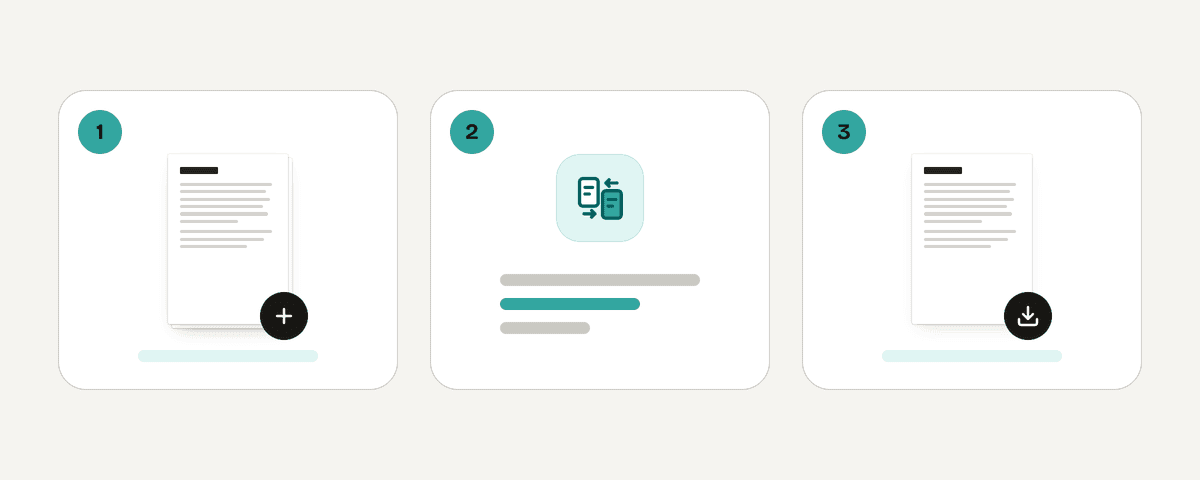
Klikk «Velg PDF-filer» og velg de to dokumentversjonene du vil kontrollere. Legg helst til den tidligere versjonen først og den nyere versjonen etterpå. Bare to PDF-er kan sammenlignes om gangen, så ekstra filer blir ikke lagt til.
Bytt om filene dersom rekkefølgen er feil
Kontroller at første fil er gammel versjon og andre fil er ny versjon. Bruk funksjonen for å bytte om gammel og ny versjon hvis rekkefølgen ikke stemmer. Slik får du en mer presis merking av hva som er fjernet og hva som er lagt til.
Start tekst- eller bildesammenligningen
Klikk «Sammenlign PDF-ene» for å starte analysen. PDF-er med funnet tekst sammenlignes ord for ord. Hvis teksten ikke kan finnes i dokumentet, sammenlignes sidebildene, og visuelle forskjeller på sidene markeres i resultatet.
Gå gjennom forskjellene side for side
Bruk neste og forrige endring for å bevege deg mellom resultatene. Se på endrede sider, nye sider og fjernede sider, samt ord som bare finnes i én versjon. I visuell modus kan du også se hvilke sidebilder eller områder som er ulike.
Last ned forskjellsrapporten som PDF
Velg å laste ned forskjellene som PDF når du er ferdig med gjennomgangen. Da får du en separat rapport fra sammenligningen av gammel og ny versjon. Rapporten kan være nyttig når endringene skal dokumenteres eller følges opp senere.
PDF-ene behandles lokalt i nettleseren
Sammenligningen i PDF Toucan kjører lokalt i nettleseren gjennom en behandlingsmotor i en web worker. Filene blir værende på enheten din mens sammenligningen utføres, i stedet for å sendes til en server for behandling. Du kan bruke funksjonen gratis uten konto, og verktøyet legger ikke vannmerke på PDF-ene eller forskjellsrapporten. Annonser bidrar til å finansiere nettleserverktøyene. La siden være åpen til sammenligningen er ferdig og PDF-rapporten eventuelt er lastet ned, siden behandlingen skjer i nettleseren din.
Kjører i nettleseren: Filen forlater aldri enheten din.
Sammenlign PDF-filer – vanlige spørsmål
Hvordan kan jeg sammenligne to PDF-filer for å finne forskjeller?
Velg den eldre filen først og den nyere filen etterpå, og klikk «Sammenlign PDF-ene». Lesbar tekst sammenlignes ord for ord. Når det ikke finnes tekst, sammenlignes dokumentene som sidebilder, slik at du kan se sider eller områder med visuelle forskjeller.
Kan jeg sammenligne PDF-filer gratis på nett?
Ja. Du kan sammenligne PDF-filer gratis i nettleseren uten å opprette konto. Behandlingen skjer lokalt på enheten din, og PDF Toucan legger ikke vannmerke på originalfilene eller rapporten du laster ned.
Hvilke endringer viser en PDF-sammenligning?
Sammenligningen viser ord som bare finnes i gammel eller ny versjon, i tillegg til endrede, tilføyde og fjernede sider. For skannede dokumenter kan den vise sidebilder eller områder som er forskjellige. Resultatet gjør det lettere å finne forskjeller i PDF uten å lese alt på nytt.
Hvorfor brukes visuell sammenligning for noen PDF-er?
Visuell sammenligning brukes når verktøyet ikke finner lesbar tekst i et dokument. Dette er vanlig for skannede PDF-er. I stedet for å sammenligne ord blir de viste sidebildene kontrollert mot hverandre, og forskjellige sider eller områder fremheves.
Er det mulig å laste ned forskjellene som en PDF?
Ja. Etter at sammenligningen er klar, kan du velge å laste ned forskjellene som PDF. Rapporten dokumenterer sammenligningen mellom de valgte gamle og nye versjonene, og gir deg et eget resultatdokument med registrerte endringer.
Støtter verktøyet mer enn to PDF-filer samtidig?
Nei. Verktøyet er laget for å sammenligne 2 PDF-filer om gangen: én gammel versjon og én ny versjon. Velger du flere enn to filer, blir de ekstra filene ikke tatt med i sammenligningen.
Vises sider som er lagt til eller fjernet mellom versjonene?
Ja. Resultatet merker nye sider i den nye versjonen og sider som er fjernet fra den. Det kan også vise at en side ikke har en matchende motpart, noe som hjelper når innhold har flyttet seg eller sidetallet er endret.
Sist oppdatert 20. september 2026