PDF til PowerPoint er en serverbasert konvertering som gjør PDF-sider om til PPTX-lysbilder. Last opp opptil fem PDF-er, velg mellom redigerbar tekst og komplette sidebilder, og last ned én presentasjon per fil. Du bruker verktøyet gratis uten konto, og presentasjonen du laster ned, er uten vannmerke.
Dette kan du gjøre med PDF til PowerPoint
Gjør horisontal PDF-tekst redigerbar i lysbilder
Velg Redigerbar tekst for å få et sidebilde uten tekst som bakgrunn, med tekstbokser plassert der den horisontale teksten stod. Skriftstørrelse, fet skrift, kursiv og farge beholdes der det er mulig. Skrifter tilordnes vanlige PowerPoint-skrifter.
Velg komplette sidebilder når ingenting skal flytte seg
Velg Kun bilde når du vil at hver side skal beholdes som ett samlet bilde på lysbildet. Det passer for dokumenter der det visuelle uttrykket er viktigere enn endring av tekst. Ingenting flytter seg, men ingenting på lysbildet kan redigeres.
Få én PPTX-fil for hver opplastede PDF
Hver PDF behandles for seg selv og blir til sin egen PowerPoint-fil. Legger du til flere dokumenter i samme kjøring, slås de ikke sammen til én presentasjon. Når flere resultater er klare, leveres PPTX-filene samlet i en ZIP-fil.
Behold sideformatet fra PDF-en i hvert lysbilde
Hver side i originalfilen blir ett lysbilde med samme størrelse som PDF-siden. Sidebildet danner grunnlaget for hvordan lysbildet ser ut. I valget Redigerbar tekst legges tekstbokser over bildet når siden har et tekstlag som kan hentes ut.
Vit hva som skjer med skannede og roterte sider
Skannede PDF-sider uten tekstlag blir lysbilder med bare bilder, fordi PDF Toucan ikke kjører OCR. Vertikal eller rotert tekst blir heller ikke tekstbokser. Tabeller, figurer og annen grafikk forblir en del av sidebildet, ikke egne PowerPoint-objekter.
Konverter flere PDF-er innenfor klare filgrenser
Du kan legge til opptil fem PDF-er i én kjøring, med maksimalt 200 sider og 95 MB totalt. Store dokumenter kan bruke noen minutter på konverteringen. Hvis en fil er for stor, må du dele den i mindre deler før du prøver igjen.
PDF til PowerPoint på nett – slik gjør du det
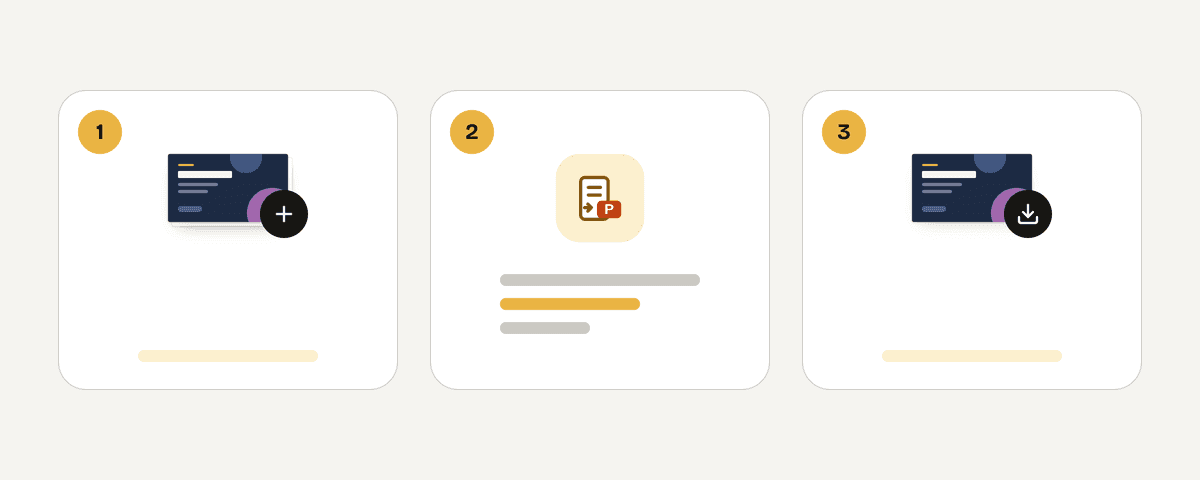
Last opp PDF-ene du vil gjøre om til lysbilder
Start med å velge én eller flere PDF-er fra enheten din med knappen "Velg PDF-filer". Du kan laste opp opptil fem filer samtidig, så lenge alle filene til sammen er på høyst 200 sider og 95 MB. For store filer blir avvist og må deles først.
Velg redigerbar tekst eller kun bilde
La Redigerbar tekst være valgt når du vil endre tekst i PowerPoint etterpå. Velg Kun bilde dersom hver PDF-side skal ligge som ett fast bilde på lysbildet. Dette alternativet egner seg når ingen elementer skal kunne flyttes eller redigeres.
Start konverteringen til PowerPoint
Klikk på "Konverter til PowerPoint" for å starte behandlingen. Hver PDF-side blir til ett lysbilde i samme størrelse som originalsiden. Ved mange sider eller store filer kan det ta noen minutter før presentasjonen er klar for nedlasting.
Last ned den ferdige PPTX-filen
Last ned PowerPoint-filen når konverteringen er ferdig, og åpne den i PowerPoint for å se eller redigere lysbildene. Har du konvertert flere PDF-er, mottar du en ZIP-fil med én PPTX-fil for hver PDF du lastet opp.
Filene behandles i minnet på servere i EU
PDF Toucan sender PDF-en din over HTTPS til servere i Den europeiske union. Konverteringen skjer kun i minnet: Filene blir ikke skrevet til disk og lagres ikke. Originalfilen slettes så snart du laster ned resultatet, eller senest ti minutter etter behandlingen dersom du ikke laster det ned. Du trenger ikke å opprette en konto for å bruke tjenesten, og den ferdige PowerPoint-filen har ikke vannmerke. Dette er en serverbasert konvertering, så store filer kan trenge noen minutter før resultatet er klart.
Behandles i minnet på serverne våre i Den europeiske union. Filen lagres aldri og slettes så snart du laster ned resultatet (senest etter 10 minutter).
PDF til PowerPoint – vanlige spørsmål
Hvordan konverterer jeg pdf til powerpoint?
Last opp PDF-en, velg Redigerbar tekst eller Kun bilde, og klikk på "Konverter til PowerPoint". Verktøyet oppretter ett lysbilde per PDF-side og lager en PPTX-fil. Ved flere opplastede PDF-er får du én presentasjon per originalfil.
Kan man konvertere PDF til PowerPoint gratis?
Ja. Du kan konvertere PDF til PowerPoint gratis uten konto, og den nedlastede presentasjonen får ikke vannmerke. Én kjøring kan inneholde opptil fem PDF-er, maksimalt 200 sider totalt og inntil 95 MB med filer.
Blir teksten redigerbar i den konverterte PowerPoint-filen?
Ja, når du velger Redigerbar tekst og PDF-en har horisontal tekst som kan hentes ut. Teksten plasseres i redigerbare tekstbokser. Skriftstørrelse, fet, kursiv og farge beholdes der det er mulig, mens skrifter kan erstattes med vanlige PowerPoint-skrifter.
Hva skjer når PDF-en er skannet?
Skannede sider blir bilder i presentasjonen, fordi de vanligvis ikke har et tekstlag å hente ut. Konverteringen bruker ikke OCR og kan derfor ikke gjøre tekst som bare er synlig i et skannet bilde, om til redigerbare tekstbokser.
Hvor mange PDF-sider kan jeg konvertere om gangen?
Du kan konvertere opptil 200 PDF-sider per kjøring, fordelt på maksimalt fem PDF-filer. Filene kan til sammen være på opptil 95 MB. Dersom en fil ikke får plass innenfor grensen, må den deles i mindre deler før konvertering.
Hvorfor blir tabeller og figurer ikke redigerbare i PowerPoint?
Tabeller, figurer, former og grafikk beholdes som en del av sidebildet på lysbildet. Verktøyet lager bare tekstbokser for tekst som kan hentes ut, ikke separate PowerPoint-objekter for dokumentets øvrige oppsett eller illustrasjoner.
Får jeg én PowerPoint-fil eller én fil per PDF?
Du får én PPTX-fil per PDF du laster opp. Hver PDF konverteres separat, selv når du legger til flere filer samtidig. Hvis flere presentasjoner blir ferdige i samme kjøring, lastes de ned samlet i en ZIP-fil.
Når presentasjonen er klar, kan du åpne og redigere den i PowerPoint. Skal du dele den som PDF igjen, kan du bruke PowerPoint til PDF. PDF Toucan har også PDF til Word og PDF til bilde når dokumentet passer bedre i et annet format.
Sist oppdatert 24. september 2026