Excel til PDF er konvertering av XLSX-regneark til PDF som kjøres på en server. Last opp ett eller flere regneark, så tilpasses tabellen sidebredden før PDF-en lages. Kolonner blir ikke kuttet av, og lange tabeller fortsetter på neste side. Tjenesten er gratis, uten konto og uten vannmerke, slik at du enkelt kan konvertere xlsx til pdf når du trenger en fil som er enkel å dele eller skrive ut.
Dette kan du gjøre med Excel til PDF gratis
Tilpass alle kolonner til PDF-sidens bredde
Når et bredt regneark skrives ut på vanlig måte, kan de siste kolonnene falle utenfor siden. Her tilpasses tabellen til PDF-sidens bredde i stedet. Hele oppsettet kommer med, slik at overskrifter, tall og verdier fortsatt kan leses sammen i den ferdige PDF-en.
Hold sammen kolonner som hører sammen
En rad er lettere å forstå når tilhørende kolonner står ved siden av hverandre. Konverteringen holder kolonnene samlet, slik at etiketter og verdier ikke deles på et uheldig sted. Det gir et ryddigere dokument når du deler prisoversikter, budsjetter eller dataeksporter med andre.
La lange tabeller fortsette på neste side
Et langt regneark stopper ikke ved bunnen av første PDF-side. Radene fortsetter i riktig rekkefølge på sidene som følger, fra første til siste oppføring. Det passer godt for lister, rapporter og oversikter med mange rader som skal være lesbare hele veien.
Gjør brede tabeller enklere å lese i Excel til PDF
Brede tabeller blir tilpasset slik at de blir større og enklere å lese i PDF-formatet, fremfor å ende opp som svært liten tekst. Det gjør tall, kolonneoverskrifter og detaljer mer oversiktlige både på skjerm og på papir, uten at du må sette opp utskriften selv.
Samle flere regneark i én PDF
Du kan legge til flere XLSX-filer i samme opplasting og få dem samlet i én PDF. Det er praktisk når månedlige rapporter, avdelingsoversikter eller flere eksporter skal sendes videre som ett dokument. Du slipper å laste ned og dele hver enkelt fil separat.
Excel til PDF gratis på nett – slik gjør du det
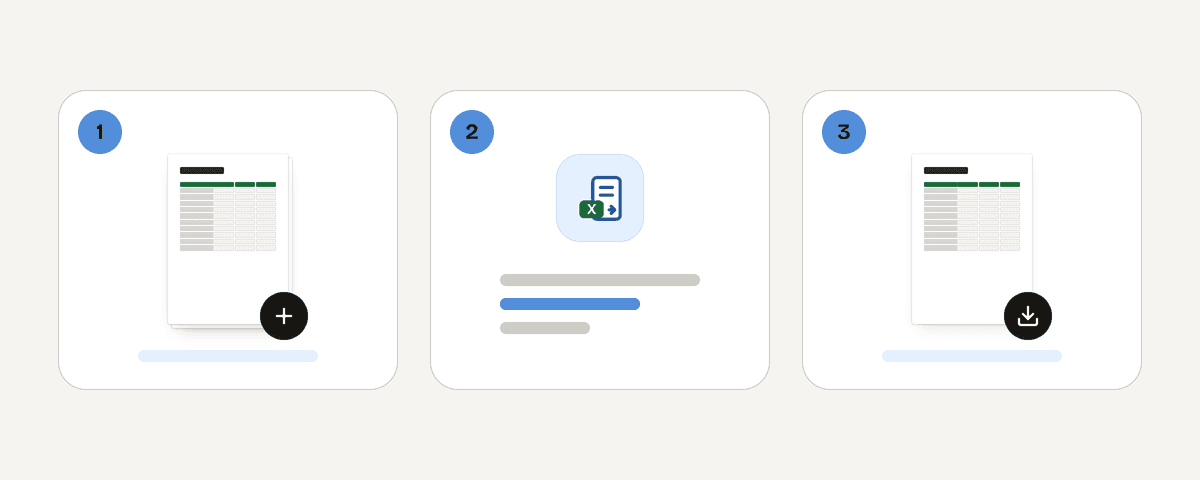
Last opp ett eller flere XLSX-regneark
Velg filene fra enheten din med knappen «Velg Excel-filer». Dette verktøyet tar imot XLSX-filer, og du kan legge til flere samtidig. Du trenger ikke installere noe eller opprette en konto før du starter.
La tabellen tilpasses sidebredden
Tabellen tilpasses PDF-sidens bredde under konverteringen. Kolonner som hører sammen, beholdes samlet, mens rader som ikke får plass på én side, fortsetter på neste. Resultatet er laget for å være enklere å lese enn en avkuttet utskrift.
Start konverteringen til én PDF
Trykk på «Gjør regnearkene om til PDF» når filene er klare. PDF Toucan behandler filene på servere i EU og samler flere opplastede regneark i én lesbar PDF. Konverteringen er gratis og legger ikke til vannmerke.
Last ned den ferdige PDF-en
Last ned PDF-en når konverteringen er ferdig. Du kan deretter lagre, sende eller skrive ut dokumentet. Ingen konto knyttes til filen, og den opplastede XLSX-filen slettes når resultatet er lastet ned, senest etter ti minutter.
Slik behandles regnearket under konvertering
Når du velger excel til pdf hos PDF Toucan, sendes XLSX-filen over HTTPS til servere i EU. Konverteringen skjer på serveren, ikke i nettleseren din. Filen behandles bare i minnet og blir aldri skrevet til disk eller lagret. Den slettes så snart du laster ned resultatet, og senest etter ti minutter. Du trenger ingen konto, så filen knyttes heller ikke til en brukerprofil. Tjenesten er gratis, og annonser finansierer nettstedet. Hvis regnearket inneholder svært følsomme opplysninger, bør du selv vurdere om en nettjeneste passer for innholdet.
Behandles i minnet på serverne våre i Den europeiske union. Filen lagres aldri og slettes så snart du laster ned resultatet (senest etter 10 minutter).
Excel til PDF gratis – vanlige spørsmål
Hvordan konverterer jeg Excel til PDF gratis?
Last opp XLSX-filen, la tabellen tilpasses sidebredden og last ned resultatet. Excel til PDF gratis betyr her at du ikke trenger konto og at PDF-en ikke får vannmerke. Konverteringen skjer på servere i EU, og annonser finansierer tjenesten.
Må jeg opprette konto for å gjøre Excel om til PDF?
Nei, du trenger verken konto, e-postadresse eller innlogging. Velg XLSX-filene, start konverteringen og last ned PDF-en. Siden det ikke opprettes en profil, blir heller ingen fil knyttet til en konto.
Støtter verktøyet XLSX til PDF?
Ja, XLSX er filformatet som støttes som inndata, og du får PDF som resultat. Hvis du har et annet regnearkformat, må du først lagre eller eksportere det som XLSX. Du kan laste opp flere XLSX-filer samtidig.
Blir kolonnene kuttet av i PDF-en?
Nei, tabellen tilpasses sidebredden i stedet for å kuttes ved kanten. Kolonnene holdes samlet der det er mulig, og lange tabeller fortsetter over flere sider. Dermed kommer hele tabellen med i PDF-en.
Kan flere XLSX-filer samles i én PDF?
Ja, legg til flere XLSX-filer i én opplasting, så samles de i én PDF. Det er nyttig for rapporter, månedsoversikter eller flere dataeksporter som skal deles som ett vedlegg i stedet for mange separate filer.
Hva skjer med brede tabeller når jeg konverterer dem?
Brede tabeller tilpasses PDF-sidens bredde og gjøres enklere å lese. Du slipper å angi utskriftsområde manuelt for å få med alle kolonnene. Lange rader fortsetter dessuten på neste side når tabellen trenger mer plass.
Hvorfor kan jeg ikke konvertere Excel-filen min til PDF?
Filen må være en XLSX-fil som kan leses. En skadet eller passordbeskyttet fil kan ikke behandles, og en ustabil tilkobling kan avbryte opplastingen. Lagre gjerne en ny kopi som XLSX og prøv igjen.
Når PDF-en er klar, kan du bruke Slå sammen PDF for å legge den sammen med andre dokumenter, for eksempel en forside eller en avtale. Hvis filen blir for stor å sende, kan du bruke Komprimer PDF etterpå. Begge er egne verktøy hos PDF Toucan og følger samme enkle arbeidsflyt uten konto eller vannmerke.
Sist oppdatert 20. september 2026